O Android Auto deveria tornar a direção mais fácil, mas seu painel padrão nunca funcionou para mim. Os aplicativos que uso com mais frequência nem sempre eram de fácil acesso, o layout era confuso e muitas vezes tocava mais do que pretendia enquanto dirigia.
Em vez de aceitar as configurações padrão, decidi reorganizar o painel de acordo com minha rotina real. A mudança levou apenas alguns minutos, mas o Android Auto instantaneamente parecia mais limpo, mais rápido e muito mais útil sempre que eu estava ao volante.
Reorganize o inicializador de aplicativos
Eu escondo aplicativos que nunca uso
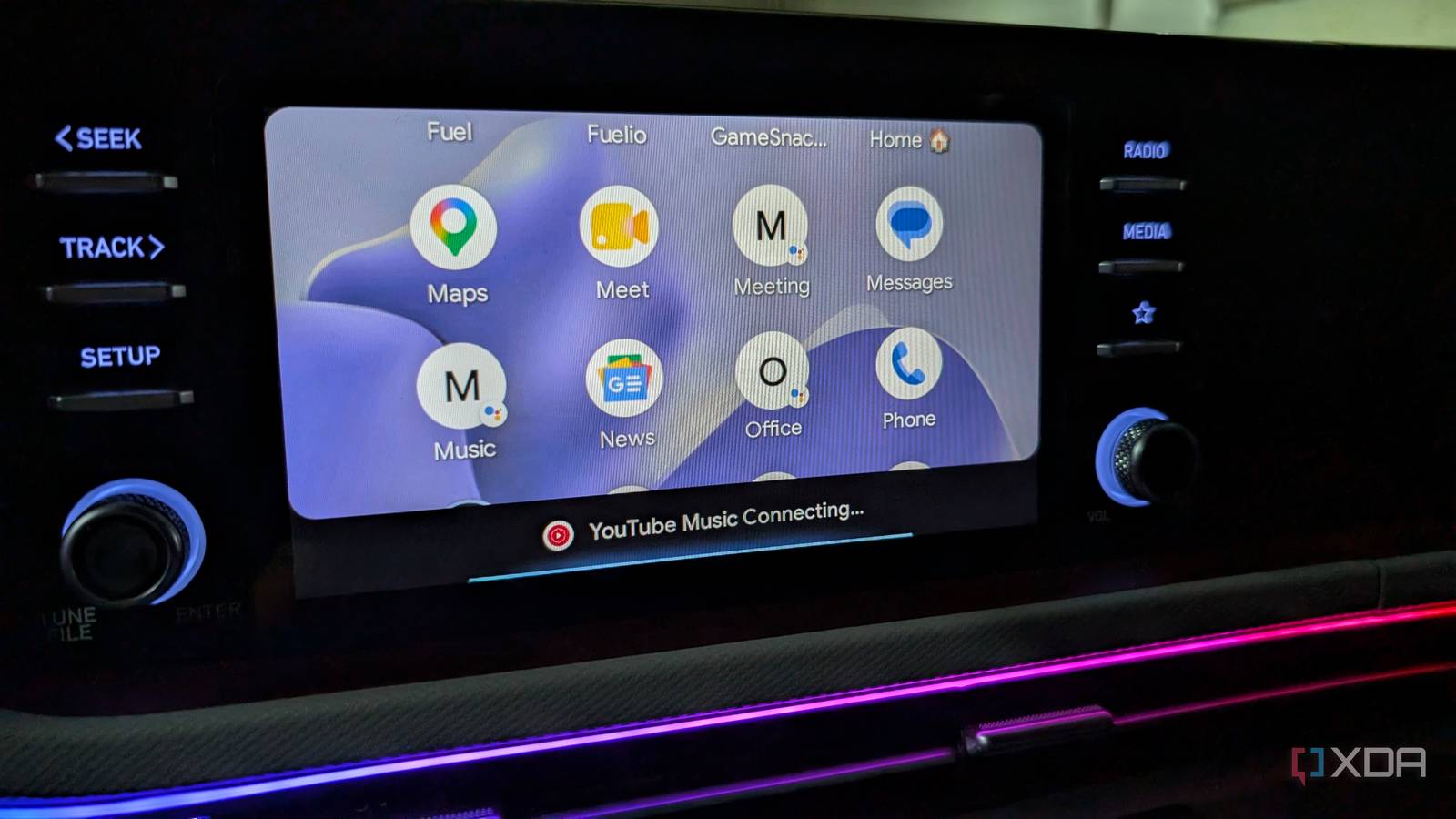
A primeira coisa que mudei foi a ordem dos aplicativos no Android Auto. Por padrão, o iniciador mostrava todos os aplicativos compatíveis instalados no meu telefone, mas isso não significava que todos mereciam espaço igual no meu painel. Abri as configurações do Android Auto no meu telefone, selecionei Personalizar Launcher e movi Google Maps, YouTube Music, WhatsApp, Phone e Audible para mais perto do topo.
Esses são os aplicativos que eu realmente uso enquanto dirijo, portanto, tê-los ao seu alcance reduziu imediatamente a rolagem e os toques desnecessários.
Também escondo aplicativos no carro que nunca abro. Eu tinha vários serviços de música, reprodutores de podcast e aplicativos de mensagens ocupando o inicializador, embora raramente os usasse.
A remoção desses atalhos deixou a interface mais limpa e focada. O Android Auto deixou de parecer uma extensão superlotada do meu telefone e começou a parecer um painel projetado especificamente para minha rotina de direção.
Pessoas importantes estão a apenas um toque de distância
Outra mudança que tornou meu inicializador do Android Auto muito mais prático foi adicionar atalhos para meus contatos favoritos. Fixei meu pai, minha esposa, meu parceiro de negócios e algumas outras pessoas para quem ligo regularmente enquanto viajo. No passado, eu tinha que abrir o aplicativo Telefone, percorrer as chamadas ou contatos recentes e encontrar a palavra certa. Não foi particularmente difícil, mas criou alguns toques desnecessários quando precisei manter minha atenção na estrada.
eu fui para Configurações do Android Auto > Personalizar iniciador > Adicionar atalho ao iniciadorentão selecione Ligue para o contato opção.
Agora seus nomes aparecem no inicializador ao lado dos meus aplicativos principais. Um toque inicia uma chamada, o que parece mais rápido (e seguro) do que navegar nos menus ou repetir um comando de voz com ruído de fundo. Tenha cuidado para não encher o inicializador com todas as pessoas da sua agenda. Você só deve adicionar pessoas com quem realmente se conecta durante a viagem.
Mantenha os controles mais importantes ao seu alcance
Outra mudança útil no Android Auto é a ativação de widgets na barra de tarefas. Quando a barra de tarefas está ativada, ela mostra controles de mídia úteis e informações de navegação, mesmo quando abro outro aplicativo no modo de tela inteira. Por exemplo, como tenho um pequeno dispositivo Android Auto de 8 polegadas, prefiro usar o Google Maps no modo de tela inteira. Mas, ao mesmo tempo, não quero perder o acesso aos principais controles do reprodutor de música.
Como habilitei os widgets da barra de tarefas, posso acessar as opções reproduzir/pausar, avançar e retroceder logo abaixo do menu do Google Maps. Pode parecer uma pequena mudança na interface, mas elimina vários toques desnecessários durante cada passeio. Passo menos tempo alternando entre aplicativos e os controles mais importantes estão ao seu alcance. Combinados com meus contatos reorganizados, iniciados e fixados, os widgets da barra de tarefas tornam o Android Auto mais rápido, seguro e mais adequado à forma como eu realmente o uso.
Um estudo de ação dupla
Economiza muito tempo
A reorganização do inicializador tornou o Android Auto mais limpo, mas explorar as ações do Gemini o tornou realmente mais inteligente. Em vez de repetir os mesmos comandos longos sempre que entro no carro, crio ações para minhas rotinas de direção mais comuns e as fixo diretamente no inicializador. Agora eles estão ao lado do Google Maps, do YouTube Music e dos meus contatos favoritos, prontos para serem usados com um único toque.
Minha atividade mais útil é o deslocamento. Toco nele antes de sair, e o Gemini vai até Milestone Pristine, verifica o trânsito, inicia minha música favorita no YouTube Music e me conta sobre meu próximo evento na agenda. Também criei uma ação Heading Home que inicia a navegação e envia meu HEC para minha esposa por meio de mensagens. Em viagens mais longas, outro atalho me ajuda a encontrar um posto de gasolina na minha rota atual sem precisar cancelar a navegação ou pesquisar manualmente.
Eu até fixo etapas mais fáceis para reproduzir uma playlist de direção e marcar as tarefas restantes do dia. Esses atalhos economizam apenas alguns toques por vez, mas a diferença é importante ao volante.
Meu painel agora corresponde à forma como eu dirijo
Eu não esperava que alguns pequenos ajustes no Android Auto fizessem uma diferença tão grande no meu deslocamento diário. Agora tudo o que preciso está exatamente onde espero, seja iniciando a navegação, ligando para a família, controlando a música ou iniciando meu deslocamento diário habitual.
Toco menos, procuro menos e passo mais tempo concentrado na estrada. O Android Auto finalmente parece um companheiro de direção construído em torno de mim.