
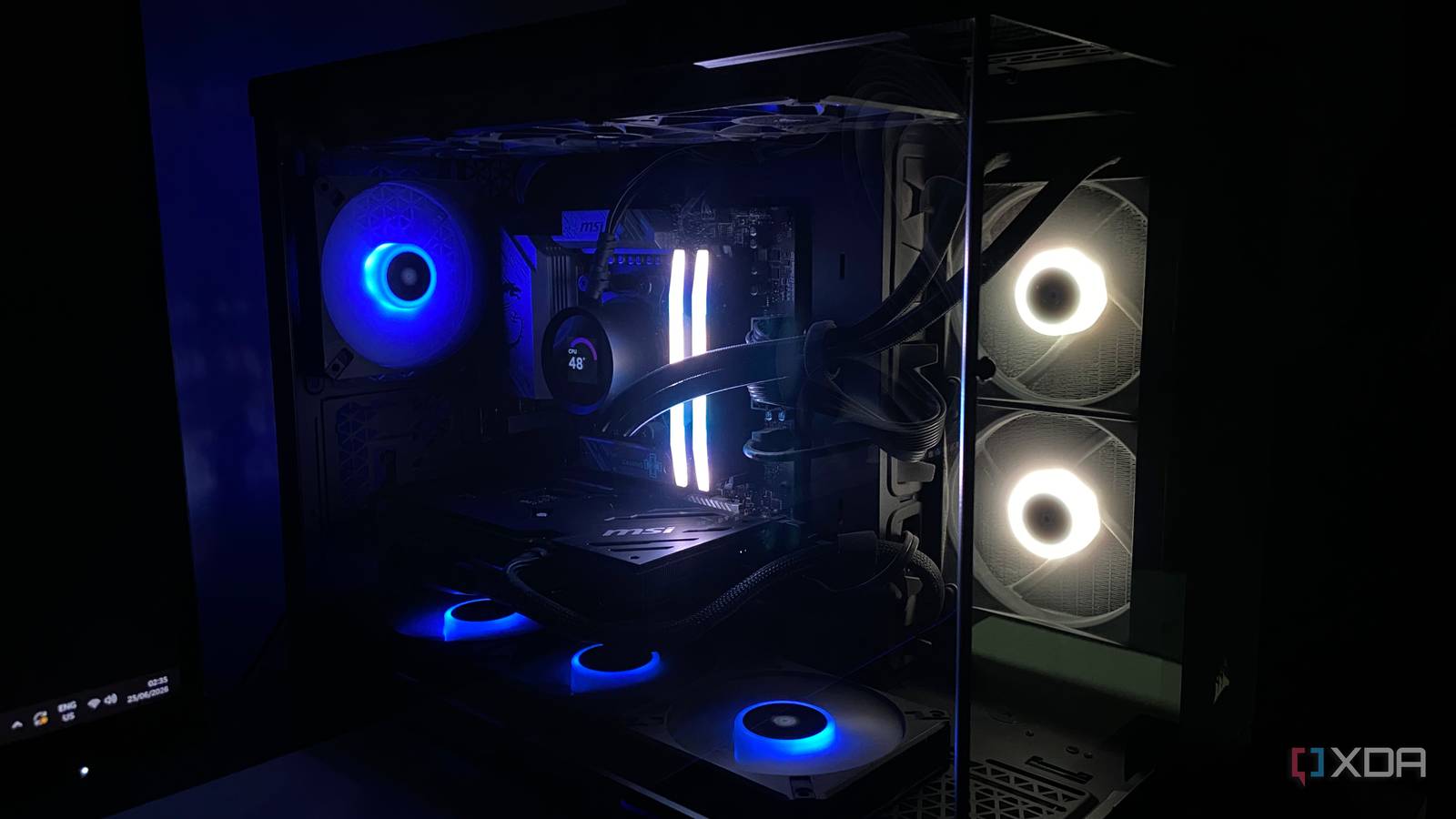
Montar o computador perfeito geralmente requer conhecimento técnico, planejamento financeiro cuidadoso e uma boa dose de previsão. A computação sempre foi um cenário volátil, e os preços atuais do hardware significam apenas que cada decisão sobre componentes é mais importante do que antes. Neste ambiente, o medo da subespecificação torna-se duplamente agudo, e a RAM sempre foi onde essa ansiedade geralmente surge primeiro.
Tanto as decisões de sobrecompra como os receios de suboferta são compreensíveis. Afinal, os sistemas operacionais Eu não me tornei um isqueiroAs portas de jogos para PC são menos otimizadas, e a sabedoria convencional de “mais é sempre melhor” tem sido inquestionável por tempo suficiente para pensarmos que qualquer coisa abaixo de 32 GB de memória do sistema significa que seu fluxo de trabalho irá rastejar, e não andar. O problema é que nunca foi tão caro satisfazer esse instinto. Felizmente, você não precisa confiar em seu melhor palpite ao comprar sua próxima construção, porque já possui todos os dados necessários para tomar uma decisão.
O Gerenciador de Tarefas exagera seus requisitos de memória
Seu número de uso de RAM é provavelmente inferior a alguns gigabytes
Se você já abriu o Gerenciador de Tarefas do Windows para diagnosticar a causa da gagueira enquanto executava algumas guias no Chrome e viu “11 GB em uso” em um sistema de 16 GB, a conclusão natural é que o dispositivo de 8 GB teria sido um desastre total. Essa nem sempre é a conclusão correta, e entender o porquê pode economizar uma quantia significativa de dinheiro na próxima construção.
O Windows é muito oportunista quando se trata de memória do sistema. Quando a RAM disponível for exibida, enche quase até a borda com recursos em cache, dados pré-carregados e conteúdo de espera que a empresa acha que você precisará em seguida. Isso geralmente é desaprovado, mas é uma coisa sensata a se fazer do ponto de vista do sistema operacional. O problema de tratar esses dados como uma representação dos requisitos de memória é o fato de que eles exageram o número de “uso”, muito além do que sua carga de trabalho exige em um dia típico de trabalho. Um sistema de 32 GB com 24 GB ocupados e um sistema de 16 GB com a mesma carga com 8 GB geralmente realizam exatamente a mesma quantidade de trabalho. Mais espaço no Windows apenas dá licença para um cache mais especulativo.
O número que você precisa para esse diagnóstico é o Active Working Set, que é a memória sem a qual seu sistema não pode funcionar antes de começar a procurar o NAND do seu SSD. Você não pode acessar essas informações por meio do Gerenciador de Tarefas, pois isso requer o Gerenciador de Recursos.
7 sinais de que finalmente é hora de atualizar sua RAM
Talvez aquele kit de 8 GB ou 16 GB esteja na última parte
O Resource Monitor desmistifica suas necessidades de memória
Se você digitar “resmon” no menu Iniciar e abrir o Monitor de Recursos, a guia “Memória” explicará de forma abrangente suas necessidades de memória, desde que você saiba qual conjunto de dados procurar. A barra horizontal na parte inferior divide sua memória física em quatro categorias codificadas por cores que representam memória “Usada”, “Hardware reservado”, “Modificada”, “Em espera” e “Livre”.
Aqui, “Em uso” refere-se ao seu conjunto de trabalho ativo, que se refere à memória que está sendo consumida ativamente pelos processos em execução. É esse número que representa a sua demanda. “Modificado”, por outro lado, é uma linha pequena e transitória de páginas que foram modificadas na memória, mas não gravadas de volta no disco. A categoria mais enganosa é a “Em espera”, que são páginas que foram processadas recentemente, mas que não são mais necessárias ativamente. O Windows tende a armazená-los em cache sempre que for provável que sejam solicitados novamente, mas os descarta imediatamente se algo mais ocupar o espaço. “Grátis” está completamente desocupado, e um sistema saudável geralmente mostra muito pouco disso. Portanto, as duas categorias necessárias para uma avaliação válida são “Usadas”, especialmente se o seu sistema estiver executando aplicativos que você planeja executar na nova compilação e, claro, memória “Modificada”. Este é um teste bastante simples que gosto de executar antes de avaliar as configurações de memória dos laptops que pretendo comprar.
Uma RAM com falha foi uma revelação para mim
Ironicamente, mal notei a diferença
Entre uma sessão de trabalho média executando todos os aplicativos e serviços comumente usados, o Monitor de Recursos mostra cerca de 14 a 15 GB de memória “em uso” e 15 a 16 GB ociosos. Simplificando, em um dia normal, quase metade da memória instalada não faz nada de importante. O número “Em uso” geralmente inclui uma dúzia de guias não essenciais do Chrome, Discord rodando em segundo plano (que provavelmente esqueci de fechar) e outros aplicativos de comunicação, e mesmo com todos rodando ao mesmo tempo, a demanda do sistema raramente excede a marca de 17 GB.
Eu me deparei com a atribuição incorreta do Gerenciador de Tarefas pela primeira vez quando um dos sticks DDR4 falhou em minha estação de trabalho doméstica, caindo de 16 GB para 8 GB. Eu esperava que o sistema tivesse dificuldades e travasse, mas em vez disso, todos os meus aplicativos (e até jogos) rodaram quase de forma idêntica em capacidade total. A razão para isso é que meu conjunto de trabalho real nunca chegou perto de 16 GB, e o Windows simplesmente preencheu o espaço disponível com os processos que considerou necessários. Até agora, nem é preciso dizer que não senti necessidade de substituir o DIMM DDR4 quebrado e meu fluxo de trabalho não sofreu exatamente por causa disso.
Mais espaço é sempre melhor, mas nem sempre essencial
É quase desnecessário dizer, mas seu fluxo de trabalho sempre ditará seus requisitos de memória. Um editor de vídeo trabalhando com streams e linhas do tempo em 4K e um jogador usando Twitch com um título AAA estarão sempre em números diferentes. No entanto, a diferença é mais estreita do que sugere a sabedoria convencional. A diferença entre a demanda do sistema e do fluxo de trabalho em relação ao que o Gerenciador de Tarefas do Windows sugere é sempre um pouco maior do que você imagina. Portanto, é sempre uma boa ideia medir primeiro e depois comprar, principalmente dada a atual economia de RAM.








