
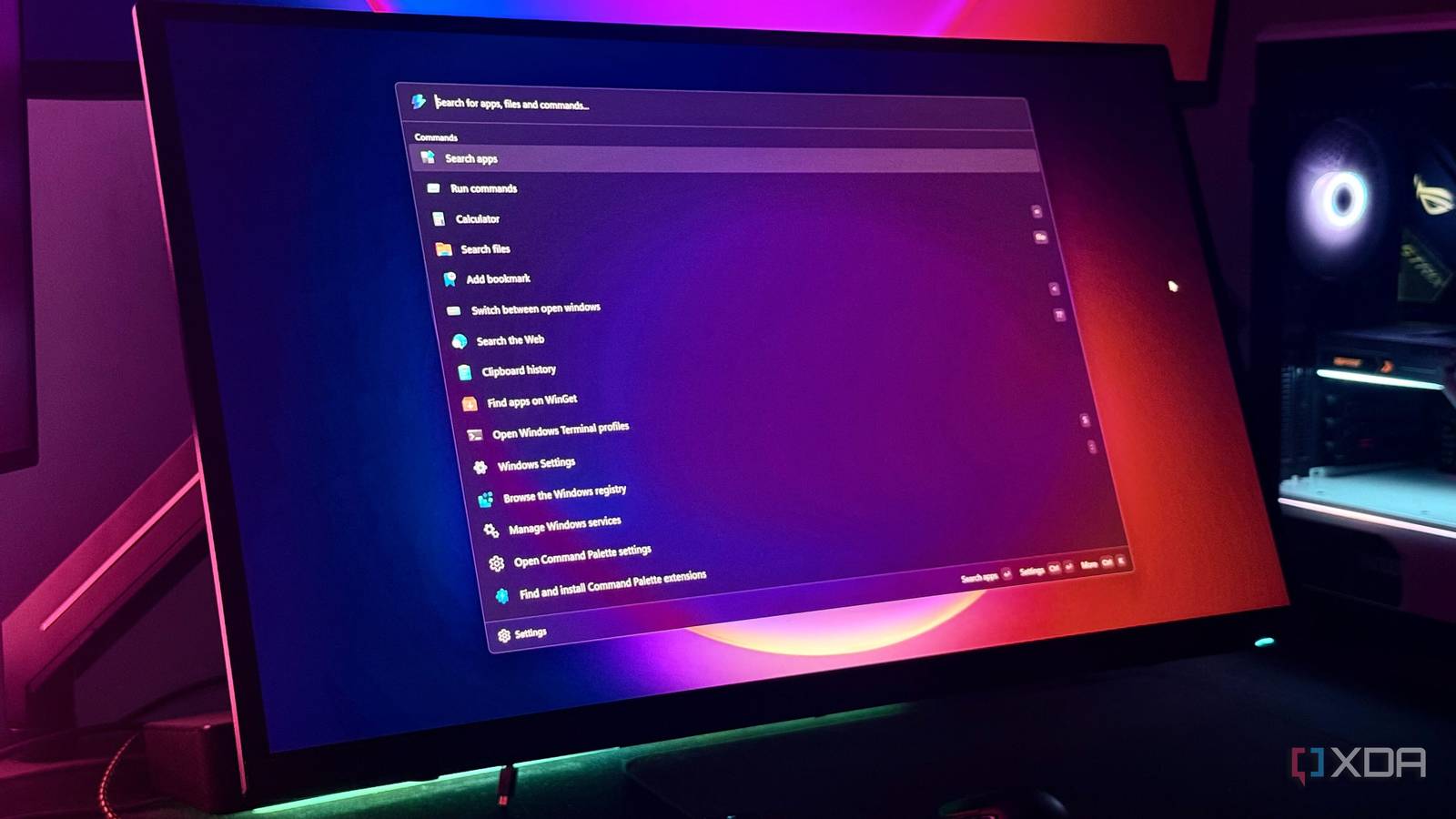
Nunca fui fã do menu Iniciar do Windows 11 porque sempre pareceu uma mistura do que eu quero e do que a Microsoft pensa que eu quero. Por exemplo, a seção Sugestões deveria me ajudar a retornar aos arquivos e aplicativos abertos recentemente, mas nunca achei útil. Na maioria das vezes, sei exatamente o que abrir antes de abrir o menu Iniciar, então apenas digito algumas letras, pressiono Enter e pronto. Além disso, nunca gostei de como o Windows embaralhou os resultados da web em minhas pesquisas, o que só aumentou a confusão.
Para crédito da Microsoft, ela fez recentemente várias melhorias no menu Iniciar, oferecendo aos usuários mais opções de personalização do que nunca. No entanto, desde que comecei a experimentar a Paleta de Comandos no PowerToys há algumas semanas, não senti necessidade de abrir o menu Iniciar. É simplesmente mais simples, rápido e mais adequado à forma como encontro arquivos e programas no Windows. Na verdade, é ainda melhor do que o PowerToys Run, que experimentei antes, porque parece menos um iniciador e mais um centro de comando do Windows.
Substituí o Copilot por PowerToys como meu Centro de Comando do Windows 11 e a diferença é noite e dia
Tento fazer as coisas em vez de falar com um computador.
A paleta de comandos parece muito menos confusa
Não me incomodo com recomendações ou resultados da web
Quando abro a paleta de comandos pressionando a tecla de atalho (Windows + Alt + Espaço por padrão), sou apresentado a uma interface muito mais simplificada. Não há dicas que ocupem espaço desnecessário e, em vez disso, recebo uma coleção de comandos e ações que me ajudam a aprender rapidamente como a ferramenta funciona. Mais importante ainda, posso digitar cegamente o nome do aplicativo e pressionar Enter sem me preocupar com o fato de o Windows abrir o Edge e me mostrar os resultados do Bing.
Usar a paleta de comandos me proporciona uma experiência focada, que é exatamente o que desejo de um iniciador. Ao contrário do menu Iniciar, ele não tenta ser várias coisas ao mesmo tempo. Isso pode não parecer uma vantagem à primeira vista, mas não ter que pensar em qual categoria um resultado se enquadra ou se perguntar se o Windows vai me mostrar algo da web torna a pesquisa mais previsível. E dada a frequência com que procuro arquivos e aplicativos, essa consistência é mais importante do que qualquer outra coisa.
Eu não o uso apenas para executar aplicativos
Desde alternar janelas até executar comandos e pesquisar no registro
Comecei a usar a Paleta de Comandos para uma experiência de pesquisa mais consistente, mas ela rapidamente se tornou mais do que apenas um iniciador, graças a tudo o que a Microsoft investiu nela para torná-la um usuário mais eficiente. Para começar, eu o uso para alternar rapidamente entre janelas abertas sem tirar a mão do teclado. Eu costumava usar o mouse para clicar em um aplicativo na barra de tarefas. Usando a paleta de comandos, só preciso digitar prefixo e digite o nome da janela e entre.
Eu também o uso para executar comandos sem abrir a caixa de diálogo Executar, navegar pelas chaves do registro sem abrir o Editor do Registro e fazer cálculos rápidos sem abrir a Calculadora. No entanto, a melhor parte do Command Palette é o suporte a extensões. Por exemplo, sua integração com WinGet permite instalar aplicativos diretamente da caixa de pesquisa sem abrir um terminal e digitar comandos manualmente. Existem também várias extensões que você pode instalar na galeria. Meu favorito é o Viss, que integra o índice de pesquisa do Viss diretamente na paleta de comandos. Como alguém que nunca foi fã da indexação do Windows Search, esta é uma grande vitória para mim.
Mas esse é um compromisso que não me importo com tudo o mais que oferece
Se há uma coisa que o menu Iniciar do Windows 11 fez certo foram os programas fixados. É bom poder pressionar a tecla Windows e ver instantaneamente alguns dos meus aplicativos favoritos na minha frente, sem digitar nada. Se não consigo lembrar o nome do aplicativo, como receptor PBO2, ou alguma ferramenta de monitoramento, por exemplo, a seção Fixado é adicionada à embreagem.
No entanto, para aplicativos usados com frequência, como Edge e Photoshop, digitei seus nomes no menu Iniciar de qualquer maneira. Posso fazer o mesmo com a paleta de comandos, com a única diferença de que preciso pressionar uma tecla de atalho em vez da tecla Windows. E como parece mais rápido como iniciador, ao mesmo tempo que oferece funcionalidades adicionais por meio de prefixos, não me importo de abandonar os aplicativos fixados. E não é como se eu não pudesse acessar o menu Iniciar se realmente precisar.
Por mais que eu ame a Paleta de Comandos, não acho que ela agradará a todos. Se você não tiver nenhuma reclamação importante sobre o menu Iniciar, provavelmente ficará melhor com ele, especialmente agora que a Microsoft permite desativar seções indesejadas e personalizá-las. Mas para um usuário avançado como eu, esse é exatamente o tipo de experiência que sempre quis de um iniciador. A transição foi fácil para mim porque já estou familiarizado com a pesquisa do Spotlight no macOS, mas mesmo que você não esteja, não acho que demore muito para aprender a paleta de comandos. O menu Iniciar é bom, mas é difícil voltar atrás quando você estiver acostumado com a experiência de pesquisa simplificada e os recursos de nicho que realmente economizam seu tempo.








