
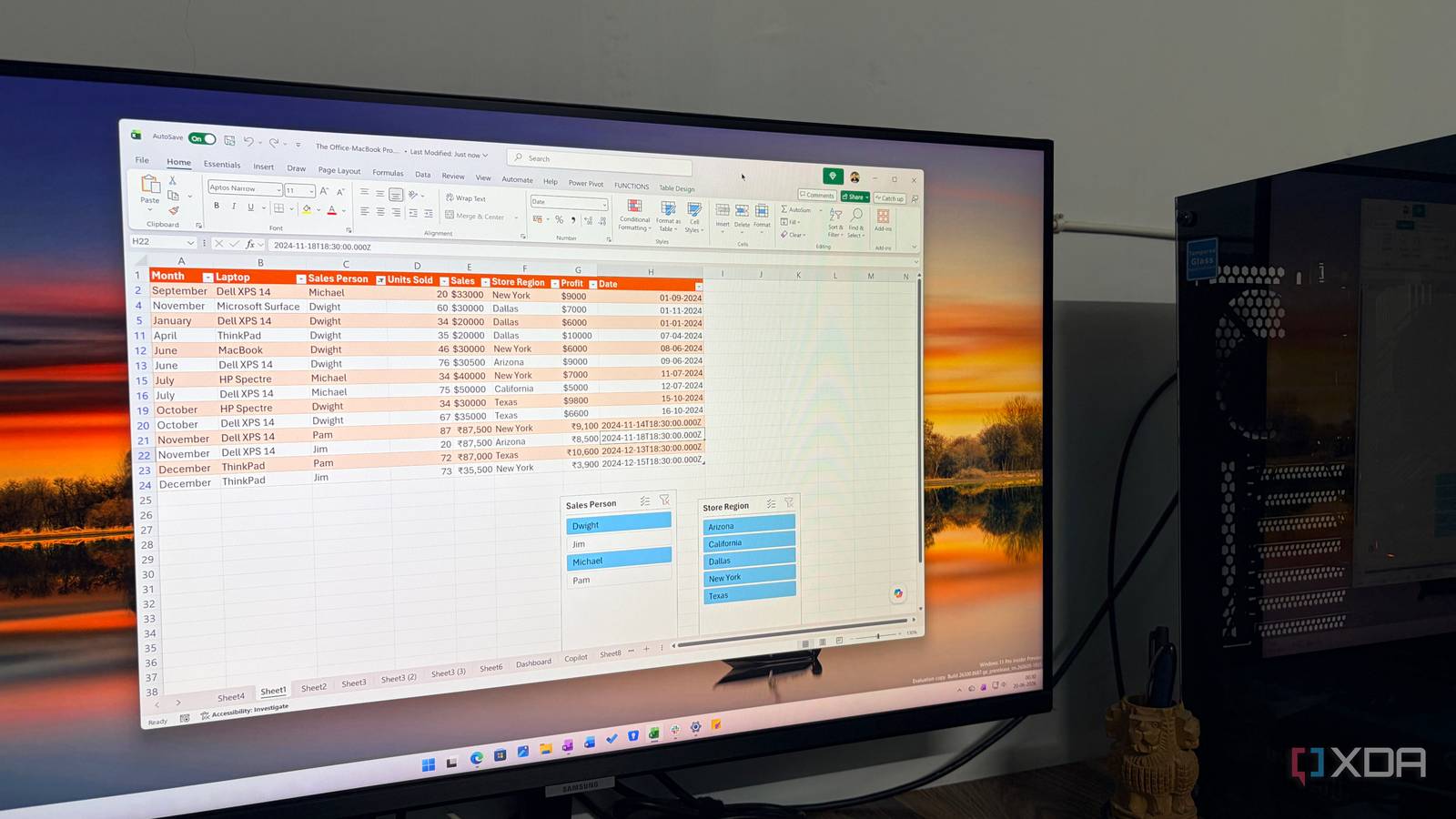
Eu tentei fluxos de trabalho do Excel mais inteligentes o suficiente para saber que nem todo aumento de produtividade requer Copilot, Python ou uma fórmula complicada. Às vezes, a maior economia de tempo é simplesmente colocar as ferramentas certas no lugar certo.
Foi exatamente o que aconteceu quando parei de alternar entre Home, Insert, Data, Formulas, View e a guia oculta Developer e criei minha própria guia personalizada do Excel. Acabou sendo uma das alterações mais práticas no Excel que fiz em anos.
8 truques que uso para acelerar meu fluxo de trabalho do Excel
Dicas de Excel que economizarão horas
Por que parei de procurar soluções complexas do Excel?
Forte, mas não necessariamente a primeira coisa que preciso
Como usuário do Excel, presumi que a maneira mais rápida de melhorar meu fluxo de trabalho do Excel era usar prompts do Copilot, scripts Python, truques do Power Query, fórmulas complexas e fluxos de trabalho de macro.
E para ser claro, todas essas ferramentas têm o seu lugar. O Copilot é útil quando preciso de ajuda para entender os dados, o Python é ótimo para automação séria e o Power Query pode limpar conjuntos de dados confusos como um profissional.
Mas meu problema diário com o Excel era muito mais simples. Nem sempre tive dificuldades com enormes conjuntos de dados ou análises complexas. Na maioria das vezes, apenas pulo entre as guias para encontrar o mesmo comando repetidamente.
Em vez de procurar um assistente mais inteligente ou escrever um script para cada pequena tarefa, decidi personalizar a faixa de opções e criar minha própria aba com os comandos que uso com mais frequência. Foi uma mudança chata no papel, mas resolveu exatamente o problema com o qual eu lidava diariamente.
O verdadeiro problema com a faixa de opções dispersa do Excel
E como resolver
Os recursos do Excel estão espalhados pela faixa de opções. Eu usaria Remover Duplicados da guia Dados, iria para Início para formatação condicional, mudaria para Exibir para Congelar Painéis, abriria Fórmulas quando quiser verificar dependências e, em seguida, procuraria por Ferramentas do Desenvolvedor sempre que uma macro aparecesse em cena.
Nenhuma dessas etapas foi difícil por si só, mas repetir essa dança em várias guias fez o Excel parecer mais lento do que precisava.
Então parei de trabalhar com o layout padrão do Excel e criei o meu próprio. No Windows eu fui para Arquivo -> Opções -> Personalizar Faixa de Opções. A partir daí, criei uma nova guia ao lado do menu Iniciar, renomeei-a como Essentials e comecei a adicionar meus grupos.
Se você usa Excel no Mac, Vá para Arquivo -> Preferências -> Faixa de opções e barra de ferramentas e criar guia personalizada.
Em vez de colocar comandos aleatórios em um só lugar, organizei-os de acordo com a forma como realmente trabalho. Criei grupos separados para ferramentas de limpeza, atalhos de formatação, verificações de fórmulas e ferramentas de automação.
O resultado foi uma guia personalizada do Excel que funcionou como meu centro de comando pessoal. De repente, não precisei me lembrar onde a Microsoft havia escondido cada comando. As ferramentas que mais uso estavam ali no topo, organizadas de uma forma que eu pudesse entender.
Criei grupos especiais na minha guia personalizada
Voando pelo meu fluxo de trabalho do Excel
Quando decidi criar minha guia Excel, não queria que ela se tornasse apenas mais uma faixa desordenada. O objetivo era tornar a navegação do Excel mais rápida, então organizei-o da maneira como realmente navego pela planilha.
Criei uma guia personalizada e a dividi em grupos claros: Limpeza, Formatação, Ferramentas de dados, Verificações de fórmulas e Automação.
Meu grupo de limpeza contém as ferramentas que uso quando recebo uma página suja: Remover duplicatas, Texto para colunas, Preenchimento Flash e comandos básicos de classificação/filtro. Meu grupo de formatação inclui opções como Format Painter, AutoFit Column Width, Conditional Formatting e Cell Style que procuro o tempo todo.
Depois, tenho um grupo de ferramentas de dados com Tabela Dinâmica, Validação de Dados e outros comandos que uso quando preciso transformar linhas brutas em algo mais útil.
Porém, a verdadeira inovação é colocar a fórmula e as ferramentas de automação no mesmo lugar. No menu Automação, adicionei as opções Mostrar Fórmulas, Macros e Gravar Macros.
Esses são recursos poderosos, mas eu os ignorei com mais frequência do que deveria porque estavam ocultos em vários cantos do Excel.
Esta configuração mudou o ritmo do meu fluxo de trabalho do Excel. Cada opção que preciso está ali, na ordem que normalmente preciso. Não parece tão futurista quanto o Copilot e não parece tão impressionante quanto o Python, mas me permite fazer meu trabalho diário no Excel com muito menos cliques e muito menos atrito.
Criei um rastreador de hábitos no Excel que realmente funciona
Um sistema prático que entrega resultados
Uma configuração que valeu a pena todos os dias
Copilot e Python têm seu lugar no Excel, especialmente quando a tarefa é complexa ou repetitiva em grande escala. Mas no meu trabalho diário com planilhas, a maior melhoria foi uma mudança muito mais simples: criar uma guia personalizada que corresponda à forma como eu realmente uso o Excel.
Pode não parecer tão emocionante quanto a IA, mas resolveu um verdadeiro ponto de atrito que eu enfrentava todos os dias.
Então, o que você está esperando? Tire dez minutos do seu dia de trabalho, crie sua primeira fita personalizada e aumente rapidamente sua produtividade.








