
O Windows 11 fez grandes mudanças na barra de tarefas e não foram bem recebidas. Um botão Iniciar centralizado, complementos desnecessários como o painel de widgets e ícones do Copilot e seu cadeado na parte inferior não eram exatamente as surpresas que os usuários do Windows desejavam. Depois de tentar, optei pela barra de tarefas do Windows 11 aplicativos de terceiros, como o Explorer Patcher, que me permitemmova-o para qualquer posição.
Mas e se a barra de tarefas não fosse a peça central do meu fluxo de trabalho? E se eu pudesse abandoná-lo completamente e confiar apenas no inicializador e no dock para tudo? Com isso em mente, experimentei e confiei apenas nos PowerToys por uma semana.
PowerToys torna isso possível
Ignorando a barra de tarefas
Antes de explicar como fiz isso, quero me concentrar nas questões que me levaram a dar esse passo em primeiro lugar. Um usuário tradicional do Windows se adapta ao design padrão da interface do usuário. Antes do Windows 11, você podia fixar a barra de tarefas em qualquer um dos quatro cantos e criar uma área de trabalho personalizada. Essa conveniência acabou com o Windows 11, mas ainda é um elemento básico da área de trabalho.
Você pode iniciar o menu Iniciar na barra de tarefas, abrir programas, navegar por categorias, visualizar o painel Phone Link e executar comandos. Possui um botão adicional de visualização de tarefas, bem como uma barra de pesquisa e ícones de aplicativos favoritos. Você também tem acesso à bandeja do sistema e à central de ações, bem como ao calendário e às notificações.
Mas e se você removesse totalmente a dependência da barra de tarefas e usasse um iniciador como a Paleta de Comandos? Você não precisará mais usar a barra de tarefas, se aprofundar em configurações aninhadas ou depender de recursos básicos de ajuste de janela.
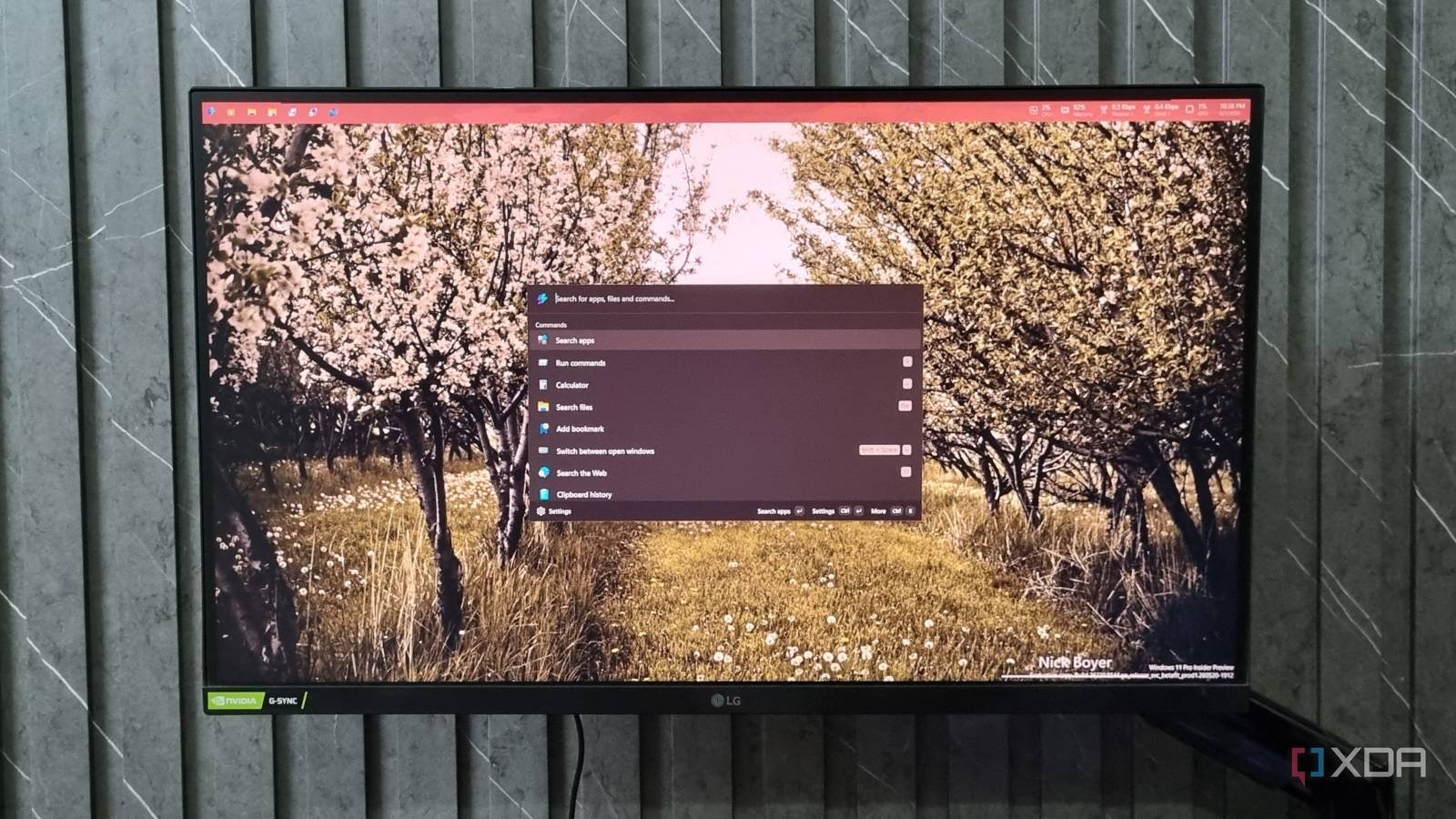
Command Palette é uma versão aprimorada do utilitário PowerToys Run e aparece como um iniciador flutuante. Embora os recursos da barra de tarefas do Windows sejam bons o suficiente para usuários básicos, a paleta de comandos oferece opções melhores que reduzem drasticamente a necessidade de usar o mouse.
8 razões pelas quais você deve usar PowerToys em seu PC com Windows
Leve sua produtividade para o próximo nível
A paleta de comandos pode fazer muito
Inicie programas, execute comandos e aprimore sua pesquisa
O Windows não tem como desligar completamente a barra de tarefas. O melhor que você pode fazer é ativar a opção “Ocultar automaticamente a barra de tarefas” e ela não será exibida até que você passe o mouse sobre a área. Fiz isso e ativei a paleta de comandos na caixa de ferramentas do PowerToys.
Basicamente, a Paleta de Comandos é semelhante a outros iniciadores, o que significa que oferece uma maneira mais rápida de encontrar aplicativos e arquivos. Além disso, você pode usá-lo para executar comandos em vez de usar o terminal, o que é outra vantagem. Winget é outra integração útil que fornece gerenciamento de pacotes na paleta de comandos. É possível instalar aplicativos disponíveis na MS Store e no repositório Winget.
Se você usa o Windows Search, sabe como é doloroso encontrar resultados de pesquisa de carregamento lento e inúmeros conteúdos de anúncios do Bing. Eu pulo todos esses problemas com a paleta de comandos e posso iniciar qualquer aplicativo ou configuração a partir dela. Tudo o que tenho que fazer é pressionar Win + Alt + Espaço atalho de teclado para abrir a barra de pesquisa flutuante e encontrar qualquer coisa no seu computador.
Posso acelerar a resposta da pesquisa usando o aplicativo Everything. A paleta de comandos suporta extensões e é possível integrar todas as opções de pesquisa na paleta de comandos com uma extensão ECP3. Agora tudo roda em segundo plano e, em vez de usar o aplicativo diretamente para localizar arquivos no meu sistema, uso a barra de pesquisa na paleta de comandos. Mas a ferramenta tem outro truque.
Confira a doca da paleta de comandos
Uma alternativa decente para a barra de tarefas
A Paleta de Comandos agora oferece um dock de desktop que pode complementar a funcionalidade da barra de tarefas. Ainda está em fase de testes, mas uso desde que estreou e não me decepcionou. A primeira razão convincente para usar um dock é que ele suporta movimentação. Prefiro ter a barra de tarefas no topo da tela desde o Windows 8, mas o Windows 11 não suporta esse comportamento.
Ele o ancora no fundo, mas o encaixe me permite movê-lo como antes. Então fixei-o no topo, mas você pode optar por mover para a esquerda ou para a direita. Como ainda não está perfeito, as orientações verticais (esquerda e direita) parecem um pouco mais largas que o normal. No entanto, é mais personalizável que a barra de tarefas do Windows. Posso mudar a aparência além da cor de destaque básica e posso usar cores e fotos como plano de fundo.
Os ícones são fáceis de fixar no dock, assim como uma janela aberta normal ou itens do menu Iniciar. Também posso fixar opções da paleta de comandos no dock. Ele também possui estatísticas de recursos do sistema e ícones de data/hora à direita, o que é uma ótima maneira de visualizar o estado atual.
Clicar no ícone abre a página de desempenho do Gerenciador de Tarefas em uma janela personalizada. O dock não corresponde às configurações de escala do Windows, como a barra de tarefas local, e preciso dele no meu sistema.
Extensões adicionam mais recursos
Window Walker, FancyZones e muito mais
Usar a paleta de comandos significa mudar para um fluxo de trabalho com muito teclado, já que agora uso muitos atalhos de teclado para fazer as coisas rapidamente. Mesmo se eu ocultar a barra de tarefas, posso acessar a interface de visualização de tarefas usando Ganhar + Guia. A extensão Window Walker substitui o recurso Task View e exibe todos os aplicativos abertos em um formato de lista, que é melhor do que as miniaturas gigantes na Task View.
O Gerenciador de Tarefas é essencial quando você deseja encontrar um processo específico, mas para programas ativos, o botão Finalizar Tarefa na barra de tarefas do Windows resolve. Posso usar o Window Walker na paleta de comandos Ctrl+ Digitar atalho para fechar o aplicativo e pode até ser configurado para fechar todos os processos filhos.
FancyZones é uma daquelas ferramentas que me ajuda muito com problemas de gerenciamento de janelas em configurações de vários monitores. Posso atribuir layouts fixos permanentemente e abrir meu conjunto favorito de aplicativos neles. Outros benefícios incluem várias dessas extensões, bem como o kit de ferramentas mais de 30 incluído no PowerToys.
No entanto, a bandeja do sistema ou o centro de ação não podem ser substituídos. Posso controlar o brilho do monitor com PowerToys e usar teclas de atalho para áudio, painel de notificação e configurações de projeção. No entanto, preciso confiar no aplicativo Configurações para rede, economia de energia e outras configurações. Não é uma grande compensação, mas vale a pena mencionar se você está planejando seguir esse caminho.
Dispensar a barra de tarefas foi surpreendentemente bom
PowerToys substituiu a maioria das funções da barra de tarefas neste experimento. Na maior parte, não me senti restrito e introduziu ferramentas melhores para gerenciar exibição, layouts, iniciar aplicativos e gerenciar pacotes. PowerToys também tem uma opção alternativa na barra de tarefas por meio do dock da paleta de comandos. Funciona como uma alternativa decente, é mais personalizável, mas precisa crescer um pouco mais para substituir a barra de tarefas principal.








