
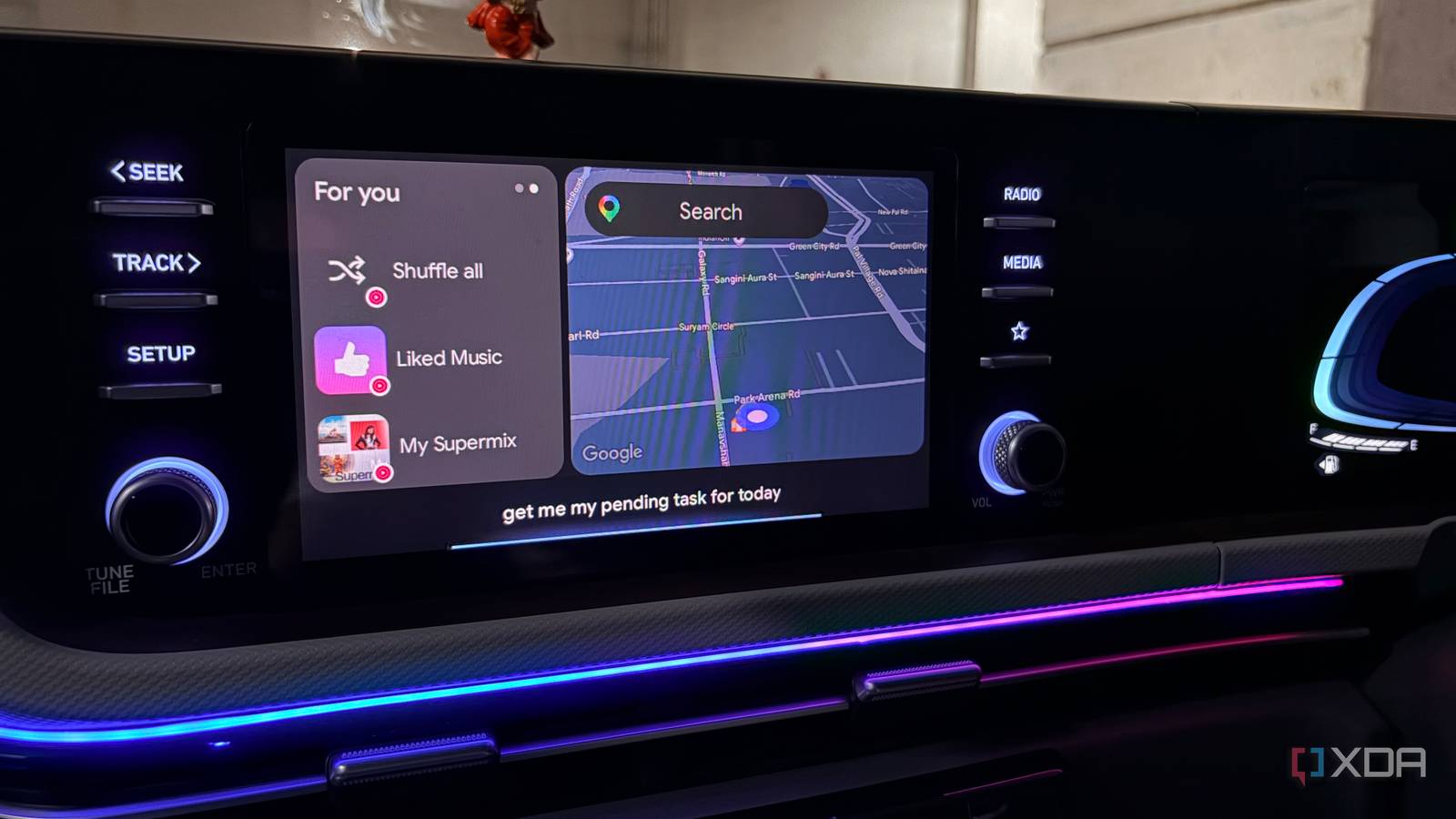
O Android Auto deveria tornar a direção mais fácil, mas meu painel lentamente se transformou em uma bagunça desordenada de aplicativos não utilizados, notificações desnecessárias e atalhos que eu raramente tocava.
Ainda funcionava, mas a navegação na interface parecia mais lenta do que deveria e havia muitos elementos competindo pela minha atenção enquanto eu estava ao volante. Então resolvi colocar tudo em ordem e repensar a forma como uso o Android Auto.
Por que minha configuração do Android Auto precisou de limpeza?
O problema não era o próprio Android Auto
Minha configuração do Android Auto não ficou confusa da noite para o dia. Isso aconteceu gradualmente à medida que instalei mais aplicativos de música, mensagens, navegação e podcast em meu telefone. Muitos deles apareceram automaticamente no inicializador do Android Auto, embora eu raramente os usasse enquanto dirigia. O maior problema não foi que o Android Auto ficou inutilizável. Foram essas tarefas simples que exigiram mais atenção do que deveriam.
Tive que passar por aplicativos que nunca abri, procurar serviços que uso todos os dias e lidar com notificações que não eram importantes o suficiente para interromper minha viagem. Também percebi que nunca havia adaptado adequadamente o Android Auto às minhas rotinas diárias. Eu aceitei o layout e as configurações padrão.
Personalização do Android Auto Launcher
Não se esqueça de adicionar um atalho
Resolvi então retirar tudo o que fosse desnecessário e reconstruir o painel, levando em consideração alguns recursos que utilizo em cada drive.
A primeira coisa que mudei foi o inicializador do Android Auto. Fui para as configurações do Android Auto (vá para Configurações > Dispositivos conectados > Preferências de conexão > Android Auto > Personalizar iniciador menu) no telefone, removi aplicativos desnecessários e mantive apenas aqueles que são úteis durante a condução.
O YouTube Music está agora no topo como minha principal fonte de músicas e playlists. Google Maps, Calendário e WhatsApp são igualmente importantes. Dei um passo além e adicionei atalhos de inicialização aos contatos para os quais mais ligo. Estes incluem familiares próximos e outras pessoas importantes que podem precisar de ser contactadas durante a condução. Em vez de abrir o aplicativo do telefone, pesquisar meus contatos e selecionar um número, agora posso iniciar uma chamada com um único toque. Tudo o que uso regularmente agora está exatamente onde espero, e os aplicativos que mal toco não competem mais por espaço ou atenção.
Configurando o modo de direção no telefone
Nem todas as notificações são visíveis no display do carro
Limpar a interface do Android Auto ajudou a reduzir a confusão visual, mas eu também queria ter controle do que acontecia no meu telefone assim que entrasse no carro. Para isso, criei um modo de direção especial que é ativado automaticamente quando meu telefone se conecta ao sistema Bluetooth do meu carro. Uma vez conectado, o modo altera minhas configurações de notificação e chamada sem exigir qualquer entrada manual. Ele bloqueia alertas de aplicativos que não têm motivo para me interromper enquanto dirijo.
Eu aplico restrições semelhantes às chamadas recebidas. Chamadas de números desconhecidos e de pessoas que não sejam meus contatos selecionados são bloqueadas, mas familiares próximos e outros contatos importantes ainda podem entrar em contato comigo. A melhor parte é que nunca preciso me lembrar de habilitá-lo. O modo é ativado quando o telefone é conectado ao carro e desativado quando eu o desconecto. É uma pequena automação, mas torna cada viagem mais silenciosa e menos perturbadora.
Melhorias significativas
Outra pequena mudança que tornou o Android Auto mais prático foi a ativação de widgets na barra de tarefas. Em vez de abrir o aplicativo completo toda vez que quisesse pausar uma música ou pular uma faixa, eu poderia fazer essas coisas diretamente na barra de tarefas. Também mudei o layout para que o painel de navegação fique no lado mais próximo do banco do motorista. Este ajuste pode parecer pequeno, mas a distância física entre o motorista e as diversas partes do display é importante.
4 ajustes do Android Auto que transformaram o sistema de infoentretenimento do meu carro
Você notará essas mudanças se elas forem revertidas após o fato
Usando Gêmeos ao máximo
Google Assistente é coisa do passado
Uma das maiores melhorias em minha experiência com o Android Auto veio do uso do Gemini além da navegação básica e das chamadas telefônicas. Em vez de vê-lo como um simples assistente de voz, comecei a usá-lo como uma ferramenta de produtividade e entretenimento com viva-voz. Por exemplo, muitas vezes tenho ideias enquanto dirijo. Em vez de tentar lembrá-los até chegar ao meu destino, peço ao Gemini que crie uma nova nota na minha conta do Google Keep.
Eu uso a mesma abordagem para atribuições. Se de repente me lembro que preciso enviar um e-mail, pagar uma conta ou pegar alguma coisa, peço a Gêmeos que adicione isso à minha lista de tarefas com data e hora de vencimento. Os geminianos são igualmente úteis para entretenimento. Posso pedir para reproduzir uma faixa, artista ou gênero específico no YouTube Music ou Spotify (no entanto, você deve ativar essas integrações no menu de configurações do Gemini). Também uso o Gemini para controlar minha agenda. Antes de sair, posso perguntar o que está na minha agenda, quando começa meu próximo compromisso e outras perguntas relevantes.
Telas mais limpas, passeios mais suaves
O Android Auto não precisou de uma revisão dramática para se sentir melhor. Remover aplicativos que nunca uso, reorganizar o inicializador, reduzir notificações e ajustar algumas configurações fizeram uma diferença maior do que eu esperava.
A interface agora parece mais rápida, limpa e fácil de navegar, sem tirar minha atenção da estrada.
Depois de fazer essas alterações, confira minha postagem separada sobre os principais comandos do Gemini para Android Auto.
4 maneiras pelas quais parei de lutar contra o Android Auto e comecei a personalizá-lo
Pequenas mudanças que resultam em um grande impacto








