
Os trechos de texto são uma das maneiras mais fáceis de economizar tempo em sua vida diária. Basicamente, você pode digitar uma sequência de texto muito curta e expandi-la automaticamente para um pedaço de texto do tamanho que desejar. Isso pode economizar muito tempo com informações repetitivas que você pode usar ao longo do dia, como endereço, e-mail e assim por diante.
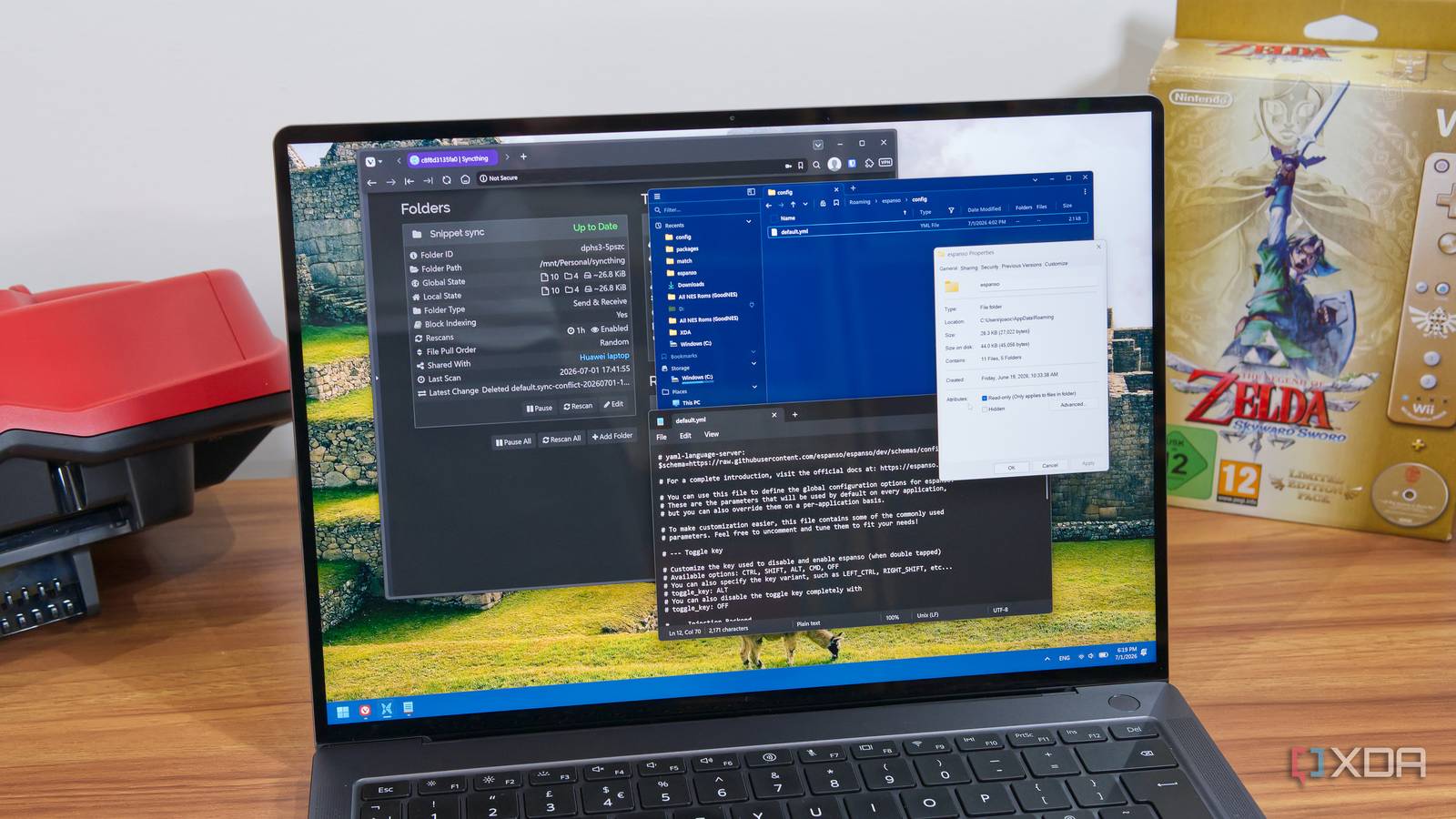
Isso requer um programa chamado Text Expander, mas o problema é que se você tiver vários dispositivos, não é fácil manter as mesmas configurações para cada um. Ou você pode pensar que precisa de uma conta na nuvem ou algo assim para que isso funcione. Mas eu configurei uma solução que evita isso e depende de duas ferramentas gratuitas e alimentadas localmente: Espanso e SyncThing.
Espanso é o melhor expansor de texto
Além disso, funciona em tudo
Falei recentemente sobre o Espanso, mas vale a pena repetir que é um dos melhores expansores de texto que existem. É uma ferramenta muito leve que facilita a criação de atalhos de teclado que combinam um comando curto com um trecho de texto mais longo, e ainda oferece uma barra de pesquisa que você pode acessar a qualquer momento se precisar pegar um trecho de texto, mas esqueceu o atalho exato.
Além de ser uma rom muito compacta e leve, o Espanso também é fácil de configurar usando um arquivo de configuração YAML que é fácil de ler e adicionar novas correspondências. Não precisa ser apenas texto simples; Você também pode executar alguns comandos de terminal desta forma, o que oferece algumas possibilidades interessantes, como você pode ver no Centro oficial de regras criadas pela comunidade.
6 razões pelas quais o Espanso é o melhor expansor de texto que alguém pode usar
Espanzo é muito mais forte do que parece à primeira vista.
Esses arquivos de configuração YAML têm outra vantagem: o Espanso não é apenas um aplicativo multiplataforma para Windows, macOS e Linux, mas os arquivos de configuração também são totalmente compatíveis com várias plataformas. Você pode definir as regras desejadas e copiar o arquivo que as contém para outros dispositivos. Mas fazer isso manualmente seria complicado, especialmente à medida que você adiciona mais correspondências ao arquivo ao longo do tempo.
A sincronização cuida do resto
Mantenha tudo sincronizado
Digite Syncthing, uma ferramenta simples que permite sincronizar conteúdo entre dispositivos sem usar a nuvem. O Sync conecta seus dispositivos diretamente entre si e você pode então sincronizar o conteúdo de uma pasta específica entre os dois dispositivos. Não existe um servidor na Internet que armazene seus dados, eles são enviados diretamente entre seus computadores quando estão disponíveis.
Em alguns casos, isso por si só pode ser suficiente para você: basta instalar o Syncthing em seus computadores, vincular os dispositivos e adicionar a mesma pasta compartilhada a cada um deles. No entanto, a desvantagem é que, se os dois dispositivos nunca (ou raramente) estiverem ligados ao mesmo tempo, você não conseguirá sincronizar com segurança o conteúdo da configuração entre eles.
Substituí todos os aplicativos de notas na nuvem por uma pasta Markdown sincronizada
Todas as minhas anotações, em qualquer lugar, de graça
É aí que entra a auto-hospedagem. O Sync também está disponível para implantação em seu NAS ou laboratório doméstico (o TrueNAS o lista em seu repositório de aplicativos), oferecendo a você um servidor central para sincronizar ambos os seus dispositivos o tempo todo. Ainda é totalmente privado e de sua propriedade, mas agora você tem um endpoint que sempre pode salvar as alterações mais recentes em seus arquivos de qualquer dispositivo conectado. Você também não precisa que o Espanso esteja no seu NAS, apenas sincronize os arquivos de configuração.
Basta sincronizar a pasta certa
É fácil começar
Depois de instalar o Sync em todos os dispositivos que deseja sincronizar, você precisará acessar o painel da web em todos os seus dispositivos e começar a vinculá-los. Se você estiver na mesma rede, poderá ver sugestões de outros dispositivos, facilitando a conexão mais rápida. Caso contrário, você pode precisar clicar em Identificação cordão embaixo Este dispositivoentão vá para o outro computador e clique em Conecte outro dispositivo e insira o ID completo para vincular os dois dispositivos. Depois de confirmar, seu dispositivo original receberá uma solicitação de emparelhamento que você deverá confirmar. Se você tiver vários dispositivos, pode ser necessário repetir isso.
Assim que todos os dispositivos estiverem conectados, use qualquer um deles para criar uma nova pasta compartilhada, dê a ela o nome desejado e defina o caminho para onde sua configuração do Espanso está armazenada. Você pode descobrir abrindo uma janela de terminal e executando o comando estrada espansoque retornará o caminho da pasta de configuração na primeira linha. Ainda na caixa de diálogo de criação, use Compartilhamento guia para verificar todos os dispositivos com os quais deseja sincronizar esta pasta.
Eu me sincronizo para sincronizar arquivos entre meu PC, Mac, NAS e outros dispositivos
Sync é um ótimo utilitário se você deseja sincronização de arquivos multidirecional para seu laboratório doméstico
Salve suas alterações e seus outros dispositivos deverão ver uma notificação no painel de sincronização solicitando que você confirme que deseja ativar o compartilhamento e, quando concordar, você poderá escolher com qual pasta sincronizar nesse dispositivo. Em dispositivos rodando Espanso, basta apontar para a pasta de configuração (novamente estrada espanso equipe pode ajudar). Se você estiver usando um NAS como servidor de sincronização, talvez queira criar uma nova pasta especial apenas para armazenar esses arquivos de sincronização e, em seguida, apontar para ela.
Isso é praticamente tudo que você precisa fazer. Parece mais complicado do que realmente é e, uma vez configurado, você não precisa se preocupar em mover manualmente a configuração entre dispositivos. Eu configurei entre meu Mac Mini principal e um dos laptops e funciona quase perfeitamente. Como eu já havia modificado o arquivo de configuração em um dos meus dispositivos, o Syncthing salvou um backup duplicado, então pude escolher qual salvar.
Economizando tempo em todos os seus dispositivos
Os expansores de texto são uma ótima maneira de economizar tempo, mas você pode fazer muito mais mantendo as regras de expansão sincronizadas em todos os seus dispositivos. Espanso e Syncthing permitem que você faça exatamente isso, fornecendo uma solução que funciona em todos os seus dispositivos e sincroniza enquanto mantém todos os seus dados privados, armazenados apenas em seus dispositivos. Não existe nada melhor do que isso.








