
Se você gosta dos sabores do Linux tanto quanto eu, pode ter considerado abandonar completamente o Windows e mudar para uma distribuição legal. Mas, apesar de sua natureza inchada e da variedade de “recursos” que invadem a privacidade, nem todos podem aproveitar ao máximo o Windows. Talvez você precise dele para escapar dos scripts do PowerShell. Ou talvez sua carga de trabalho envolva uso extensivo da Adobe Creative Cloud.
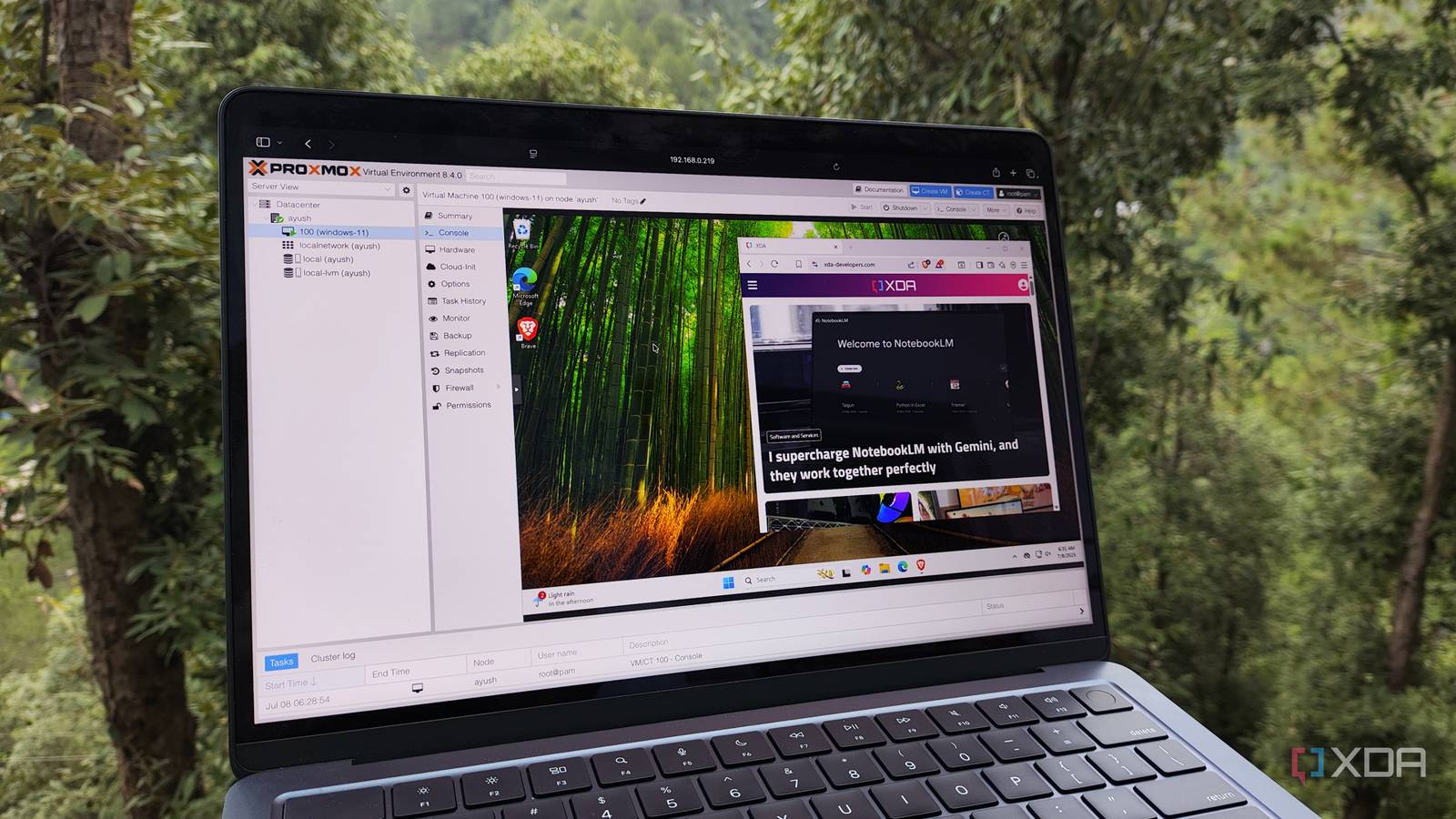
Felizmente, existem algumas maneiras de usar o Linux como seu ambiente de computação principal e, ao mesmo tempo, relegar o Windows para tarefas específicas. A inicialização dupla costumava ser o método mais comum e ainda é muito boa para a maioria das tarefas. Mas se você tiver um nó Proxmox sobressalente com especificações remotamente decentes, poderá usá-lo para executar uma máquina virtual Windows 11 – uma que é ainda melhor do que inicialização dupla para usuários avançados.
Eu uso Hyper-V em vez de VirtualBox no Windows 11 e é mais rápido e gratuito
O VirtualBox pode ser mais simples, mas o Hyper-V é melhor para usuários avançados
Os instantâneos por si só já fazem valer a pena uma máquina virtual Windows 11 baseada em PVE
E você não precisa alterar o sistema operacional em seu driver diário na metade do tempo
Embora o Windows tenha uma opção de Restauração do Sistema para restaurar seu sistema quando as coisas vão mal, não é tão fácil ou instantâneo quanto os instantâneos completos do sistema que você pode criar para uma máquina virtual. Com uma configuração de inicialização dupla, você não poderá acessar o sistema enquanto o processo de recuperação estiver em andamento. Para pessoas com um ambiente de desenvolvimento tão caótico quanto o meu, você terá que esperar alguns minutos para que a Restauração do Sistema comece a funcionar.
Sem mencionar que você terá que alternar entre Linux e Windows quando precisar trabalhar em tarefas específicas. É claro que, graças aos SSDs modernos, isso não é um problema, mas pode ser um pouco chato se você tiver que trabalhar com os dois sistemas operacionais ao mesmo tempo.
Enquanto isso, implantar o Windows 11 como uma máquina virtual em um nó Proxmox permite usar instantâneos para se recuperar rapidamente de quaisquer falhas. Tendo quebrado minha cota de scripts do PowerShell ao longo dos anos, deixe-me dizer que restaurar uma máquina virtual danificada leva uma fração do tempo de uma restauração do sistema. Além disso, você sempre pode acessar a máquina cliente, mesmo que a máquina virtual do Windows esteja offline. Ou até mesmo use-os em conjunto, se essa for sua carga de trabalho.
Seu antigo PC para jogos é um exagero para um servidor doméstico e é exatamente por isso que é perfeito
Pode ser muito lento para jogos, mas pode lidar com a maioria das tarefas do servidor como um campeão
Com as configurações corretas, a configuração virtualizada do Windows pode até substituir o driver diário
A passagem de GPU é muito mais fácil do que você pensa
Serei totalmente honesto: uma máquina virtual Windows 11 não será capaz de atingir o mesmo nível de desempenho que uma instância bare metal executada em um ambiente de inicialização dupla. No entanto, se você puder aproveitar as vantagens das regras de virtualização extremamente poderosas do Proxmox, poderá praticamente fechar a lacuna de desempenho. E também não estou falando em alocar recursos suficientes. Definir o modelo de CPU como host permite que a máquina Windows use o processador subjacente sem camadas adicionais de virtualização, tornando a experiência geral ainda mais responsiva.
Depois, há a parte da equação de passagem de GPU, que transforma uma simples máquina virtual do Windows 11 em uma fera capaz de esmagar tudo, desde jogos exigentes até aplicativos com uso intensivo de GPU. Executei o rendimento da GPU em placas Intel e Nvidia, incluindo uma GPU Pascal de dez anos que não é mais suportada ativamente, e os resultados foram simplesmente excelentes. Pessoalmente, eu recomendo definir o rendimento da GPU manualmente (e é muito mais fácil do que a maioria dos novatos pensa), mas ferramentas como o PECU facilitam esse processo. Caramba, você nem precisa de um plugin fictício com Sunshine + Moonlight para acessar sua VM do Windows 11 com GPU, porque Parsec é mais que suficiente para suas necessidades de exibição remota. Mas se você não planeja configurar a passagem de GPU, mudar a exibição para SPICE pode reduzir significativamente a latência típica pela qual as máquinas virtuais são famosas.
Mas configurar o dual boot nem sempre é uma má escolha
Infelizmente, uma máquina virtual Windows 11 não pode executar jogos com anti-cheat em nível de kernel
Por mais que eu prefira minha máquina virtual Windows 11 baseada em Proxmox, há situações em que uma configuração de inicialização dupla é simplesmente melhor. Embora a maioria dos jogos funcione bem em uma máquina virtual Windows 11, os títulos com verificações anti-cheat no nível do kernel são uma exceção. Consegui colocar o Helldivers 2 em funcionamento sem problemas durante meu experimento, mas como é possível ser banido, não arriscaria jogá-lo em uma máquina virtual. Enquanto isso, outros títulos com anti-cheats em nível de kernel se recusariam totalmente a inicializar, tornando o ambiente de inicialização dupla melhor se você quiser rodar títulos de esportes eletrônicos que não rodam em uma máquina virtual.
Além disso, se o seu servidor Proxmox não for poderoso o suficiente para executar uma máquina virtual Windows 11 ou se você não tiver uma GPU sobressalente, você pode ingressar neste ambiente virtualizado instalando o Windows junto com o Linux e alternando entre eles conforme a situação exigir, se sua carga de trabalho for remota.
Mas para pessoas que simplesmente precisam de um ambiente de trabalho separado, executar o Windows 11 como uma máquina virtual é uma ótima opção. A capacidade de tirar instantâneos e restaurá-los sem gastar vários minutos olhando apenas para a tela de recuperação do Windows faz com que uma configuração baseada em Proxmox valha a pena para ambientes de desenvolvedor. E se você tiver uma GPU sobressalente disponível, poderá usar sua máquina virtual Windows 11 para jogos, edição de vídeo e tarefas de hospedagem LLM.








