
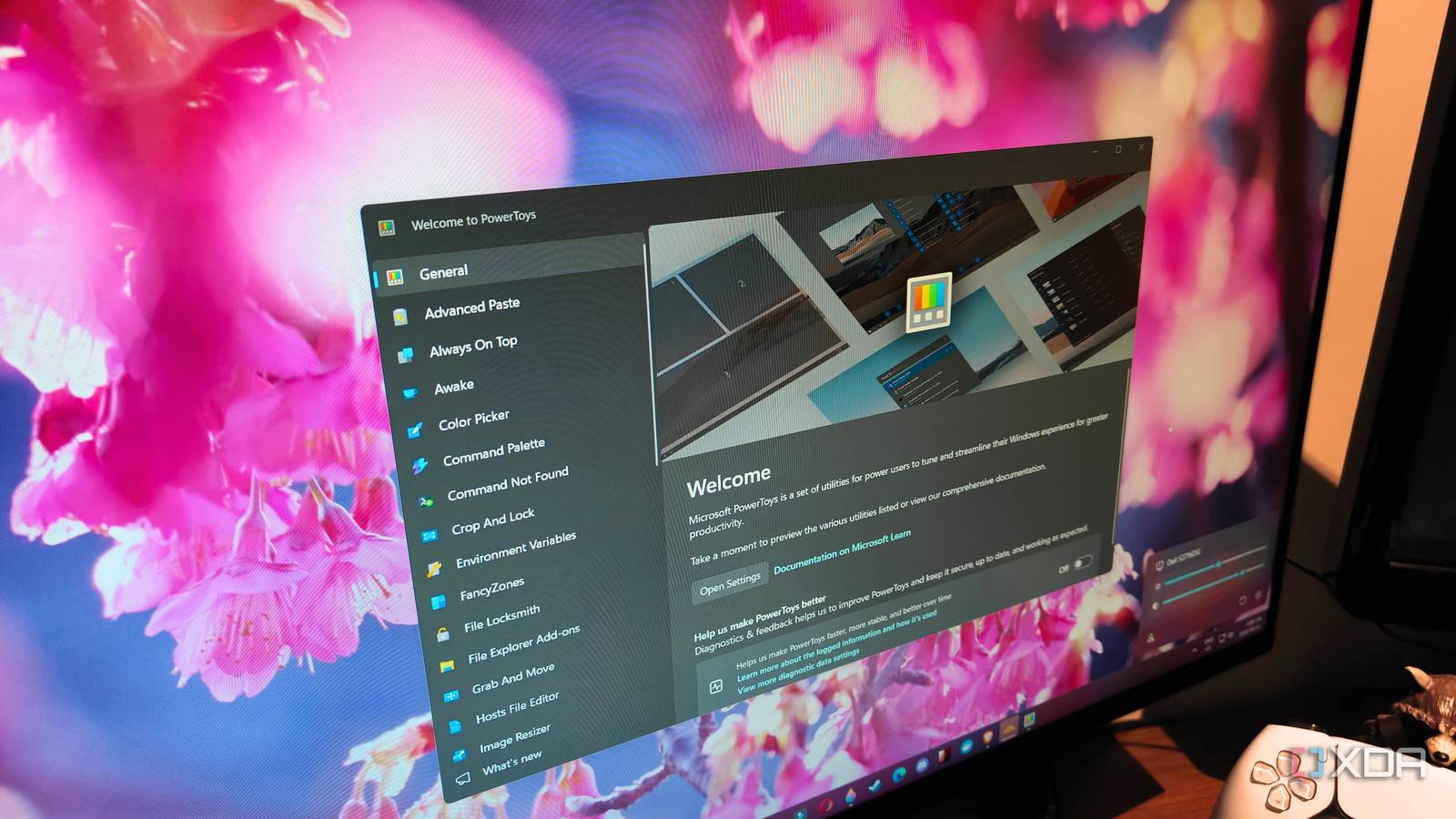
Embora o Windows permita controlar o brilho da tela ao usar um laptop, o mesmo não pode ser dito dos usuários de desktop que possuem monitores conectados a uma torre de computador. Isso significa que você terá que usar os botões físicos da tela ou ferramentas de terceiros para gerenciar o brilho da tela.
No entanto, uma ferramenta PowerToys lançada em abril de 2026, chamada Power Display, finalmente me oferece um controle deslizante simples, junto com alguns outros recursos que eu gostaria que o Windows tivesse integrado ao sistema operacional.
8 razões pelas quais você deve usar PowerToys em seu PC com Windows
Leve sua produtividade para o próximo nível
Controlar o brilho do monitor é uma das minhas frustrações na área de trabalho do Windows
É literalmente uma dor de cabeça
Ser capaz de ajustar o brilho e o calor da tela é um recurso importante, pois desenvolvi enxaquecas crônicas há alguns anos. Isso significa que tenho extrema sensibilidade a telas brilhantes, o que piora quando tenho enxaqueca. No entanto, também tenho que evitar telas brilhantes para evitar o desencadeamento de outro ataque.
Mesmo com todos os meus aplicativos e páginas da web no modo escuro, tenho que diminuir o brilho das telas que uso. Os monitores de desktop e laptop estão configurados com brilho mínimo. No meu laptop posso ajustá-lo com um controle deslizante integrado, mas no meu PC tenho que usar os botões físicos do monitor. Isso pode ser um pouco frustrante porque esses botões e menus não são tão intuitivos quanto o controle deslizante.
Tenho usado isso para manter meus monitores com brilho mínimo o tempo todo, mas às vezes preciso tirar uma foto do texto na tela. Nestes casos tenho que aumentar novamente o brilho com os botões físicos e depois diminuir o brilho quando as fotos terminarem.
Eu uso dois monitores, cada um com botões e menus diferentes, o que significa que esse processo interrompe significativamente meu fluxo de trabalho. Mas então descobri que a versão de abril de 2026 do PowerToys inclui um recurso que resolverá esses problemas.
Como configurar o display de energia
É relativamente simples
Power Display é um utilitário PowerToys que permite controlar monitores conectados por meio da bandeja do sistema. Dependendo se o seu monitor é compatível, você pode usar a ferramenta para ajustar o volume, o brilho, o contraste e o perfil de cores do monitor.
Para configurar o Power Display, você precisará habilitá-lo no PowerToys. Abra PowerToys, certifique-se de que esteja atualizado para a versão mais recente e role para baixo até Exibição atual. Em seguida, selecione Abra as configurações e alterne o botão ao lado dele Ativar exibição de energia. Feito isso, você poderá usar a tecla de atalho atribuída para exibir a saída do Power Display da bandeja do sistema.
Em Configurações no menu você também pode definir diferentes perfis e habilitar funções especiais para seus monitores. No entanto, os recursos disponíveis dependerão do que o monitor relata via DDC/CI. Por exemplo, meu antigo monitor com Power Display não funcionou. Outro monitor só me permite ajustar o brilho, enquanto outro me permite escolher o brilho, o contraste e a temperatura da cor.
Como estou preocupado principalmente com os níveis de brilho e calor das minhas telas, defino perfis para o modo normal (muito quente, brilho mínimo) e modo vívido (temperatura de cor normal, 50% de brilho). Isso significa que posso alternar facilmente entre os dois perfis quando precisar tirar fotos para meus artigos.
PowerToys desbloqueia mais funcionalidades, mas deveria ser um recurso do Windows
Não entendo por que isso não faz parte do Windows 11
Certamente é útil usar PowerToys para personalizar ainda mais o Windows, mas eu diria que esse é um recurso que a Microsoft deveria incorporar ao Windows 11.
A Microsoft descreve os PowerToys como uma ferramenta para usuários avançados, mas a capacidade de ajustar o brilho dos monitores conectados a partir da interface do usuário não é uma personalização profunda – é um recurso de qualidade de vida. Também ajuda a facilitar a alternância entre o Windows em laptops e PCs.
Ajustar a temperatura da cor com as configurações de luz noturna é possível, mas está um pouco oculto. Colocá-los na bandeja do sistema junto com as configurações de brilho pode ser muito útil. Isso ajuda a agilizar o processo para usuários sensíveis à luz como eu, bem como para pessoas que trabalham à noite ou em espaços com níveis variados de luz durante o dia.
Ainda preciso contar com o Pangobright para reduzir ainda mais o brilho da tela além das configurações mínimas de hardware, mas esse é um recurso de nicho que obviamente não faz parte do Windows. No entanto, posso usar PowerToys para substituir outras ferramentas de terceiros, como o Flux, que uso para personalizar a aparência da minha tela.
Os controles deslizantes de brilho da tela não devem ser uma função eficaz do usuário
Power Display é uma ferramenta útil, mas não acho que deva se limitar aos PowerToys. A Microsoft tem todos os ingredientes certos, então eu gostaria de ver isso em um sistema operacional convencional. Há muitos itens da barra de tarefas que desativo, mas essa é uma das coisas que eu adoraria ver.








