
Resumo
-
Transforme seu roteador antigo em um ponto de acesso/extensor para corrigir zonas mortas; desative o DHCP e prefira Ethernet.
-
Torne-o uma VPN ou roteador convidado, todos os dispositivos conectados são automaticamente criptografados ou isolados.
-
Transforme-o em um switch com fio para uma rede Ethernet de desktop sólida, desative o DHCP e conecte o roteador principal à porta LAN.
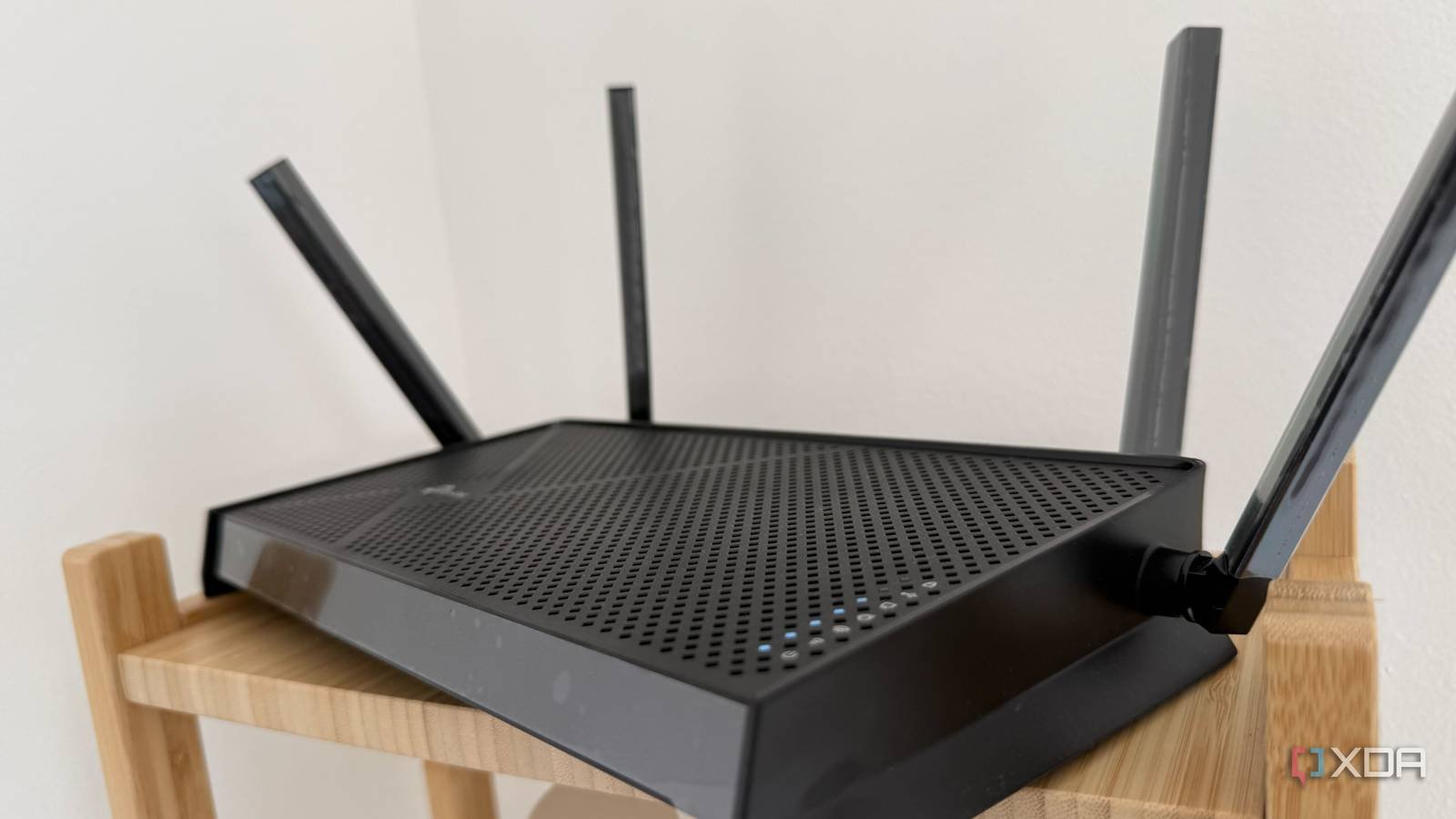
Uma coisa comum a todas as redes domésticas do mundo é um único momento. Aquela vez em que seu ISP lhe envia um roteador novinho em folha com adesivos Wi-Fi 7 (ou 6) colados em toda a caixa. É quando o roteador antigo é desconectado e passa semanas acumulando poeira em uma gaveta, sendo lentamente enterrado sob cabos sobressalentes e carregadores mortos. A maioria dos usuários pode jogar seu antigo roteador Wi-Fi no lixo eletrônico ou vendê-lo pelo preço de uma xícara de café medíocre, sem perceber o quão capaz pode ser até mesmo um roteador de seis ou sete anos.
Um roteador antigo não deixa de ser útil só porque não é mais central na sua rede doméstica. Na verdade, alguns dos melhores truques de rede domésticos começam com a reutilização de hardware antigo que você já possui.
Uma futura proibição da FCC sobre roteadores pode tornar essas marcas de roteadores apostas arriscadas
Sua próxima atualização de Wi-Fi ficou 10 vezes mais difícil
Expanda sua rede, não substitua-a
É assim que você combate as zonas mortas em sua casa
Uma das coisas mais fáceis e úteis que você pode fazer com um roteador antigo é transformá-lo em um extensor sem fio ou ponto de acesso secundário. Se você tem um cômodo da casa onde o Wi-Fi entra em colapso misterioso nas velocidades da era dial-up, essa geralmente é uma solução muito melhor do que comprar um daqueles pequenos repetidores de plug-in que cortam sua largura de banda pela metade. A maioria dos roteadores já suporta modos como ‘Ponto de acesso’, ‘Repetidor’, ‘Bridge’ ou ‘WDS’ e geralmente estão enterrados no menu de configurações de rede sem fio ou avançadas.
O processo também é surpreendentemente simples. Tudo o que você precisa fazer é redefinir o roteador, conectar-se à página de administração por meio de um navegador e desativar o DHCP para que ele não lute contra o controle do roteador principal. Em seguida, conecte-o ao roteador principal via Ethernet para obter melhor desempenho ou configure modo ponte/repetidor sem fio se os cabos simplesmente não estiverem sobre a mesa. Atribuir a ele o mesmo nome e senha de Wi-Fi da rede principal pode até criar um efeito de roaming contínuo pela casa, onde os dispositivos mudam automaticamente para um sinal mais forte.
Se você estiver reutilizando um roteador antigo como extensor ou switch, desative o DHCP primeiro. Deixá-lo ativado pode causar conflitos de IP e problemas estranhos de conectividade em sua rede.
Se não houver zonas mortas na casa, você ainda poderá usar o roteador antigo para um truque bacana na próxima vez que viajar. O Wi-Fi fraco de hotéis e Airbnb agora é praticamente uma tradição global, especialmente quando o roteador está a três paredes do seu quarto. Aqui, um roteador antigo e compacto configurado no modo repetidor pode retransmitir aquele sinal fraco pela sua sala, ao mesmo tempo que permite que todos os seus dispositivos se conectem por meio de uma rede familiar. Alguns entusiastas de viagens até mantêm um mini-roteador configurado permanentemente na bagagem por esse motivo. Portanto, da próxima vez que você vir alguém registrando seu roteador Wi-Fi no aeroporto, não se surpreenda.
5 configurações do roteador que a maioria das pessoas nunca toca e que podem resolver seus problemas de Wi-Fi durante a noite
Trinta minutos de mergulho profundo no menu podem organizar sua rede por meses
Dê a todos os dispositivos acesso VPN instantâneo
Uma rede Wi-Fi para navegação normal, outra para tráfego criptografado
Um roteador antigo também pode se tornar um roteador VPN dedicado, o que é muito mais útil do que pode parecer à primeira vista. Em vez de instalar aplicativos VPN separadamente em seu laptop, telefone, console portátil ou caixa de streaming, o próprio roteador gerencia a conexão criptografada. Qualquer dispositivo conectado a esta rede Wi-Fi será automaticamente roteado através da VPN. A maioria dos roteadores modernos ou de nível entusiasta suportam modos de cliente VPN por meio de configurações como OpenVPN, WireGuard ou Cliente VPN na guia Rede Avançada. Alguns roteadores mais antigos podem até suportar firmware personalizado como DD-WRT ou OpenWrt se o software padrão parecer limitado.
Esta é uma das configurações que você achará extremamente conveniente e perfeita no uso diário. Basicamente, você pode criar duas redes Wi-Fi separadas em sua casa. Uma será uma conexão padrão para jogos e streaming, como faria normalmente, enquanto a outra será constantemente roteada por meio de sua VPN para procurar privacidade ou assistir a um programa não disponível no catálogo Netflix do seu país. Também funciona muito bem como um roteador convidado dedicado. Dessa forma, em vez de distribuir suas credenciais de rede principais aos visitantes, você pode simplesmente isolá-los completamente em um roteador separado. Seu roteador pode até incluir recursos integrados para isolamento de rede ou rede de convidados, o que tornaria o processo quase ridiculamente fácil.
Pare de perseguir roteadores de alta velocidade e conserte o elo mais fraco da sua casa
Um novo roteador não resolverá tudo. Veja como obter cobertura para toda a casa sem gastar muito.
Use-o como um interruptor com fio para configurar sua mesa
A Ethernet próxima à sua mesa ainda supera o Wi-Fi instável
Nem todo roteador antigo precisa de uma “segunda vida” glamorosa. Você pode convertê-lo facilmente para facilitar o uso, especialmente se a mesa do seu escritório doméstico já estiver próxima do roteador principal ou da rede Ethernet. Nesses casos, o roteador antigo pode se tornar o switch de rede básico para portas com fio adicionais. A maioria dos roteadores já possui quatro portas LAN, e transformá-los em switches geralmente requer apenas um pouco de graxa. Tudo que você precisa fazer é desabilitar o DHCP e ignorar completamente a porta WAN. Em seguida, basta conectar um cabo Ethernet do roteador principal a uma das portas LAN e usar as outras portas para os laptops da mesa.
Agora, isso vem com uma pequena advertência. Todo o hardware conectado terá o mesmo canal de largura de banda upstream, mas ainda estará lá infinitamente melhor do que depender de uma conexão Wi-Fi instável para seu desktop ou laptop de trabalho ao lado de sua mesa. Roteadores mais antigos podem não fornecer velocidades de 2,5 GbE de ponta, mas rede gigabit básicatransferências de arquivos, trabalho remoto e chamadas on-line sólidas, você ficará surpreso com a eficiência deles, mesmo após serem rebaixados para roteadores secundários (ou terciários).
Quase joguei fora meu laptop antigo – então encontrei estes 5 casos de uso
Ainda não é hora de dizer adeus, velho esporte.
Roteadores antigos merecem coisa melhor do que se tornarem lixo eletrônico O equipamento de rede é provavelmente uma das peças de hardware com envelhecimento mais lento do mercado.
Vender um roteador antigo no Craigslist ou jogá-lo fora nunca será tão satisfatório quanto extrair dele alguma utilidade extra. É quase certo que seu roteador antigo não terá os recursos de rede mais recentes do mercado, mas ainda terá muitos anos de vida útil. Isso ocorre porque o equipamento de rede é provavelmente um dos tipos de hardware de envelhecimento mais lento do mercado.
Depois de perceber quantos problemas de rede irritantes um roteador antigo pode resolver em casa com apenas algumas horas ou menos de trabalho intenso, você estará muito mais inclinado a tentar usos criativos para outros componentes antigos também.








