
Siga ZDNET: Adicione-nos como fonte preferencial no Google.
Principais vantagens do ZDNET
- PowerToys agora permite controlar a exibição do monitor na barra de tarefas.
- A versão mais recente também ajuda você a mover e redimensionar janelas facilmente.
- O editor do gerenciador de teclado e a ferramenta ZoomIt também foram aprimorados.
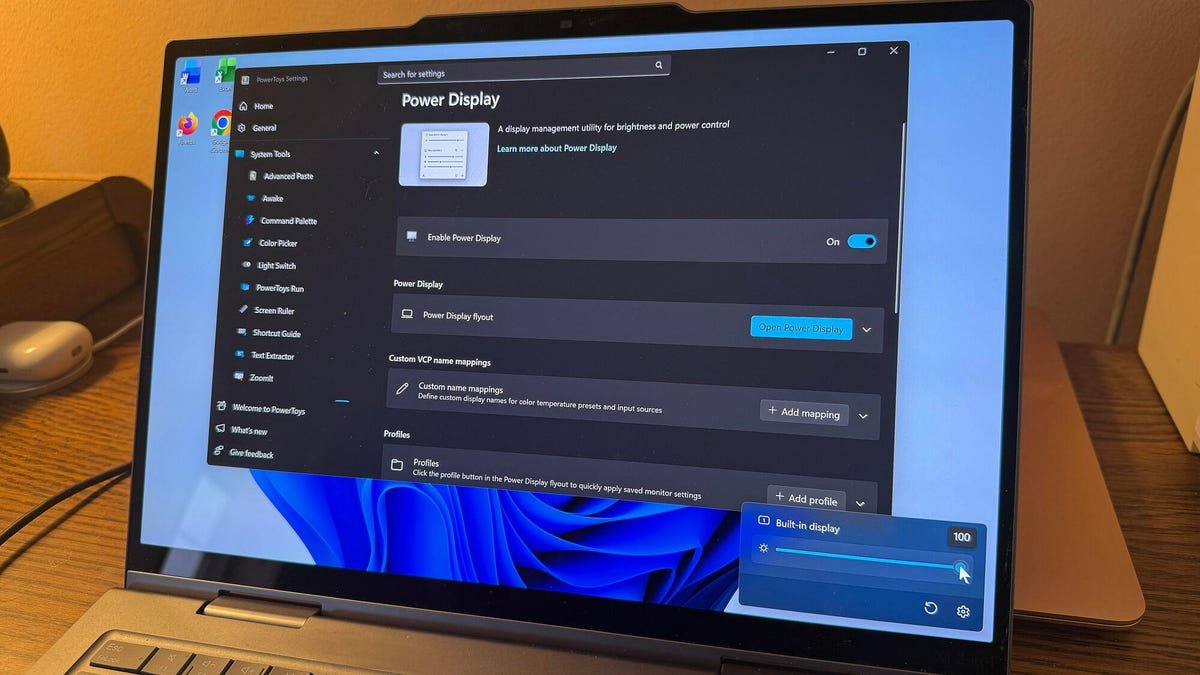
Às vezes, quero alterar o brilho ou o contraste do monitor da minha área de trabalho. Para fazer isso, tenho que encontrar e pressionar os botões certos no próprio monitor ou entrar nas configurações do Windows para acessar os controles certos. Agora, uma nova ferramenta disponível no Microsoft PowerToys permite ajustar as configurações do monitor sem sair da barra de tarefas.
Introduzido com PowerToys versão 0.99.1 há uma nova ferramenta chamada Power Display. Quando ativado, o Windows detecta o monitor do seu desktop ou laptop e fornece todas as configurações de tela suportadas por meio de um ícone na bandeja do sistema.
Além disso: sim, você pode obter o Microsoft 365 gratuitamente – veja como
Os controles reais variam dependendo do seu monitor. Pelo menos você pode aumentar ou diminuir o brilho movendo o controle deslizante apropriado. Mas você também pode ajustar o contraste, a temperatura da cor, a rotação e o controle de volume. Além disso, o Power Display pode até mostrar configurações individuais de controle deslizante para vários monitores.
Como usar o Power Display
Se você já possui PowerToys no Windows 10 ou 11, basta abrir o programa e verificar se há atualizações. Se ainda não o fez, vá para sua página da Microsoft Store ou sua página GitHub para baixar e instalar a versão mais recente.
No PowerToys, você pode controlar e personalizar o Power Display. Para ativar ou desativar a nova ferramenta, acesse a página de configurações especiais. Aqui você também pode alterar o atalho de ativação, criar e salvar perfis personalizados e ativar ou desativar cada configuração dependendo de quais deseja ver e acessar.
“Agarre e mova”
E há ainda mais na atualização mais recente do PowerToys. Outra nova ferramenta chamada Grab And Move ajuda a mover e redimensionar janelas com mais facilidade. Às vezes, mover uma janela pode ser difícil porque você precisa agarrá-la pela barra de título. Além disso, redimensionar a janela nem sempre é fácil porque é necessário mover o mouse até a borda da janela.
Se Capturar e Mover estiver ativado, você poderá mover e redimensionar a janela pressionando a tecla de ativação e clicando em qualquer lugar dela. Por padrão, você pode mover uma janela pela tela mantendo pressionada a tecla Alt e pressionando o botão esquerdo do mouse. Você pode redimensionar a janela horizontalmente, verticalmente ou diagonalmente mantendo pressionada a tecla Alt e clicando com o botão direito do mouse.
Além disso: essas cinco configurações essenciais do Windows Defender estão desativadas por padrão – ative-as o mais rápido possível
Na página Configurações de agarrar e mover, você pode alterar a chave de ativação de Alt para a tecla Windows, certificar-se de que não funciona quando o modo de jogo está ativado e impedir que determinadas janelas do programa sejam movidas ou redimensionadas dessa forma. A Microsoft acredita que Grab And Move é ideal para monitores grandes ou janelas que são movidas para fora da tela.
O que mais há de novo na PowerToys
PowerToys v 0.99.1 também melhora algumas ferramentas existentes.
A Paleta de Comandos, que exibe comandos e recursos comuns do Windows quando você pressiona um atalho de teclado, agora permite fixar favoritos. O editor gerenciador de teclado, que permite criar e mapear teclas com diversas funções, agora facilita a edição de uma tecla digitada. ZoomIt, uma ferramenta que pode capturar imagens, agora suporta rolagem para que você possa capturar uma tela longa.
Para saber mais sobre os recursos novos e aprimorados da versão mais recente do PowerToys, consulte na página do GitHub para a versão mais recente.








