
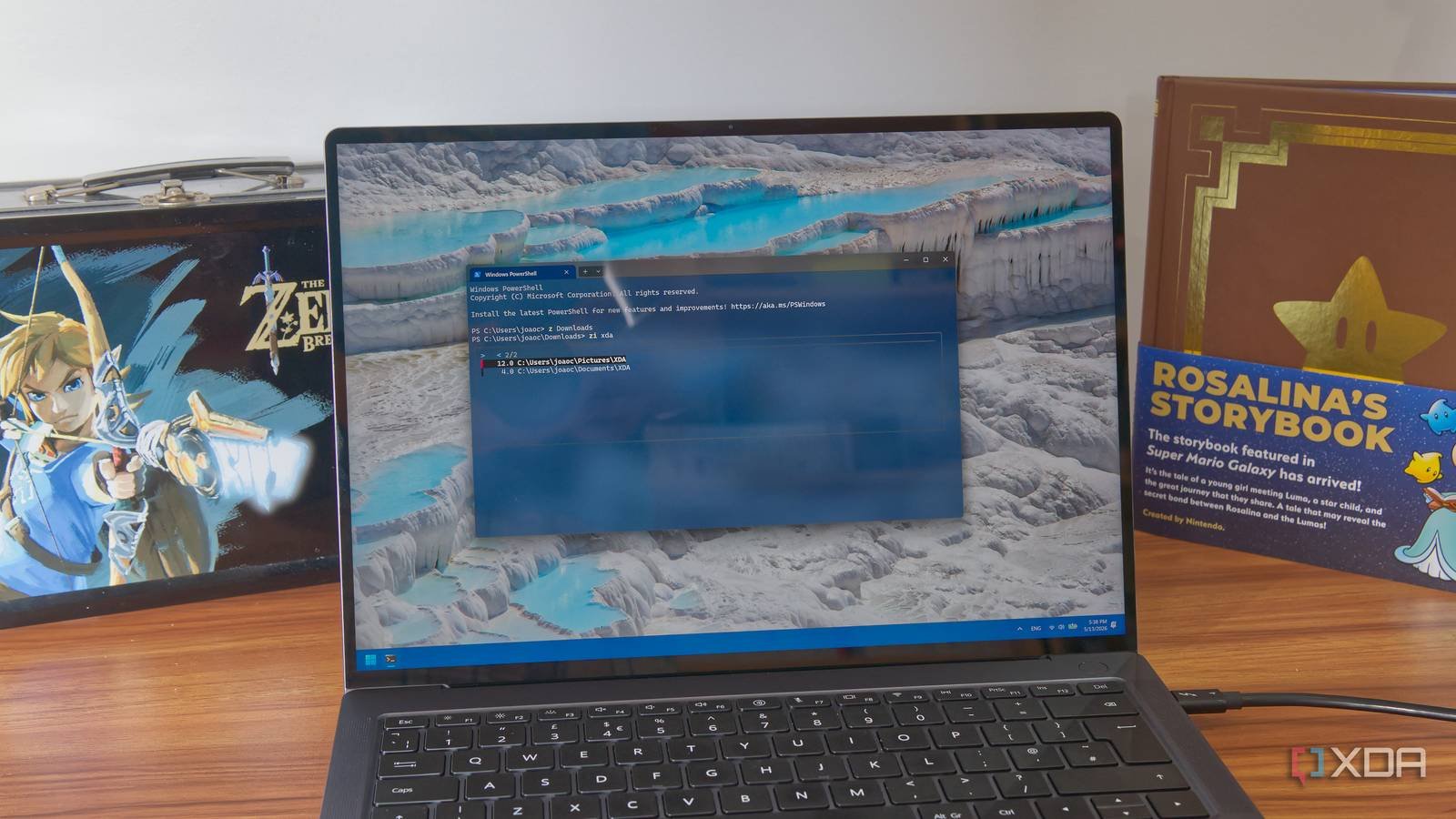
Navegar por arquivos no Windows 11 nunca foi a experiência mais agradável, mas funciona tão bem quanto você esperaria. As coisas funcionam e seus arquivos estão onde você espera. Mas apesar de toda a conversa sobre IA no Windows, o gerenciamento de arquivos nunca foi particularmente inteligente.
No entanto, existe uma ferramenta que pode mudar isso, chamada zoxyd. É um gerenciador de arquivos para o terminal e sei que pode parecer intimidante, mas é uma atualização muito bem-vinda. E com o conjunto certo de ferramentas, você pode torná-lo ainda melhor.
Zóxido aprendeu meu sistema de arquivos e navegar em meus arquivos nunca foi tão fácil
Uma verdadeira virada de jogo
Zóxido lembra suas pastas
Pare de digitar caminhos inteiros
Navegar pelos arquivos da maneira normal é que você sempre deve se lembrar dos caminhos completos das pastas, independentemente de você digitá-los ou não. O Windows 11 destaca algumas de suas pastas mais usadas na página inicial, mas mostra apenas algumas, que nem sempre são o que você precisa. E por falar em terminal, digitar o caminho completo toda vez é irritante, especialmente se você é tão propenso a erros de digitação quanto eu. Às vezes eu simplesmente padronizo cd comande uma pasta por vez para reduzir a chance de erros.
O Zoxyd muda isso significativamente, lembrando cada pasta que você visita e classificando-as por importância, o que na verdade significa apenas que as pastas que você mais visita têm uma classificação mais elevada. Na primeira vez que você visita uma pasta, você deve inserir o caminho completo, assim como acontece com uma pasta cd comando, então ficaria algo assim:
z C:/Usuários/joaoc/Documentos
Porém, na primeira vez que você o usa, o Zóxido lembra Documentos pasta como destino, então da próxima vez que você quiser voltar a ela, basta digitar
Documentos
Mesmo se você estiver em um diretório completamente diferente, o Zoxide pode apontar para a pasta correta, assumindo que seu diretório atual não tenha uma pasta com o mesmo nome.
Se você tiver várias pastas com o mesmo nome adicionadas ao seu índice Zóxido, z equipe irá direcioná-lo para a opção com melhor classificação ou você pode usar dia comando para ver uma lista de resultados que correspondem aos termos de pesquisa para que você possa selecionar manualmente o que deseja. Alternativamente, você pode simplesmente digitar parte do caminho do diretório enquanto escapa do caminho inteiro. Por exemplo, os meus dois têm uma pasta chamada XDA Documentos pasta e minha Fotos pasta para que eu possa digitar algo como:
z Imagens/XDA
E isso me levará ao diretório correto, não importa o que aconteça. E se você notar que usei uma barra invertida em vez do formato correto usado pelo Windows (barra), não importa. O Zoxyd ainda reconheceu o caminho e o levará ao lugar certo, contornando as convenções usuais do Windows. Isso ocorre porque o Zóxido funciona mais como um mecanismo de busca, então você nem precisa de uma barra, você pode digitar “Pictures XDA” e ele corresponderá à pasta correta com base nos seus termos de pesquisa.
Também pode ser um gerenciador de arquivos adequado
ajuda fzf e yazi
Embora o Zóxido por si só seja ótimo para alternar diretórios ou visualizar listas de arquivos, não é ideal quando você realmente deseja abrir um arquivo ou navegar na estrutura de pastas. Mas combiná-lo com as ferramentas certas o torna ainda mais útil para que você possa fazer um gerenciamento real de arquivos.
Primeiro, existe o fzf, que é a abreviação de “fuzzy finder”, e fornece preenchimento automático para pesquisas com Zóxido e permite editar a classificação da pasta para que você possa ajustar manualmente a prioridade primeiro. Basta digitar edição zóxidoe então você pode ver a classificação de suas pastas indexadas e aumentar ou diminuir manualmente a classificação de cada pasta.
Este gerenciador de arquivos de terminal me fez parar de usar a GUI
Se é melhor do que eu pensava
Mas o que é realmente legal vem com o yazi, um gerenciador de arquivos que também foi projetado para funcionar no terminal. Combinado com Zóxido e fzf, você pode aumentar sua produtividade e acessar arquivos mais rápido do que nunca. Para começar, você pode usar o Zóxido para navegar até uma pasta no terminal e digitar saber para abrir um gerenciador de arquivos nessa pasta para que os arquivos nela contidos possam ser visualizados e abertos de uma forma mais estruturada e interativa. Fzf também é útil aqui porque você pode pressionar z yazi para começar a pesquisar no diretório atual com uma correspondência difusa.
No entanto, esta integração pode continuar com algumas alterações de configuração. Você pode configurá-lo para que as pastas que você visita no yazi também retornem ao índice do Zoxide para que você possa usar o yazi para navegar em uma pasta pela primeira vez de uma forma mais intuitiva, e então as pastas visitadas são armazenadas em uma classificação para que você possa acessá-las rapidamente através do Zóxido antes mesmo de abrir o Yazi.
Para ativá-lo, você precisa navegar até %APPDATA%\yazi\config pasta e crie um arquivo chamado iniciar. pegar. Edite o arquivo usando o Bloco de Notas e adicione o seguinte conteúdo a ele:
require("zoxide"):setup({
update_db = true,
})
Em seguida, basta reiniciar o shell e você verá a mudança na classificação do zoxy ao usar o yazi para navegar nas pastas. É uma sinergia útil.
Depois disso, o File Explorer parece lento
Zóxido é ótimo
Esta combinação de Zóxido, fzf e yazi oferece uma experiência fantástica para gerenciar e navegar por arquivos no Terminal e, honestamente, é melhor do que usar o File Explorer. Todas as ferramentas do Terminal são muito responsivas e leves, e são otimizadas para uso com o teclado, o que as torna ótimas se você não quiser pegar o mouse todas as vezes.
O Windows File Explorer está desatualizado e essas alternativas funcionam de acordo com a forma como você realmente usa seu computador
Se você deseja ajustes ou ferramentas poderosas, essas alternativas do File Explorer são definitivamente melhores
Dito isto, seria ótimo se o Zóxido também pudesse ter um desempenho melhor com Navegador de arquivos. No MacOS, você pode usar um iniciador como Raycast ou Alfred para integrar com o Zóxido e encontrar rapidamente as pastas indexadas pela ferramenta, para poder navegar diretamente para essa pasta em seu gerenciador de arquivos favorito. Infelizmente, a extensão Zóxido do Raycast ainda está disponível no Windows, então yazi ainda é a melhor opção. No entanto, outros gerenciadores de arquivos baseados em terminal também são suportados.
É uma virada de jogo
Quer você já prefira viver em um terminal, um usuário centrado no teclado ou apenas esteja procurando uma maneira de gerenciar seus arquivos com mais rapidez, o Zoxide é uma adição fantástica ao seu computador. Ele pode ser facilmente instalado usando WinGet e outros gerenciadores de pacotes onde fzf e yazi também estão disponíveis. Eu recomendo fortemente verificar o kit de ferramentas para ver o que você pode fazer com ele.








