
Cada vez que ligo a TV e entro na interface do Google TV, me pergunto: “Por que essa bela tela merece estar na bagunça do Google TV e posso liberá-la?” Minha TV inicia extremamente lentamente. Demora muito para chegar à página inicial e carregar os aplicativos. Com certeza testa minha paciência sempre que isso acontece.
Tenho tentado pensar em maneiras de tornar minha smart tv burra. Não há problema em transformá-lo em um monitor mudo e ficar lá, para que possa usá-lo para assistir ao conteúdo quando quiser, como quiser. Você não pode fazer isso se a TV já tiver um sistema operacional. É tecnicamente possível, mas dá muito trabalho.
Embora eu tenha descoberto uma maneira mais fácil de transformar esta TV em um monitor idiota usando o recurso do Google integrado à TV e estou gostando muito mais. Posso ver todos os meus aplicativos carregando mais rápido agora e parece uma melhoria da noite para o dia.
O modo básico de TV mudou toda a configuração
Ele efetivamente leva a smart TV
O principal caminho de volta a uma tela limpa era o modo básico de TV. Este modo removeu programas de referência, desativou a integração da conta do Google e bloqueou a execução de aplicativos nativos. Ele também removeu os banners que normalmente ficam na tela inicial. A TV tornou-se um monitor responsivo em vez de uma plataforma inteligente com um shell de inicialização lenta.
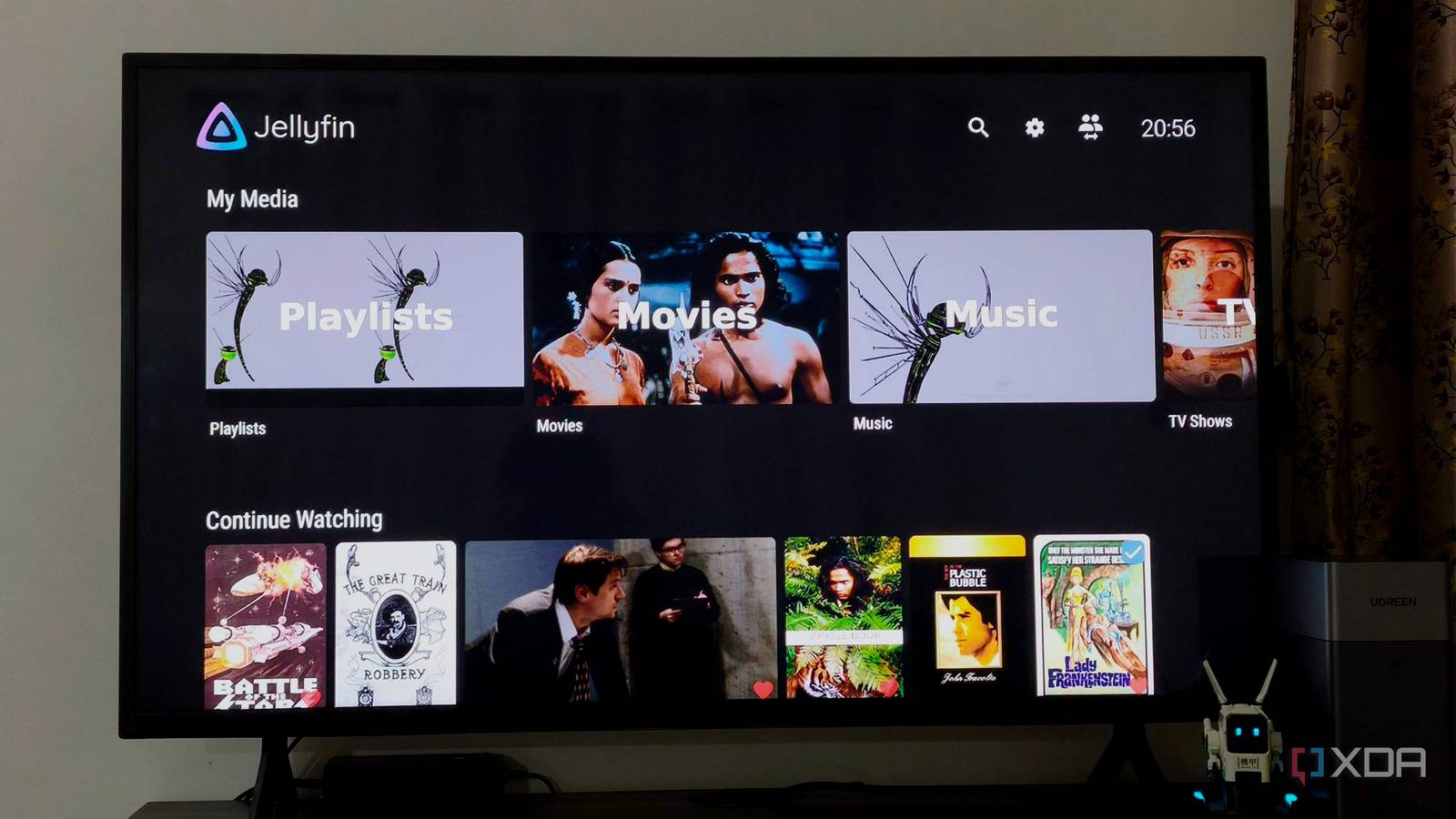
O Google TV não me proporcionou uma alternância fácil para essa mudança. Tive que partir da inicialização do sistema, o que significava fazer uma redefinição de fábrica se o kit já estivesse rodando a interface padrão. Após a redefinição, o assistente de configuração ofereceu dois caminhos, um para Google TV e outro para Basic TV. Escolhi uma TV básica e pulei a configuração do Wi-Fi, para que a tela permanecesse isolada dos servidores de telemetria e das atualizações em segundo plano. Quando usei o modo básico de TV, o aparelho controlava apenas fontes locais. Suporta TV aérea digital, dispositivos HDMI e reprodução USB. Conectei principalmente meu laptop à TV via HDMI e assisti ao conteúdo da minha biblioteca.
Uma ressalva é que você precisa manter seus arquivos organizados e uma estrutura de pastas muito rígida. A TV espera que os arquivos de legenda estejam na mesma pasta do arquivo de vídeo, com nomes apropriados. MP4 e MKV são os formatos de contêiner mais seguros, enquanto uma unidade exFAT ou NTFS funciona muito melhor do que uma unidade flash básica.
Você também pode personalizar o comportamento de inicialização
Torne-o mais parecido com um monitor
As mudanças a seguir foram tão importantes quanto o modo básico de TV. Mudei a ação de ligar para que a TV pulasse totalmente a tela inicial. Em vez de carregar o inicializador primeiro, ele voltava para a última entrada usada sempre que era ligado. Tornou a inicialização mais rápida e deu à TV o mesmo desempenho que espero de um monitor tradicional. Eu configurei isso na seção Energia e Energia do menu do sistema. Alternei a configuração da tela inicial do Google TV para a última entrada que usei. Esta configuração armazena a porta HDMI ativa na memória não volátil e a restaura imediatamente após desligar e ligar a alimentação. A TV não perdeu mais tempo carregando o launcher antes de exibir um dispositivo que já estava conectado a ela.
Estou usando HDMI-CEC para unir tudo. Este protocolo permite que um dispositivo externo ligue ou desligue a tela, altere o volume e alterne as entradas por meio de uma conexão HDMI. Diferentes marcas usam nomes diferentes para a configuração, incluindo BRAVIA Sync, Anynet+, Simplink, CEC, T-Link e Anyview CEC. Eu também poderia mapear os botões do controle remoto para volume, energia e entrada por meio do menu de configuração remota, se a TV suportar.
Essa camada de controle tornou a TV muito melhor quando conectada a um streamer externo. Quando o estado de energia e o estado de entrada coincidiram, a tela deixou de funcionar como um sistema operacional separado. A tela acordou pronta para um dispositivo em que eu já confiava para lidar com aplicativos. A tela inicial, a camada de voz e os atrasos no lançamento não estavam mais entre mim e o conteúdo.
Desative o rastreamento enquanto estiver lá
Ou talvez livre-se do Google TV e use um dispositivo de streaming
Também tive que lidar com o aspecto de rastreamento do software da smart TV. As Smart TVs usavam reconhecimento automático de conteúdo para selecionar pixels da tela e criar impressões digitais visuais, mesmo quando eu estava assistindo conteúdo de uma fonte de entrada diferente. Esses dados foram vinculados ao endereço IP e à localização do display e, em seguida, enviados aos servidores do fabricante para direcionamento de anúncios e monetização. Desativei o rastreamento e a publicidade onde o menu permitia.
O maior desafio aqui é manter a TV na rede. No momento em que você o conecta à Internet, o Google pode cravar suas garras novamente. Em vez disso, você poderia tentar algo como bloquear o coletor de DNA usando o Pi-hole. Esta configuração pode interceptar solicitações de resolução de domínio e retornar um endereço nulo para domínios de telemetria e publicidade. Você também pode implementar uma regra DNS no nível do roteador na porta 53, forçando o tráfego DNS de volta pela falha local sempre que a TV tentar ignorar as configurações locais.
Claro, se você não quiser passar por todos os problemas, você também pode procurar um dispositivo de streaming externo. Por exemplo, o Nvidia Shield ainda tem um desempenho muito melhor que a Smart TV. Se precisar de algo mais atual, você sempre pode optar pelo Apple TV 4K, que usa o chip A15 Bionic. Não contém anúncios e funciona mais rápido do que qualquer outro dispositivo que você possa adquirir.
Uma porta não utilizada na sua smart TV pode melhorar muito o streaming
Mover sua TV de Wi-Fi para Ethernet corrige problemas que você nem sabia que existiam








