O VS Code não é mais apenas um IDE. Tornou-se seu próprio ecossistema. Agora é mais como um sistema operacional. Por VS Code, não me refiro apenas a um aplicativo desenvolvido pela Microsoft. Refiro-me também ao projeto de código aberto que tornou possíveis ferramentas como Cursor, Antigravity e outras. O VS Code agora também tem um executor de agente completo baseado em IA de agente e automação. A plataforma está claramente evoluindo.
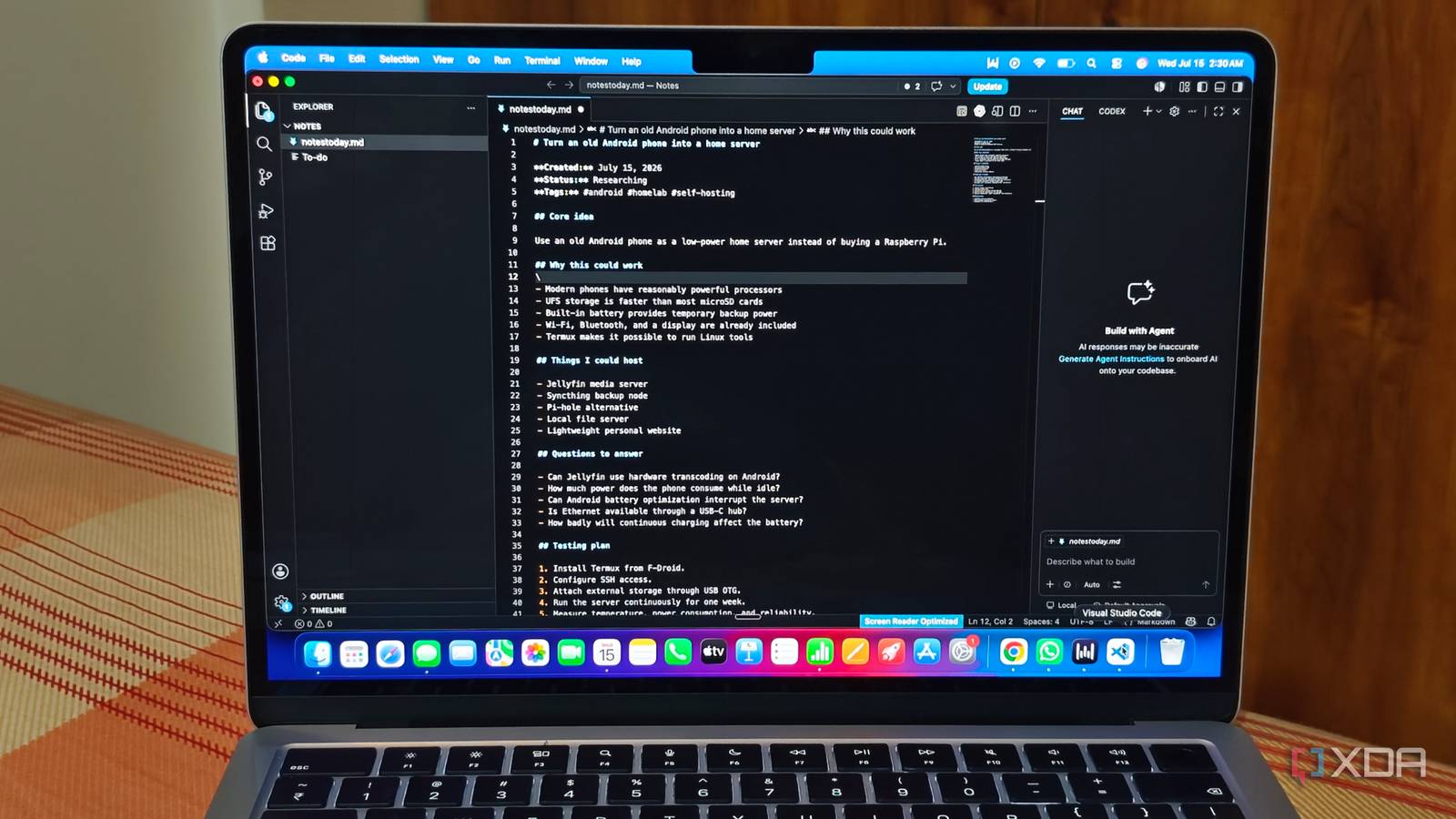
Eu até o usei como um aplicativo de anotações por quase uma semana e, honestamente, não tenho muito do que reclamar. Ao combinar seus recursos nativos de gerenciamento de arquivos com Markdown e algumas extensões importantes, consegui criar facilmente um sistema de gerenciamento de conhecimento pessoal (PKM) preparado para o futuro e com prioridade local.
Configurando o VS Code como um anotador
Surpreendentemente, demorou pouco trabalho
Configurar o VS Code como um aplicativo de anotações deu surpreendentemente pouco trabalho. Comecei criando uma pasta especial para minhas anotações e abrindo a pasta inteira como um espaço de trabalho do VS Code. Nele, criei pastas separadas para anotações diárias, ideias para artigos, pesquisas, projetos em andamento e material arquivado. Como cada nota é armazenada como um arquivo Markdown normal, posso abri-la em outro editor de texto, mover a biblioteca inteira para outro lugar ou fazer backup dela sem usar um formato proprietário.
O VS Code já oferece suporte à sintaxe Markdown e inclui uma visualização integrada, mas instalei o Markdown All in One para melhorar a experiência real de escrita. Ele adiciona atalhos de teclado úteis, continuação automática de lista, geração de índice e melhor manuseio de links e formatação. Também habilitei o salvamento automático para que o VS Code salve todas as alterações após um pequeno atraso. A pesquisa global já era poderosa o suficiente para encontrar uma palavra ou frase em minha pasta de anotações, então não precisei de uma extensão de pesquisa separada.
A adição mais importante foi o Foam, uma extensão nativa de gerenciamento de conhecimento pessoal de código aberto, projetada especificamente para VS Code. O Foam permite conectar notas usando links estilo wiki, criar backlinks, manter notas diárias e visualizar relacionamentos usando um gráfico de conhecimento. Ele traz ao VS Code muitos dos recursos organizacionais que você obtém com aplicativos como o Obsidian, enquanto mantém tudo em arquivos Markdown regulares. Também criei alguns modelos Markdown reutilizáveis para notas de reuniões, artigos de pesquisa e postagens diárias. Cada modelo inclui campos básicos como data, tags, links de origem e notas relacionadas que evitam que a pasta se torne uma coleção de arquivos formatados aleatoriamente.
Embora eu não tenha feito isso, se você quiser mais controle sobre a pasta de notas, poderá colocá-la em um repositório Git privado. Isso fornecerá o histórico de versões e um backup fora do dispositivo, mas qualquer armazenamento em nuvem ou ferramenta de backup regular pode realizar o mesmo trabalho.
Na verdade, usando o VS Code como um aplicativo de notas
Não era muito diferente de qualquer outro aplicativo de notas
Depois que a configuração inicial foi concluída, o uso do VS Code não foi muito diferente de qualquer outro aplicativo de notas. Mantenho a área de trabalho de notas fixada em minha lista de projetos recentes, por isso leva apenas alguns segundos para abri-la. A barra lateral do Explorer mostra toda a estrutura de pastas, enquanto o Quick Open me permite ir diretamente para qualquer nota digitando parte do nome do arquivo. Se não me lembro onde algo está armazenado, a pesquisa global pode verificar cada arquivo Markdown em busca de uma palavra ou frase. Isso funciona especialmente bem quando o número de notas começa a crescer e a navegação manual pelas pastas se torna ineficiente.
Digitar no VS Code também é melhor do que eu esperava. A formatação Markdown é fácil e posso adicionar títulos, listas, links, tabelas, caixas de seleção e blocos de código sem usar a barra de ferramentas. Normalmente escrevo em um editor normal e abro a visualização do Markdown ao lado sempre que preciso verificar a formatação final.
A espuma torna-se útil quando a nota se refere a algo que já escrevi. Posso inserir um link no estilo wiki sem procurar o caminho exato do arquivo, e os backlinks me mostram todas as outras notas relevantes para a página que estou visualizando no momento. Não uso o gráfico de conhecimento o tempo todo, mas ele fornece uma visão geral útil quando quero explorar como diferentes tópicos se conectam.
O VS Code pode não substituir o aplicativo Notes para todos
Você provavelmente está melhor com Obsidian
Nem é preciso dizer que é melhor usar ferramentas como Obsidian ou Notion para fazer anotações, pois essas ferramentas são projetadas especificamente para essa finalidade. Acho essa abordagem especialmente útil para pessoas que passam muito tempo no editor de código e não querem alternar entre ferramentas quando precisam fazer anotações enquanto trabalham.
Primeiro, quando escrevo código ou trabalho no VS Code, tenho muitas ideias e lembro de coisas que de outra forma esqueceria. O sistema de anotações na plataforma me ajuda a anotar essas ideias à medida que elas surgem, sem interromper meu fluxo.
A experiência ainda parece trabalhar em um editor de código, o que não será para todos. Nenhum aplicativo móvel sofisticado, tela de rich text ou sistema simples de recorte da web incluído por padrão. No entanto, a experiência no desktop é rápida, previsível e altamente flexível. Minhas anotações permanecem no meu computador como arquivos normais, e o VS Code fornece estrutura suficiente para gerenciá-las sem bloquear todo o sistema em uma plataforma dedicada para anotações.
VS Code ainda é o melhor IDE que existe
O VS Code ainda é um dos melhores editores de código que você pode usar no momento, principalmente por causa do grande número de extensões que suporta. Embora ferramentas como Cursor e Antigravity sejam muito boas, elas ainda não correspondem ao tamanho do ecossistema do VS Code. Se você estiver usando o VS Code, não estará perdendo os recursos de IA que essas ferramentas prometem. Você sempre pode adicioná-los usando extensões. Por exemplo, Claude Code, Codex e muitas outras extensões de IA são suportadas.