
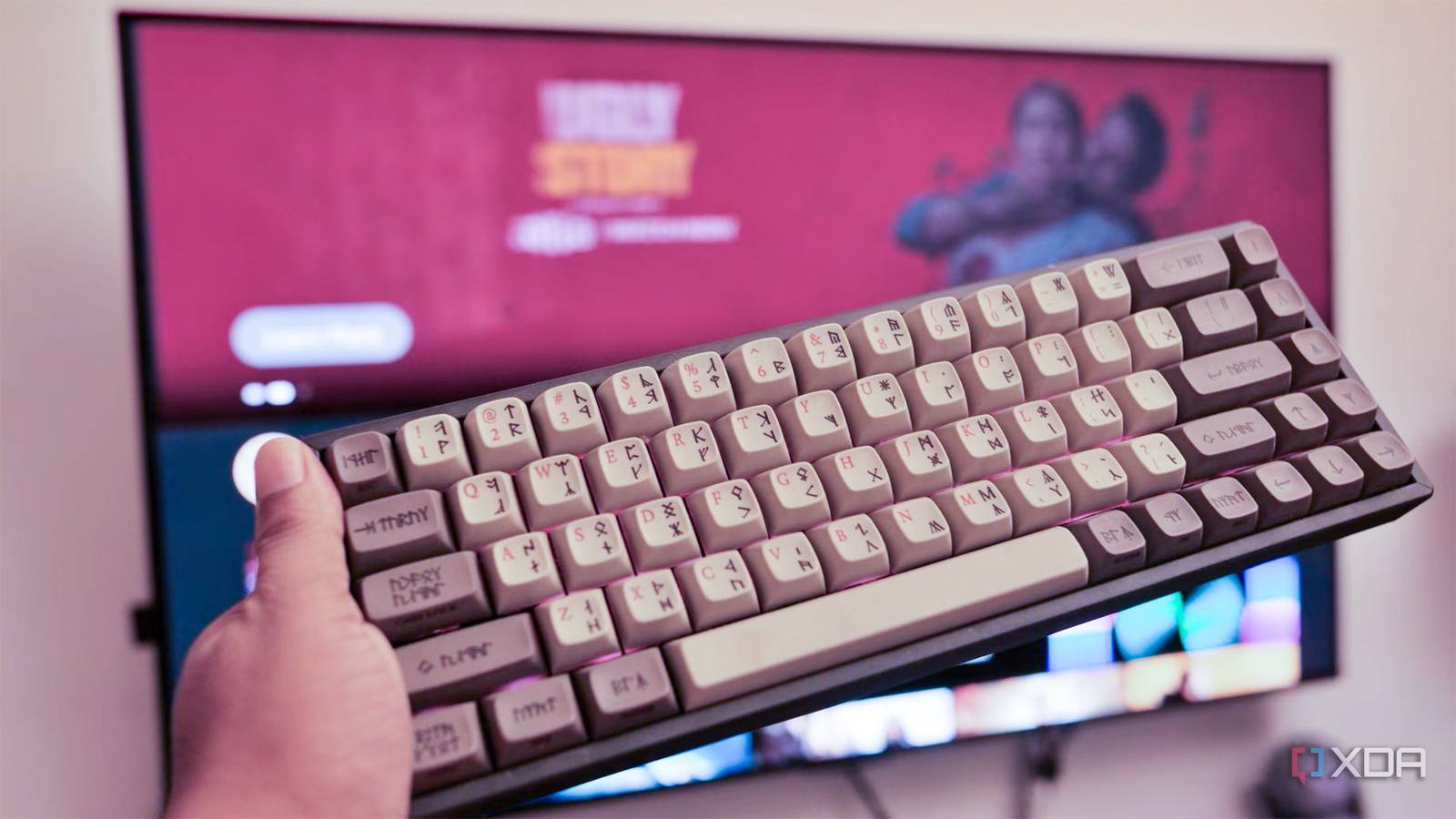
A primeira geração do Fire TV 4K estava acumulando poeira e eu queria usá-la em minha configuração de mídia doméstica. Embora eu tenha conseguido fazer login em aplicativos de streaming, digitar URLs de servidores de mídia locais foi onde tudo desmoronou. A falta de múltiplas teclas significava percorrer o D-pad e o teclado na tela. Este é o verdadeiro teste de paciência.
Eu uso o teclado Keychron K6 em minha mesa com um computador executando Windows 11. Habilito o modo de emparelhamento no Fire TV Stick e no K6. Alguns segundos depois, o teclado conectou-se ao Fire TV Stick e funcionou normalmente com ele. Depois de alguns minutos navegando com as teclas de seta e outras teclas que funcionavam, honestamente me perguntei por que nunca havia tentado.
Ninguém fala em usar um teclado adequado com Fire TV. Embora usuários avançados pareçam fazer isso, é tão normal que raramente se fala sobre isso. O teclado só funciona com o Fire TV e eu só uso o controle remoto para ligar e desligar o aparelho.
Meu Fire TV Stick parou de ficar lento depois que alterei essa configuração
Isso é algo que você deve fazer periodicamente para garantir o melhor desempenho
O controle remoto Stock só funciona no ecossistema Amazon
Principalmente para Prime Video e compras
O controle remoto Fire TV funciona muito bem como controle remoto quando você mora no ecossistema amazônico. Botões dedicados para Prime Video e Netflix servem como atalhos para iniciar os respectivos aplicativos de streaming. O D-pad, os botões de reprodução e os atalhos de voz funcionam perfeitamente na experiência projetada pela Amazon.
Isso significa que o controle remoto para de funcionar no momento em que saio do jardim murado da Amazônia. A pesquisa por voz mostra apenas resultados do catálogo da Amazon. Não cobria o conteúdo do meu servidor de mídia Jellyfin ou de outros aplicativos carregados paralelamente, como o Stremio. Qualquer pesquisa significava digitar o nome no teclado da tela usando as teclas de seta.
A falta de um botão de linha numérica dificulta a inserção de um endereço IP ou URL do servidor, pois requer a troca de linhas. Tenho que procurar caracteres específicos e ter certeza de que não estou cometendo nenhum erro em algum lugar. Escrever senhas para aplicativos transferidos é pior. É aí que o design minimalista do controle remoto funciona ativamente contra você.
O teclado Bluetooth emparelha com Fire TV em menos de dois minutos
Não são necessários drivers ou ADB
Fire TV oferece suporte nativo a teclados Bluetooth e não requer drivers ou configurações especiais. Nem precisei executar um comando ADB especial para habilitá-lo. eu fui para Configurações > Controladores e dispositivos Bluetooth > Outros dispositivos Bluetooth > Adicionar dispositivos Bluetoothentão comecei a escanear o Fire TV.
No meu K6, pressionei uma tecla Fn+Q teclas para iniciar o modo Bluetooth após girar os interruptores laterais. A Fire TV encontrou o teclado em segundos e emparelhou-o sem problemas. Todo o processo levou menos de dois minutos. A memória Bluetooth de três dispositivos do teclado K6 acabou sendo uma configuração adicional. Então posso usá-lo com meu Mac e mudar para Fire TV usando uma tecla de atalho: Fn + 1/2/3. Não há necessidade de reconectar o teclado. O K6 se reconecta automaticamente quando eu o mudo para um slot próximo ao Fire TV.
Há um botão de alternância Mac/Windows na lateral e o modo Android é usado no modo Windows. Qualquer teclado Bluetooth padrão deve ser emparelhado da mesma maneira.
Inserir o endereço do servidor Jellyfin ou as credenciais de login leva segundos
O teclado remove o maior ponto de atrito
Usar as teclas de seta do teclado para navegar na interface do Fire OS parece bastante simples, assim como as teclas Escape e Enter. A maior ajuda é a entrada de texto. Inserir URLs do servidor Jellyfin, caminhos de origem Kodi e credenciais de login do aplicativo requer apenas alguns toques no teclado. Chega de bicar o teclado na tela enquanto pressiona uma tecla D de cada vez. Ao usar o teclado, a barra de pesquisa agora é usada. Não preciso mais digitar alguns caracteres e percorrer os resultados da pesquisa.
Adorei usar teclas únicas para controlar a reprodução de mídia em aplicativos Fire TV. Para começar, a barra de espaço pausa e retoma a reprodução mesmo em aplicativos como VLC e Kodi. As teclas de seta ajudam você a navegar pelos cartões de conteúdo nos aplicativos a seguir. Percorrer a tela inicial e o menu de configurações por meio do teclado é limpo. Eu nem toquei no controle remoto da Fire TV.
Como estou usando um teclado sem trackpad, a navegação no estilo ponteiro não é possível. Naveguei alegremente pela interface com Jellyfin e Kodi usando as teclas de seta.
O teclado não é um verdadeiro substituto do controle remoto Fire TV
É um bom retiro
Adicionar um teclado Bluetooth resolve a dor de cabeça de procurar conteúdo e elimina a dificuldade com comandos de voz. No entanto, ainda pego o controle remoto para pausar algo na Fire TV em vez do teclado. Não importa qual modelo de teclado eu avalie, ele não corresponde à experiência de visualização passiva. O K6 não possui teclas de mídia dedicadas e as combinações da camada Fn ainda não são memória muscular do sofá.
Uma combinação de camadas de teclas de função para controle de reprodução, mas é uma sobrecarga inesperada ao assistir mídia no sofá. Afinal, estou realisticamente sentado com os dois periféricos: o controle remoto Fire TV à distância de um braço para controles de reprodução e o teclado K6 para tudo relacionado a texto, carregamento lateral e configurações.
4 recursos comumente esquecidos do Fire TV Stick que são realmente úteis
Alguns desses recursos são mais óbvios que outros, mas são todos úteis.
O teclado é a melhor atualização do Fire TV que você estava esperando
O controle remoto Fire TV está perfeitamente bem. Mas o Fire TV roda Android, e o Android nunca foi projetado para navegação com D-pad. Portanto, o controle remoto se torna um problema ao iniciar o Jellyfin, carregar aplicativos ou colocar o próximo episódio do Prime Video na fila.
O emparelhamento do teclado Bluetooth na minha mesa levou menos de dois minutos e não custou nada. Se você tiver um Fire TV e um teclado Bluetooth, vale a pena emparelhá-los primeiro.








