
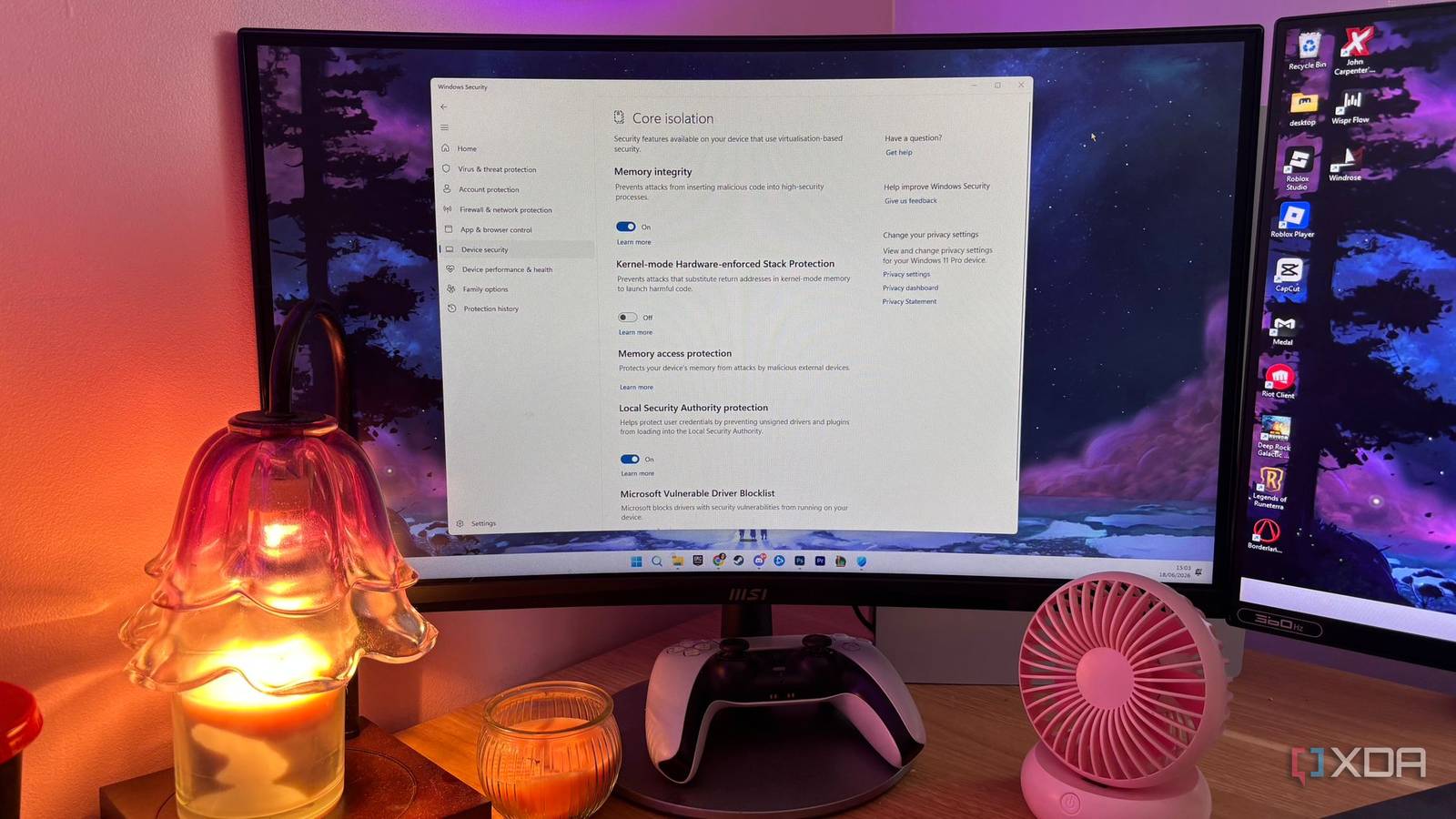
Ao construir um equipamento de jogos de última geração, você espera um desempenho suave e amanteigado. No entanto, muitos usuários podem encontrar micro-interrupções confusas e taxas de quadros irregulares em jogos modernos e pesados de mundo aberto. O culpado não é o seu hardware; é o isolamento chave e a segurança baseada em virtualização que a Microsoft ativa silenciosamente por padrão em uma instalação limpa do Windows 11.
O Windows 11 trata seu PC para jogos como uma estação de trabalho de escritório corporativo. Ao forçar a proteção da memória em um contêiner virtualizado separado, o sistema operacional impõe uma severa penalidade de agendamento à CPU. Desativar o isolamento do kernel não aumentará magicamente seu FPS médio em centenas, mas interromperá as quedas repentinas e irritantes da taxa de quadros que arruínam um jogo fluido.
4 erros que as pessoas cometem ao fazer underclock em sua CPU ou GPU
Você não pode simplesmente diminuir a tensão e esperar os resultados desejados
VBS pode quebrar seus jogos
Gagueira é frustrante
Digamos que você tenha um PC carro-chefe com muita RAM e um medidor de taxa de quadros média mostrando impressionantes 120fps em 4K. Por alguma razão, o jogo ainda fica instável quando você joga, e cada vez que você vira uma esquina ou corre por uma área lotada, o jogo congela por um momento. Mesmo se você diminuir as configurações gráficas ou tentar limpar os drivers com DDU e alternar o G-Sync, a micro gagueira persiste.
Um problema que você pode ignorar é a integridade da memória. Ao desligar a integridade da memória, você pode descobrir que seu FPS médio permanece o mesmo, mas seus mínimos de 1% disparam de 15 a 25%. A gagueira desaparece completamente.
Isso se deve à segurança baseada em virtualização e à integridade do código protegida pelo hipervisor. VBS é uma arquitetura usada no Windows 11 para criar uma área de memória isolada e segura, completamente separada do sistema operacional principal. Isso significa que ele trata seu sistema operacional principal como um convidado não confiável. HVCI tem uma função especial sob o isolamento do núcleo. Ele usa a sandbox virtualizada criada pelo VBS para verificar se todos os drivers de modo kernel estão assinados com segurança antes de poderem executar o código.
Mas o que isso realmente significa para os jogos? Os jogos exigem comunicação extremamente rápida, direta e de baixa latência entre o mecanismo do jogo, o driver gráfico e o silício do próprio computador. Quando o HVCI está ativo, cada chamada de driver deve atravessar a camada de virtualização para ser examinada em um enclave seguro. Isso introduz picos estruturais na latência da CPU, que é exatamente o tipo de coisa que pode causar micro-interrupções em jogos.
Como desligar a integridade da memória
Recupere seu desempenho
Para recuperar o desempenho total do silício, você pode desativar com segurança a sobrecarga de virtualização seguindo as instruções abaixo. A primeira coisa a fazer é encontrar as principais configurações de isolamento clicando no menu Iniciar do Windows e digitando Segurança do Windowse pressione Enter. Vá para Segurança do dispositivo guia na barra lateral esquerda e clique em Para obter mais informações sobre isolamento de núcleo hiperlink na parte superior da interface.
Quando estiver aqui, é hora de desligar integridade da memória opção. Deve ter uma chave seletora. Certifique-se de ligá-lo para Desligado. O Windows exibirá um prompt de Controle de Conta de Usuário Administrativo solicitando confirmação e certifique-se de confirmar as alterações. O sistema deve ser reiniciado antes de fazer qualquer alteração.
Quando o computador inicia o backup, é melhor verificar o perfil de integridade do VBS antes de continuar. Quando estiver de volta à área de trabalho, pressione Ganhar + R e então digite msinfo32 e pressione Enter para executar as informações do sistema. Role até o final da lista de resumo e confirme se a segurança baseada em virtualização está claramente marcada como não habilitado. Se não estiver, volte e repita as etapas novamente para ter certeza de que está.
Seu FPS médio pode não mudar
Mas você ainda notará a diferença
Ao ajustar essas configurações, você poderá notar que seu FPS médio não muda muito, mas ainda tem um impacto significativo em sua experiência de jogo. Os benchmarks padrão tendem a esconder problemas de travamento, já que um jogo rodando a uma média de 100fps ainda pode parecer instável se cair constantemente de 1% para 30fps.
Quando o Core Isolation está ativado, a camada de virtualização de hardware atrasa aleatoriamente os threads de execução do driver para o player. Isso é registrado como um aumento repentino e chocante no tempo de quadro, causando atraso de entrada e gagueira visual imediata.
Vale a pena ter em mente que você precisa saber no que está se metendo ao ajustar essas configurações. Desativar o Core Isolation remove uma camada de proteção de nível empresarial projetada para interromper operações complexas de nível central, como malware que tenta sequestrar drivers de hardware de baixo nível. Se você desligá-lo, você precisa ter certeza de que está disposto a arriscar esse nível de segurança.
Para muitos, pode valer a pena o risco. Vale a pena avaliar suas circunstâncias pessoais para decidir. Se o seu PC é principalmente um equipamento de jogos pessoal, você tem um firewall de roteador doméstico seguro, não baixa executáveis shadow de sites não verificados e mantém o Windows Defender ativo, o vetor de ameaça é muito pequeno, mas isso não significa que seja completamente obsoleto. Para os entusiastas que trocam uma camada extrema de proteção corporativa por uma jogabilidade suave e sem camadas, pode valer a pena, mas saiba que você está assumindo um risco.
Não será suficiente usar as mesmas configurações do desktop corporativo
A Microsoft projetou o Windows 11 para ser seguro por padrão para os milhões de laptops corporativos implantados em redes corporativas, mas é um animal completamente diferente para um PC para jogos feito sob medida que requer execução bruta e descontrolada de threads. Pare de solucionar problemas de patches de jogos, substituir cabos de vídeo ou culpar sua placa gráfica por micro gagueiras aleatórias. Reserve 30 segundos para desativar o Core Isolation, reinicializar o sistema, remover as tags de virtualização invisíveis e, finalmente, deixar sua CPU fornecer a taxa de quadros neutra e perfeita pela qual você realmente pagou.








