
Quando estou preso em uma longa viagem, a última coisa que quero fazer é mexer no sistema de infoentretenimento do meu carro.
Embora isso geralmente signifique que acabo usando o Apple CarPlay, ultimamente tenho saído com o Android Auto e o mundo selvagem dos aplicativos de sideload. Com isso em mente, fiz algumas coisas no meu telefone ou nas configurações do Android Auto para garantir que estou focado no caminho à frente, em vez de procurar um aplicativo específico ou mexer nas listas de reprodução do Spotify. Sou o tipo de pessoa que quase sempre deseja uma experiência atualizada com meus dispositivos tecnológicos e, quando se trata do Android Auto, acho isso ainda mais importante.
A maioria dessas sugestões é bastante direta, mas também são aquelas que algumas pessoas podem ignorar, especialmente se não estiverem familiarizadas com a plataforma de infoentretenimento para automóveis do Google.
Reorganizar o inicializador do Android Auto é muito importante
Mova seus aplicativos usados para o topo e remova os desnecessários
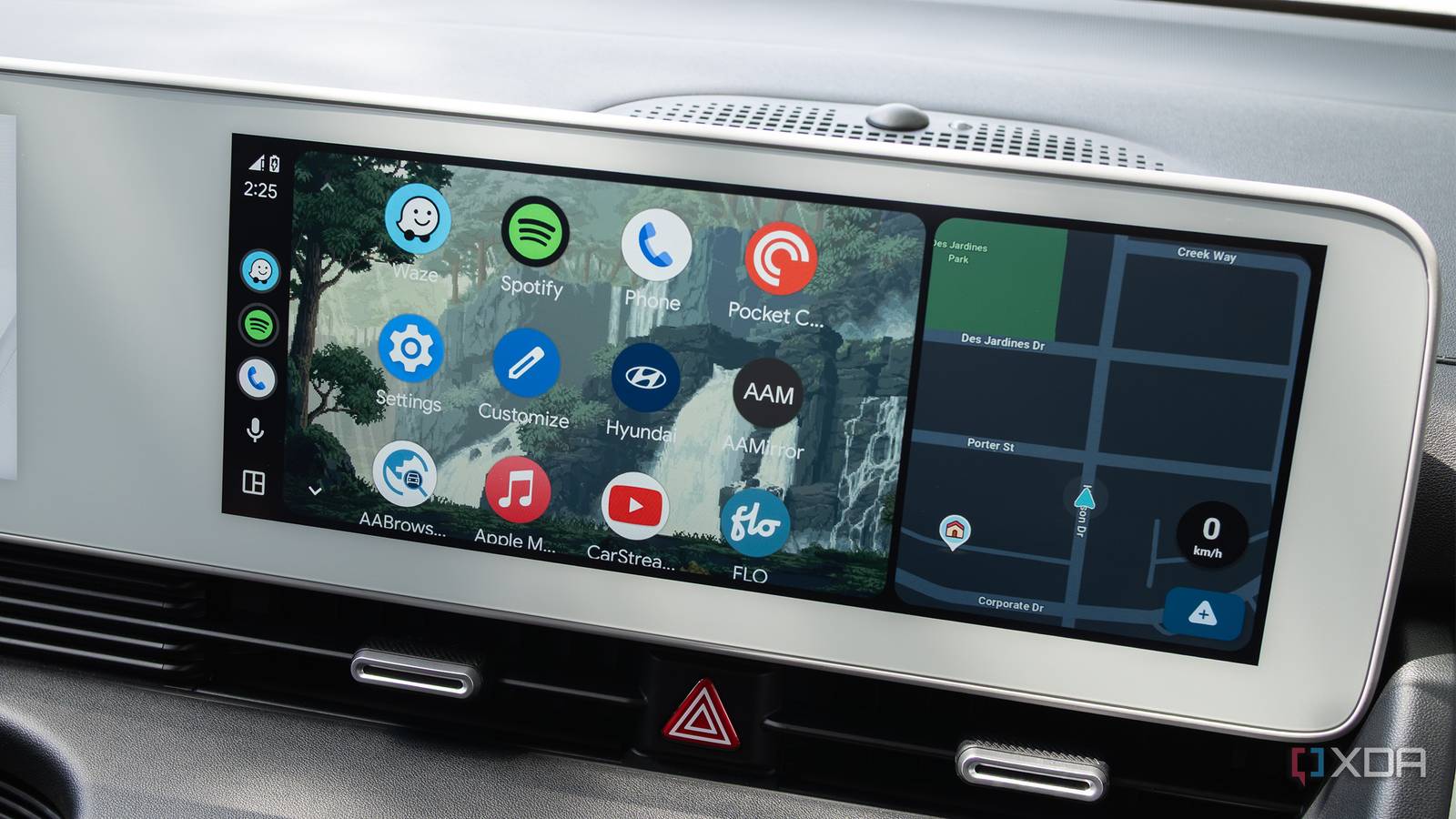
Uma das primeiras coisas que fiz com meu dispositivo Android foi reorganizar o inicializador do Android Auto para facilitar a localização rápida dos aplicativos que realmente uso. Isso significou mover aplicativos como Waze, Spotify, Google Maps, PocketCasts, Configurações e alguns outros para o topo, e remover aplicativos que não fazem sentido estar no meu painel, como Teams, Google News, Facebook Messenger, Discord e muito mais. Às vezes me pergunto por que existe a versão Android Auto de alguns desses aplicativos? Alguém realmente envia mensagens do Discord usando o Android Auto?
Para fazer isso no meu Pixel 10 Proeu vou Configurações > Dispositivos conectados > Preferências de conexão > Android Auto > Personalizar iniciador. Em seguida, desmarco todos os aplicativos que não quero que apareçam na tela do meu carro. Para mover aplicativos, pressiono longamente o lado esquerdo do aplicativo, onde estão as seis caixas, e arrasto o aplicativo para onde desejo. Pode parecer uma pequena mudança, mas realmente ajuda a garantir que você esteja mais focado na estrada e não procurando aquele aplicativo na segunda página da tela inicial.
Três aplicativos úteis de sideload do Android Auto que uso quase todos os dias
A natureza aberta do Android Auto é uma de suas principais vantagens sobre o CarPlay
Configure suas playlists do Spotify com antecedência
Então você não terá que rolar para encontrar o caminho perfeito
A principal coisa que aprendi a fazer antes de longas viagens é ter certeza de que minha conta do Spotify está pronta antes mesmo de entrar no carro. Nesse caso, você precisará lidar com isso principalmente em seu dispositivo Android, não no Android Auto. Primeiro, certifico-me de que minhas playlists favoritas estejam fixadas na minha biblioteca. É claro que isso inclui Divorced Dad Rock, a playlist Blend que compartilho com meu parceiro no Discover Weekly e Spotify AI DJ, que ainda uso com bastante frequência, embora sua seleção de músicas pareça ter diminuído significativamente.
Para fazer isso, abro o Spotify no meu telefone e pressão longa no item de menu que desejo fixar. Em seguida eu escolho Fixe no menu suspenso (está na parte inferior). Outra coisa que faço é adicionar todas as músicas mais recentes que acho que gostaria de ouvir à minha lista de reprodução personalizada “Apenas as músicas mais tristes do boi”. Sim, sou uma pessoa muito séria. Para fazer isso, encontro a música no aplicativo Spotify no meu dispositivo Android e toco menu de três linhas no lado direito. Em seguida eu escolho Adicionar às listas de reprodução e selecione a lista de reprodução específica à qual deseja adicionar a faixa.
Desativo todas as notificações de mensagens enquanto dirijo
Se precisar entrar em contato comigo, ligue
Em qualquer outra situação, posso não atender sua ligação e esperar uma mensagem, mas quando estiver ao volante, basta me ligar. Com isso em mente, desativo as notificações de mensagens (e todas as notificações) nas configurações do Android Auto, para não ter vontade de responder a quem tenta entrar em contato comigo por correio de voz ou digitando no meu telefone.
Para fazer isso, vou para Configurações > Dispositivos conectados > Preferências de conexão > Android Auto > e desabilitar Mostrar notificações de mensagens. Com as notificações de mensagens completamente desativadas, posso me identificar com o objetivo: dirigir.
Eu uso comandos de voz impiedosamente sempre que possível
Nunca será normal eu falar com um assistente ativado por voz
Sei que estamos na era dos assistentes de IA, mas odeio falar em voz alta com dispositivos tecnológicos, seja Siri, ChatGPT ou, neste caso, o Google Gemini que recentemente finalmente apareceu no meu Android Auto. A propósito, não sou um grande fã do Gemini no Android Auto e acho-o muito menos capaz do que o Google Assistant. Muitas vezes me ouve mal e dificulta tarefas muito simples, o que é muito frustrante. Espero que o Google planeje melhorar a integração do Android Auto Gemini muito em breve.
Com o Gemini com Android Auto, tento passar menos tempo tocando na tela do Ioniq 5. Por exemplo, pedirei ao assistente de IA para iniciar o Waze ou o Google Maps e, em alguns casos, até músicas específicas no Spotify. É lento, desajeitado e às vezes parece que estou falando demais, mas se for uma tarefa simples que não tenho pressa de fazer, sempre confio no Gemini quando estou no carro porque me impede de olhar para a estrada e longe da tela.
O Google Assistant ou Gemini já deve estar rodando no Android Auto, dependendo do seu país, mas se você estiver com problemas, certifique-se de que ambos os aplicativos estejam atualizados abrindo Loja de jogos > escolher Seu perfil no canto superior > Gerenciar aplicativos e dispositivos > Atualizações disponíveis.
4 configurações do Android Auto que alterei para que parecesse verdadeiramente meu
Modo noturno, configuração de plano de fundo personalizada, alternância de controles de mídia e muito mais.








