
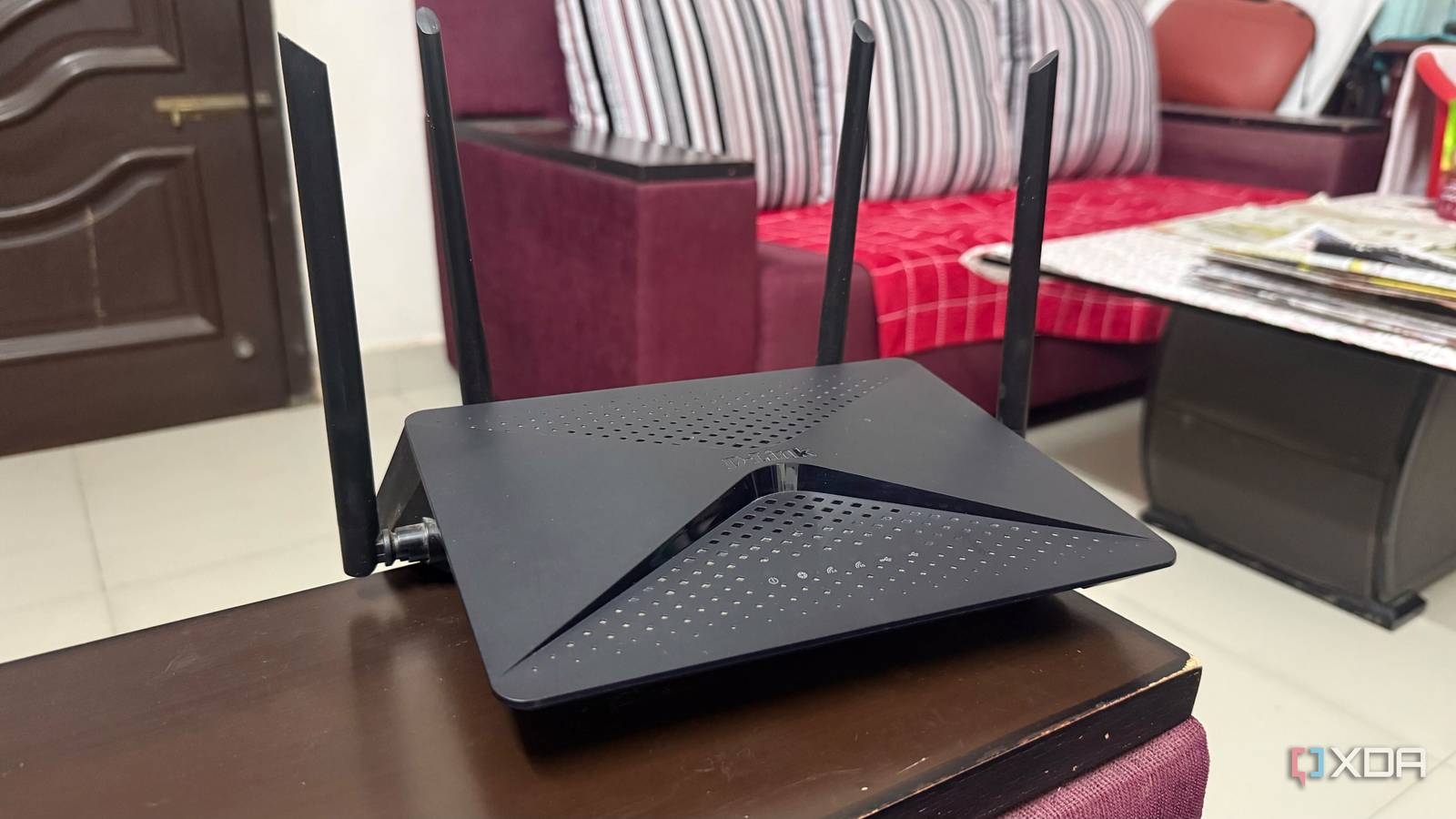
Não estou tentando parecer condescendente, mas perdi a conta de quantas vezes meus amigos jogadores reclamaram do atraso ao jogar jogos classificados. Eles culpam rapidamente o ISP, mas geralmente pergunto se estão baixando algo em segundo plano ou se outra pessoa em casa está transmitindo Netflix ou baixando atualizações. Na maioria das vezes, é exatamente isso que acontece.
E a pior parte? Eles apenas tratam o problema como se não houvesse solução, porque leva apenas alguns minutos para consertar e não há mais necessidade de se preocupar com isso. Agora, percebo que eles não estão familiarizados com redes, mas também não sou especialista. Acontece que sei quais configurações vale a pena alterar e, como jogador que lida com esse problema há anos, posso dizer com segurança que habilitar QoS (Qualidade de Serviço) geralmente dá conta do recado.
Culpe seu roteador, não seu ISP
Supondo que você obtenha a velocidade pela qual pagou
É claro que às vezes seu ISP pode causar atrasos, mas se sua conexão for rápida e estável no momento do download ou upload, é mais provável que a culpa seja do seu roteador. Por exemplo, se seus jogos ficam elásticos quando seu colega de quarto baixa um jogo para seu PS5, provavelmente não é culpa do seu ISP. Depende de como o roteador lida com todo o tráfego da rede. Você pode usar uma conexão de fibra de 1 Gbps e enfrentar esse problema em jogos que mal utilizam mais de 1 Mbps de largura de banda.
Não, não estou dizendo que você precisa de um novo roteador. Na verdade, há uma boa chance de que seu roteador atual já tenha tudo de que você precisa para consertá-lo. O problema é que, por padrão, os roteadores tratam todos os tipos de tráfego da mesma forma. Quando o tráfego sensível à latência precisa competir com outros downloads grandes ou vários fluxos de 4K, ele pode acabar esperando a sua vez, mesmo que precise apenas de uma fração da sua largura de banda. Isso é exatamente o que você percebe como pings repentinos e instabilidades na rede. Você só precisa ter certeza de que seu roteador prioriza o tráfego de jogos e o QoS o faz.
Habilite QoS e dê um basta no dia
A priorização de dispositivos ou tráfego é importante
Agora que você sabe o que está causando o atraso, uma coisa que você deve fazer imediatamente é configurar a QoS do seu roteador. Isso pode ser feito na página de administração do roteador ou no aplicativo complementar, seja um TP-Link Tether ou um roteador Asus. Observe que o nome exato varia de acordo com o roteador e o fabricante. Alguns podem ficar com QoS, enquanto outros podem chamá-lo de QoS adaptativo ou QoS dinâmico. Alguns roteadores de jogos podem chamá-lo de Game Boost ou Game Accelerator, mas de qualquer forma eles têm o mesmo propósito.
Durante a configuração, você precisa ter certeza de que a largura de banda está definida corretamente. Se você vir uma opção automática, use-a, mas se for solicitada a velocidade de upload e download, não insira a velocidade exigida pelo seu ISP. Execute um teste rápido de velocidade e defina os limites para cerca de 90% dos seus resultados. Isso permite que o roteador intervenha antes que o download comece a sobrecarregar a conexão. Se o seu roteador suportar QoS, ele deverá permitir pelo menos que você priorize um dispositivo, como um PC para jogos, em detrimento de outros dispositivos na sua rede.
QoS pode não ser suficiente se você tiver um roteador antigo
É quando o SQM (Smart Queue Management) reduz o inchaço do buffer
Se você tiver um roteador mais antigo ou básico, seu recurso QoS pode não ser avançado o suficiente para permitir que você priorize o tráfego de jogos. Isso funcionará se outros dispositivos da sua rede estiverem usando a largura de banda, mas não ajudará se o download estiver no seu computador. Isso é algo que resolvi no meu antigo roteador DIR-882, mas a solução foi executar firmware personalizado como OpenWrt para acessar o SQM. Ao contrário do QoS básico, o SQM reduz o inchaço do buffer gerenciando ativamente as filas de tráfego. No entanto, você precisa ter certeza de que seu roteador suporta OpenWrt, o que geralmente não acontece com os roteadores Broadcom.
Instalar o OpenWrt não é tão difícil, mas quando estiver instalado e funcionando, você só precisa ir para o Sistema -> Software para procurar e instalar luci-app-sqm e sqm-scripts. Você poderá então configurar o SQM a partir de Rede -> SQM QoSe esta operação é bastante semelhante à configuração de QoS, onde você define limites de download e upload. Você pode escolher entre BOLO e fq_codel sobre disciplina de fila, mas sugiro começar com CAKE. No entanto, requer mais CPU, portanto, se o seu roteador estiver lutando para atingir a velocidade configurada pelo SQM, mude para fq_codel.
O plano mais rápido não priorizará seus jogos
Você pode atualizar de 100 Mbps para 1 Gbps pensando que uma conexão 10x mais rápida eliminará imediatamente o atraso em jogos online que quase não usam largura de banda, mas você enfrentará esse problema se seu roteador não priorizar o tráfego. A única desvantagem real de habilitar QoS é que você pode ter que sacrificar um pouco de velocidade, pois o roteador precisa gerenciar e priorizar o tráfego. Isto é especialmente verdadeiro para SQM, pois requer mais CPU. Mesmo assim, acho que é um compromisso justo. Não me importo de abrir mão de alguma largura de banda se isso significar que não terei atrasos quando minha rede doméstica estiver ocupada.
- Marca
-
Arqueiro TP-Link
- Bandas Wi-Fi
-
2,4 GHz, 5 GHz, 6 GHz
- Portas Ethernet
-
4x 2,5 Gbps, 2x 10 Gbps
O TP-Link Archer BE800 é um dos primeiros dispositivos Wi-Fi 7 que a maioria das pessoas pode comprar com uma conexão BE19000 tri-band. Este roteador multi-gig possui duas portas com fio de 10 Gbps com suporte para SFP+ ou RJ45. As outras quatro portas Ethernet são de 2,5 Gbps. Com 12 fluxos, este é um dos roteadores de maior capacidade que o dinheiro pode comprar.








