
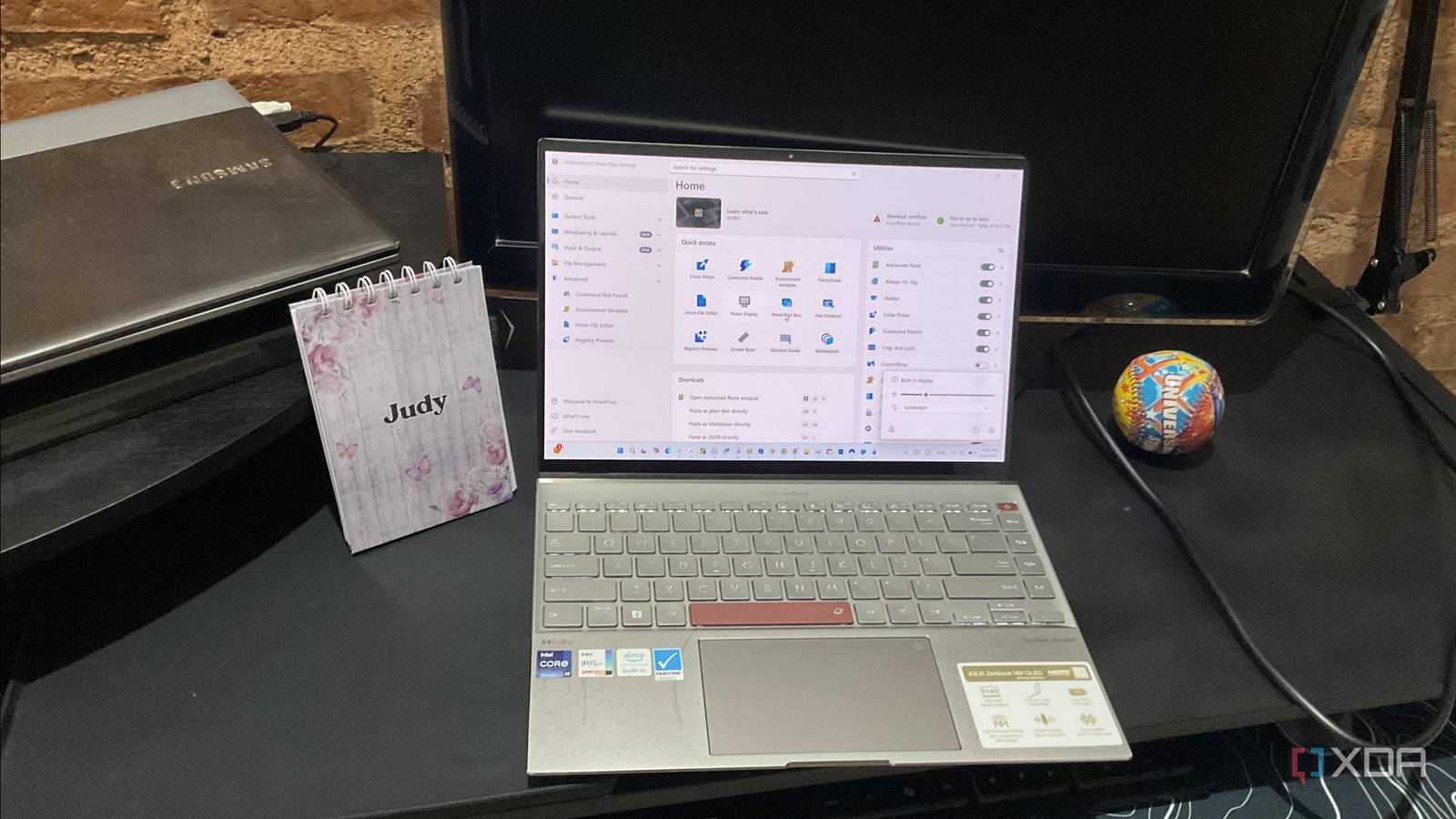
Durante anos, uma das coisas que demorou mais tempo do que gostaria de admitir foi definir o brilho de um monitor externo. Eu poderia facilmente diminuir o brilho da tela principal pressionando um botão, mas e o monitor externo? Power Display, um novo recurso do PowerToys para Windows 11, torna todo o processo de ajuste do brilho muito mais fácil. Eu tinha o que precisava em uma pequena janela que poderia abrir usando qualquer tecla de atalho à qual pudesse vincular, e ambas as telas finalmente estavam sob meu controle.
Finalmente posso ajustar o brilho do monitor em um só lugar
Meu laptop e meu S2-R estão empilhados em um só lugar
O Windows 11 nunca teve problemas com o escurecimento do laptop. Eu uso a tecla de função para isso há anos. Mas com meu monitor externo as coisas não foram tão simples. Para isso, o Windows basicamente me deixou com botões físicos. O Power Display finalmente corrige isso mostrando uma pequena janela onde posso controlar as duas telas. Vejo controles deslizantes para cada tela, um em cima do outro. Na parte superior posso ver o controle deslizante da tela do meu ASUS Zenbook 4K e na parte inferior o controle deslizante do monitor externo.
Pode não parecer muito para alguns, mas fez uma enorme diferença para mim. Agora tenho acesso mais rápido ao controle deslizante de brilho e posso optar por fazer alterações em uma tela ou em ambas.
Na pequena janela também posso ver os perfis que criei. Por enquanto, só tenho um perfil noturno, quando minhas configurações normais começam a parecer demais. Só preciso clicar no ícone do perfil no canto inferior esquerdo e selecionar aquele que desejo usar. Também posso fazer a janela desaparecer clicando em qualquer lugar da tela.
8 razões pelas quais você deve usar PowerToys em seu PC com Windows
Leve sua produtividade para o próximo nível
Eu escolhi meu atalho para abrir o Power Display
O Power Display me permite manter o padrão ou criar meu próprio atalho
Por padrão, o Power Display abre com Win + Ctrl + Shift + P. Eu poderia ter deixado lá, mas assim que vi, soube que não me lembrava. Eu não pressionaria quatro teclas em algo que sabia que usaria regularmente ao longo do dia. Eu também não queria esticar os dedos no teclado como se estivesse tentando tocar um acorde no piano.
Então, eu mudei. Fui para as configurações do Power Display e cliquei no pequeno ícone de lápis ao lado do atalho. Cliquei nele e apertei Alt + L para definir um novo atalho de função. Isso é muito mais fácil de lembrar do que a configuração padrão. Já tentei outras combinações de teclado antes, mas acabei de receber uma mensagem informando que o Windows 11 já está usando para outra coisa.
O atalho era mais importante do que eu esperava. Não se tratava apenas de conveniência. Se eu não conseguisse lembrar o atalho padrão de quatro teclas, provavelmente não usaria tanto o Power Display. Mas com Alt + L, parece que consigo abri-lo sem pensar, por isso é útil o suficiente para usar ao longo do dia.
Eu salvo minhas configurações de brilho como perfis no Power Display
Minhas configurações diurnas e noturnas estão a apenas alguns cliques de distância
Os perfis são minha parte favorita do Power Display porque posso ajustar o brilho da tela com apenas alguns cliques. Um é chamado de tela noturna e o outro é chamado de brilho diurno. O brilho do perfil noturno será obviamente mais escuro que o brilho do perfil diurno. E com os perfis, não preciso perder tempo ajustando-os manualmente ou tentando lembrar a configuração perfeita que criei.
Se eu quiser fazer uma alteração a qualquer momento, basta ir para:
- PowerToys
- Exibição atual
- Perfis
E faça as alterações necessárias. Só tenho dois no momento, mas você pode fazer quantos precisar. Talvez você precise de manhã, tarde e noite. Você sempre pode voltar e excluir qualquer perfil que não precise mais. Ao criar um perfil, você verá opções para ajustar brilho, contraste e temperatura de cor. Apenas certifique-se de alternar a tela à qual deseja aplicar as configurações ou elas ficarão esmaecidas.
A exibição de energia só funciona com o que o seu monitor está relatando
Meu laptop ficou de fora das coisas boas e meu monitor externo tinha mais disponível
A exibição de energia não é perfeita e meu ASUS Zenbook mostrou exatamente as opções às quais eu não tinha acesso. Ele só pode fazer o que cada tela diz que pode fazer. Quando abri as configurações de exibição do meu laptop, recebi um aviso “Opções do monitor não disponíveis” porque minha tela nunca relatou opções de DDC/CI. Portanto, contraste, volume, entrada e temperatura de cor estavam em tons de cinza, e o brilho era a única opção que eu realmente poderia usar.
As coisas funcionaram de maneira diferente no meu monitor externo. Pude ver opções como Mostrar controle de fonte de entrada, Mostrar controle de rotação e muito mais, mas quando cliquei para ativá-los, vi um aviso que a chamava de “operação potencialmente perigosa” que poderia danificar minha tela. Foi o suficiente para eu recuar e não brincar na tela, pois o brilho era minha principal preocupação.
Por outro lado, o recurso não funcionou para mim
Usei essa função para controlar o brilho e foi isso que consegui
Mas o problema é o seguinte. Nenhuma dessas limitações afetou o motivo pelo qual usei esse recurso em primeiro lugar. Consegui controlar o brilho de ambas as telas sem problemas ou avisos. Uma combinação de teclado fácil de lembrar foi tudo que precisei para acessar o recurso e ajustá-lo de acordo com a hora do dia. Teria sido bom ter acesso a eles, mas minha tela fica ótima sem ajustar nada além do brilho.
PowerToys fez isso primeiro
Bastou o recurso PowerToys para me dar o controle necessário sobre meu monitor externo. Claro, eu poderia gerenciar o botão, mas é muito mais fácil. Eu tentei o suficiente para saber que esta será minha escolha quando precisar alterar o brilho das minhas telas.








