
Depois de instalar e reinstalar aplicativos, armazenar em cache o navegador e os arquivos e aplicar atualizações do sistema, qualquer sistema operacional começa a travar. Isto é especialmente verdadeiro para unidades de baixa capacidade do Windows. Adicionar RAM e SSD a uma máquina mais antiga melhora instantaneamente o desempenho. Mas que tal adicionar um segundo SSD?
Embora eu tenha executado todas as etapas de manutenção para remover bloatware do Windows, melhorar o tempo de inicialização e muito mais, adicionar um segundo SSD realmente ajudou a levar minha experiência para o próximo nível. Isso resultou em uma experiência mais limpa, onde a pesquisa do Windows foi mais rápida, as atualizações não atrasaram e muito mais.
Adicionar um segundo SSD acelera meu fluxo de trabalho
Um SSD externo também funciona
A primeira vez que adicionei um segundo SSD ao meu PC com Windows, consegui liberar espaço na unidade principal para unidades de espaço como vídeos, fotos e outros arquivos grandes, como PDFs grandes, planilhas e uma coleção FLAC local. Eu mantenho todos os arquivos essenciais de que preciso com frequência, bem como os programas instalados, na unidade C: principal. Em seguida, configurei o SSD como minha unidade de dados, que serve para quase todo o resto. Por exemplo, apontei meus downloads para isso porque eles podem ocupar rapidamente muito espaço em disco.
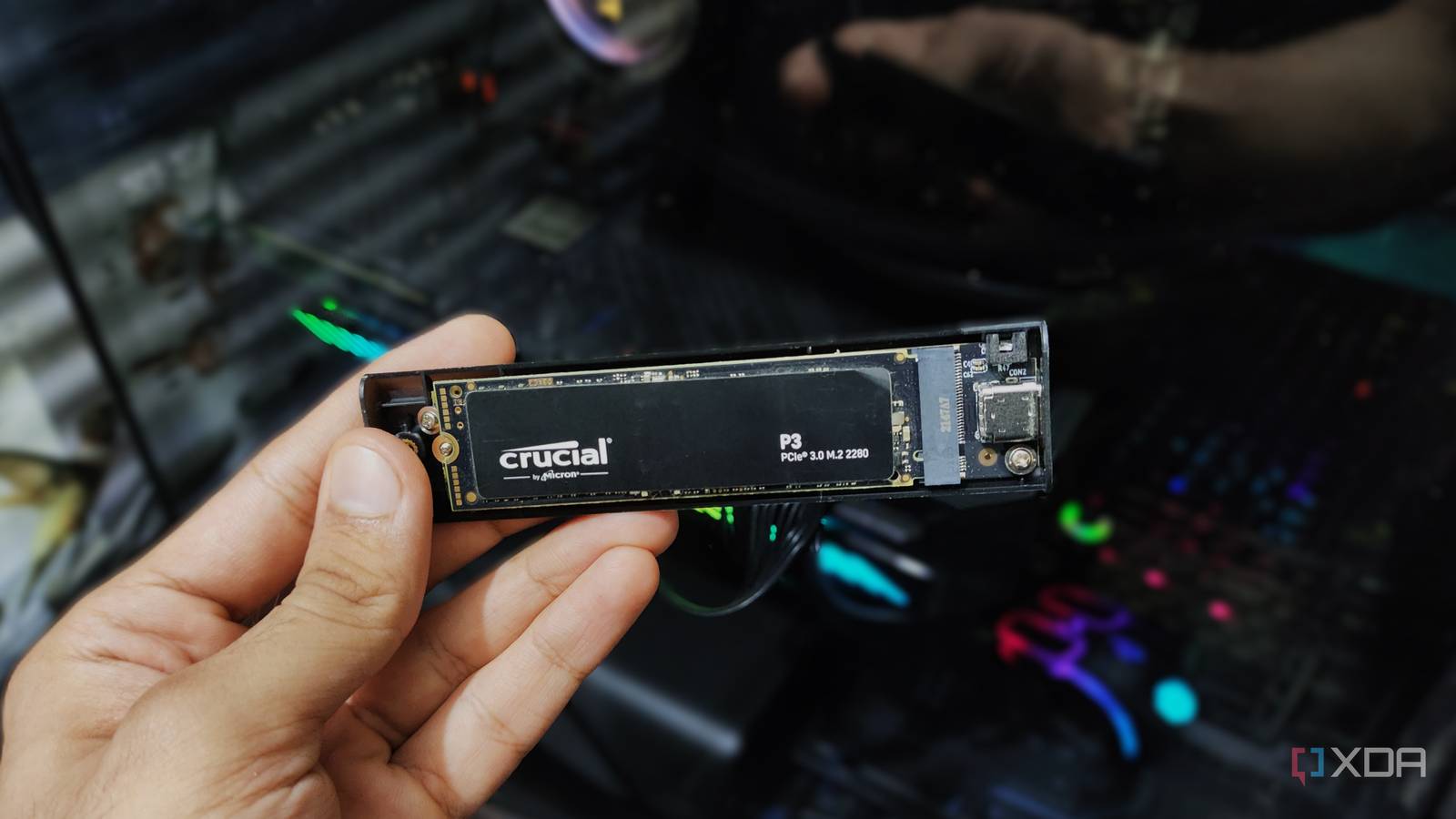
A maneira mais eficiente de obter desempenho extra de meus PCs com Windows é instalar um SSD M.2 interno na placa-mãe. Tenho a sorte de ter alguns deles em outros computadores, então adicionar um segundo não é um problema. Mas mesmo que o slot extra não esteja disponível, um SSD externo (conectado a uma porta USB-C ou USB 3.x) funciona muito bem para uma experiência de sistema operacional mais limpa. Depois de testar a velocidade do SSD, transferir arquivos e ajustar o Windows removendo inchaço e outros ajustes, parecia um novo sistema.
Um fluxo de trabalho mais limpo
Menos atraso durante a pesquisa
Um dos resultados mais importantes para que meu PC com Windows parecesse mais limpo e rápido foi a pesquisa. Eles eram muito mais rápidos porque a função de pesquisa integrada do Windows não precisava vasculhar pastas grandes. Mesmo com arquivos grandes no segundo SSD, a pesquisa foi mais responsiva do que em uma unidade USB externa padrão. Também instalei o aplicativo de pesquisa Everything, mas às vezes esqueço de iniciá-lo ou usá-lo. Então foi ótimo trabalhar com pesquisa local quando precisei.
O próprio Windows pode ser um verdadeiro devorador de sistemas operacionais. Adicione arquivos e pastas grandes e um navegador com 100 guias abertas e ele começa a ficar lento, mesmo com um SSD instalado. Felizmente, a instalação de um segundo SSD me permitiu reduzir a carga na unidade principal do sistema operacional e notei uma nova vida no Windows.
Acesso rápido a arquivos grandes
Quando eu preciso deles
Como meus arquivos grandes estão no segundo SSD conectado, acessá-los é muito mais rápido do que acessá-los de um HDD, local de rede ou unidade compartilhada. Além de tornar a pesquisa rápida e limpa, abrir arquivos e pastas grandes também é uma experiência melhor. O Windows não parece travado ao abrir o que preciso acessar.
As velocidades de transferência também foram mais rápidas ao arrastar arquivos, portanto, é fácil mover arquivos para a unidade principal ou outros locais de armazenamento. O Windows não parece exigir tanto esforço e, com velocidades de SSD mais altas, isso não acontece. Além disso, o acesso mais rápido à pesquisa me permite encontrar e gerenciar tarefas com arquivos e pastas no segundo SSD. No entanto, se você tiver um SSD grande, fizer a maior parte do trabalho na nuvem e armazenar pouco localmente, essa rota pode não ser tão útil quanto algumas outras.
Uso diário mais limpo
Inicialização mais rápida e atualizações do sistema
Otimizei a experiência de inicialização em meus PCs com Windows e a personalizei tanto quanto possível em inúmeras máquinas. Faço isso usando dicas e truques padrão que a maioria dos usuários avançados conhece. Melhorias como desabilitar programas de inicialização, atualizar BIOS, desabilitar serviços, instalar alternativas leves de código aberto e remover inchaço. No entanto, não ter um grande volume de arquivos parece ser a chave para melhorar o desempenho do Windows.
Além de ter um SSD rápido para Windows e um SSD rápido para armazenamento de dados, as atualizações do Windows travam com menos frequência. Não recebo as mensagens de erro horríveis que costumava receber. Ainda estou atrasando as atualizações o máximo possível – especialmente no Patch Tuesday – mas executar atualizações do sistema operacional e do sistema proporciona uma experiência geral mais limpa, algo que qualquer usuário apreciará.
Todos os usuários do Windows podem se beneficiar de um segundo SSD
Você pode querer dizer “meu atraso no jogo está próximo de zero” ou algo mais glamoroso do que adicionar um segundo SSD. No entanto, nem tudo tem de ser feito por razões excitantes. Usar um termo subjetivo como “O Windows é mais limpo” pode parecer chato, mas o fato de o Windows parecer mais limpo e rápido e a experiência de pesquisa – um sistema operacional que ajuda nos fluxos de trabalho – é algo que todos deveriam desejar.








