
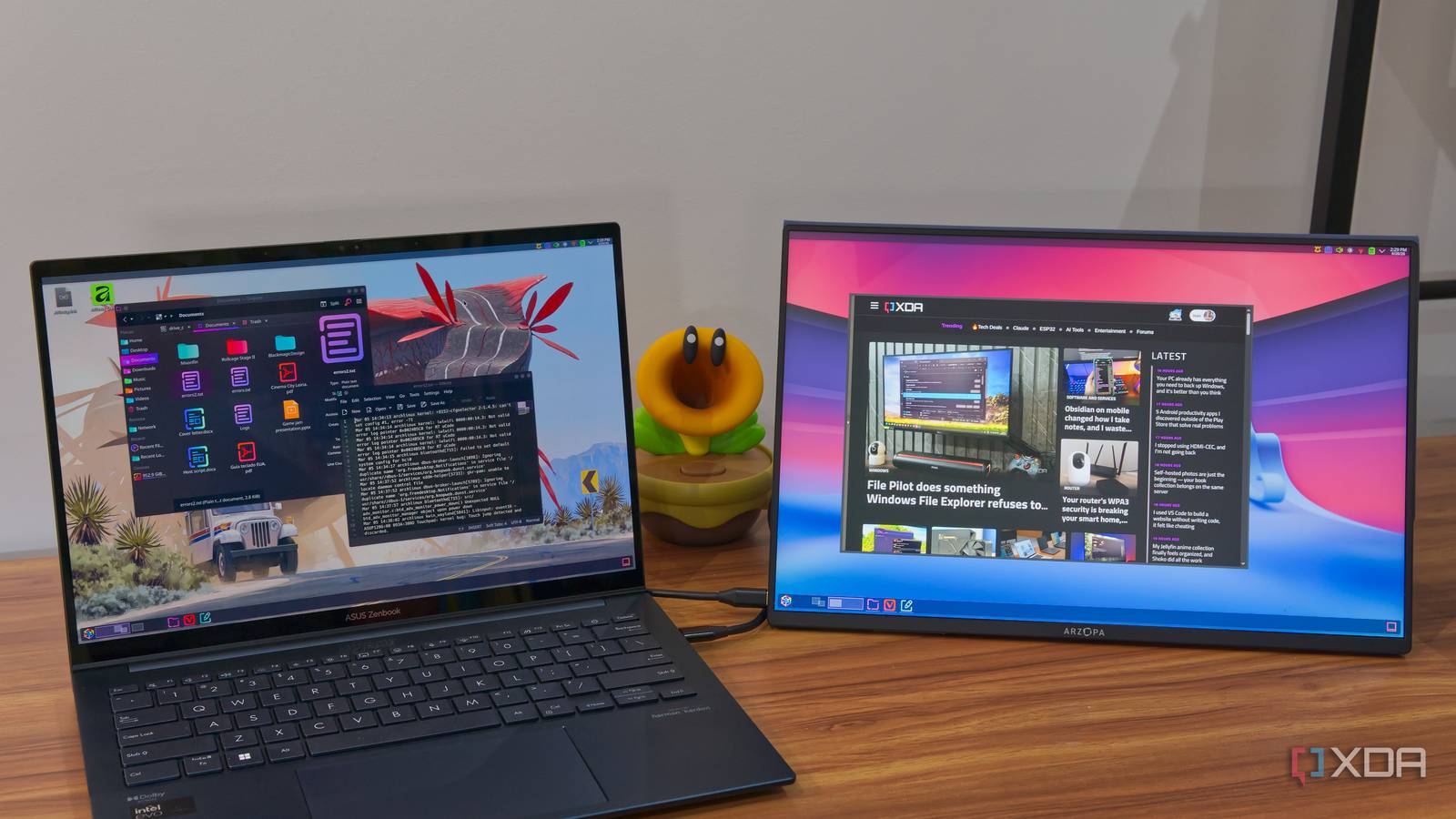
Desde que mudei para o Linux há cerca de um ano, o KDE Plasma tem sido minha área de trabalho preferida. E desde então, o acompanhamento me mostrou que existem razões claras pelas quais este é o melhor ambiente de desktop. Existem tantos pequenos recursos e acréscimos bem-vindos que o tornam tão à frente de tudo.
Recentemente, o KDE Plasma 6.7 entrou em cena e fez isso de novo. A versão mais recente do desktop adiciona suporte para desktops virtuais para cada tela, outro recurso genial de produtividade que significa que talvez nunca mais volte ao Windows.
Os desktops virtuais são estranhamente limitados
KDE finalmente resolveu
Os desktops virtuais são um dos recursos mais úteis que o Linux teve nos últimos anos, e demorou muito para a Microsoft copiá-los e trazê-los para o Windows. Mas mesmo na versão mais recente do Windows 11, os desktops virtuais são principalmente para cenários de tela única.
Cada área de trabalho virtual exibe um conjunto de aplicativos, permitindo separar claramente trabalho e diversão, ou quaisquer tópicos diferentes que você deseja manter em ambientes separados. Para monitores separados, você realmente não precisa pensar nisso, basta alternar entre os desktops conforme necessário. Mas se você tiver vários monitores, as áreas de trabalho virtuais ainda alternam entre conjuntos de aplicativos em ambas as telas; portanto, mesmo que você queira alternar apenas os aplicativos em um monitor, será necessário alternar todos eles.
A versão mais recente do KDE Plasma finalmente resolve isso com desktops virtuais dedicados a cada tela. Basicamente, se você estiver usando vários monitores, cada tela poderá ter seu próprio conjunto de áreas de trabalho virtuais e, quando você os alterar, apenas o monitor que deseja alterar será realmente afetado. Dessa forma, você pode manter seu conjunto principal de aplicativos em uma tela, mas alternar entre diferentes conjuntos de aplicativos na tela secundária, se desejar. Claro, você ainda tem controle sobre a experiência, então pode voltar à maneira antiga de fazer as coisas, se quiser.
Este é o tipo de recurso inovador que me faz amar o KDE Plasma e respeitar quanto trabalho é necessário para tornar essa experiência quase perfeita. Mas essa não foi a única coisa que o Plasma fez para atender a necessidades mais específicas.
Experimentei desktops virtuais do Windows 11 e me arrependi
Os desktops virtuais do Windows 11 pareciam a maneira perfeita de me manter organizado até que quebrassem minha memória muscular e me custassem meu emprego.
Digitar caracteres especiais ficou mais fácil
Emprestando do macOS
Outro recurso adicionado ao KDE Plasma 6.7 é uma nova maneira de inserir caracteres especiais durante a digitação, o que é outro grande problema para quem digita com frequência em um idioma diferente do inglês. Na verdade, este é um recurso que o Plasma empresta do MacOS, mas ainda é fantástico de ver.
Isso significa que agora você pode pressionar e segurar qualquer tecla de caractere para obter uma janela flutuante com sugestões, como variantes acentuadas desse caractere. No Windows, isso requer algo como PowerToys, mas o KDE Plasma agora o possui integrado. Você só precisa ativar o teclado virtual do Plasma, mas ele ainda funciona com teclados físicos.
Como inserir facilmente caracteres especiais no Mac
Se você precisar digitar caracteres especiais no seu Mac, como o trema alemão, é mais fácil do que você imagina. Veja como fazer isso.
Levando a captura de tela para outro nível
Tela virtual apenas para compartilhamento
Enquanto falo sobre os recursos do Plasma que me fazem querer deixar o Windows para sempre, também tenho que falar sobre um que quase não foi discutido na versão anterior, o Plasma 6.6. Esta versão do Plasma adicionou a capacidade de criar um monitor virtual apenas para fins de captura de tela.
É muito louco, mas se você usar um programa como o OBS, poderá adicionar uma fonte de captura de tela e o Plasma solicitará a opção de criar uma exibição virtual. Ele funciona como um segundo monitor em todos os sentidos, exceto que você só o vê em uma pequena janela flutuante na área de trabalho principal. No entanto, é uma área de trabalho de tamanho normal para o programa de captura e a resolução se ajusta automaticamente ao tamanho do quadro do seu stream.
Existem vários motivos pelos quais isso é surpreendente para quem gosta de transmitir. Primeiro, quando você tem uma tela, não precisa mais se preocupar em fazer malabarismos com aplicativos e ocultar coisas do seu stream. Seu display virtual é usado apenas para as janelas que você deseja exibir, então você não precisa se preocupar em revelar seus dados pessoais. Mas também significa que se você tiver um monitor extralargo ou um monitor mais alto que o normal, também não precisa se preocupar com isso. Como o display virtual se adapta ao tamanho do stream, ele sempre terá uma proporção perfeitamente adequada, como 16:9. Está muito bem pensado.
No entanto, quando se trata de ocultar o conteúdo do stream, devo mencionar que o Plasma 6.6 adicionou uma opção “Ocultar do screencast” ao menu quando você clica com o botão direito na barra de título do aplicativo. Portanto, mesmo que você tenha um aplicativo aberto na tela que está compartilhando, você pode ocultar determinado conteúdo do seu stream e ter certeza de que o público não o verá.
5 razões pelas quais você deve usar o OBS para transmitir e gravar jogos
Se você deseja iniciar o streaming de jogos, há vários motivos pelos quais o OBS é tão popular.
O plasma se desenvolve tão rapidamente
Tanto o Plasma 6.6 quanto o 6.7 só foram lançados este ano, e é provável que mais lançamentos ocorram antes do final do ano. Os recursos acima são apenas uma amostra do que foi adicionado nesses dois lançamentos, com mais novidades sempre chegando. É um ritmo tão acelerado de adições importantes em comparação com o Windows que simplesmente não tenho interesse em voltar atrás, especialmente quando os recursos adicionados ao KDE Plasma são realmente úteis. Até mesmo outros desktops Linux parecem enfadonhos em comparação.








