
Siga ZDNET: Adicione-nos como fonte preferencial no Google.
Chaves ZDNET
- Material Files é um gerenciador de arquivos bem projetado para Android.
- Este aplicativo dificulta a competição.
- Material Files é gratuito e pode ser instalado na Play Store.
Eu tentei muitos gerenciadores de arquivos Android ao longo dos anos. Já vi alguns que parecem bons, mas não possuem recursos, outros que têm muitos recursos e uma estética agradável e outros que parecem horríveis e não possuem recursos suficientes.
Foi uma jornada exaustiva que acabou me fazendo desistir e seguir o padrão. Até agora.
Também: 7 aplicativos que uso para bloquear, criptografar e salvar meus arquivos privados, e a maioria deles é gratuita
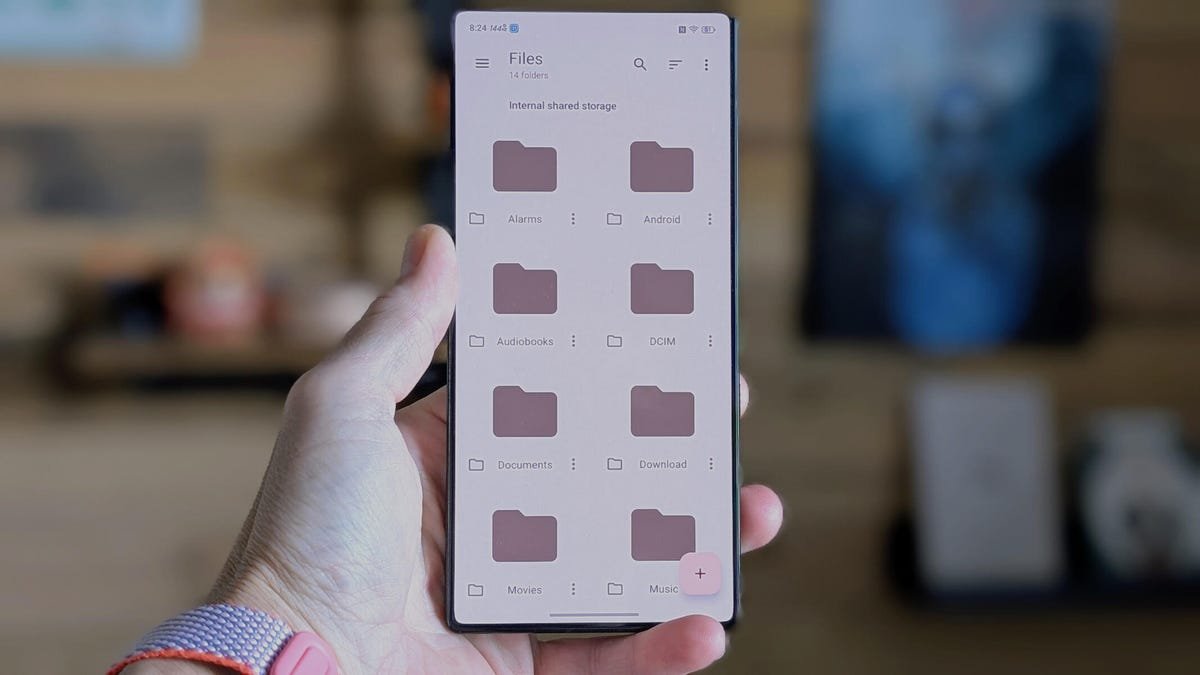
Recentemente, descobri o Material Files, um aplicativo Android de código aberto, e quase imediatamente o declarei o gerenciador de arquivos perfeito para Android. Parece nativo no meu Pixel 9 Pro e possui o número certo de recursos. Ao abrir o Material Files, você pensaria que o Google o criou especificamente para dispositivos Android, mas não é.
O que há de tão bom nos arquivos de materiais?
Arquivos de materiais foi desenvolvido por Hai Zhang e, para minha surpresa, é gratuito para instalar e usar, sem compras complicadas no aplicativo. Como pode ser isso? Bem, é, e não vou olhar para esse presente em mordedores de cavalos.
Também: Transforme seu telefone Android em um agente com Gemini Intelligence – veja como e quando
Material Files possui marcadores, conexões remotas, servidor FTP integrado, opções de conexão para FTP, SMB e WebDAV, capacidade de abrir várias janelas ao mesmo tempo, selecionar todas, abrir no terminal, copiar caminho, compartilhar, filtros e muito mais.
Em outras palavras, tem tudo que um bom gerenciador de arquivos precisa. Agora você deve estar se perguntando por que um bom gerenciador de arquivos me faz dançar alegremente. Uma das minhas maiores queixas com tantos gerenciadores de arquivos é a falta de suporte para pequenas e médias empresas.
Tenho um servidor Samba em execução na minha rede para poder salvar e abrir arquivos facilmente em qualquer computador. A maioria dos gerenciadores de arquivos Android não tem a capacidade de se conectar a este servidor ou, se tiver, a interface do usuário é terrivelmente projetada e complicada de usar.
O recurso de conectividade remota por si só torna este gerenciador de arquivos um dos melhores.
Jack Whalen/ZDNET
O Material Files corrige isso com conexões SMB simples e uma interface de usuário fácil de navegar. Por exemplo, se eu quiser me conectar a um servidor SMB, toco no botão do menu de três linhas no canto superior esquerdo, toco em “Adicionar armazenamento”, toco no servidor SMB quando solicitado e espero que o programa encontre automaticamente o servidor SMB (o que acontece sempre) ou toco em “Adicionar manualmente” e insiro as informações sozinho.
Além disso: dois novos recursos de segurança do Android 16 protegem você melhor – como ativá-los agora
Material Files oferece suporte a várias opções de conectividade remota.
Jack Whalen/ZDNET
Depois de conectar um servidor, o Material Files mantém a conexão para facilitar o acesso. Não existe nada mais fácil do que isso.
Os arquivos de materiais acessam perfeitamente o armazenamento DCIM, downloads, filmes, músicas e imagens e possuem um atalho para capturas de tela. O método de acesso às capturas de tela usando o Gerenciador de arquivos do Google é, na melhor das hipóteses, inconveniente, então esse recurso é uma bênção.
Além disso: o Google confirma silenciosamente a fusão do ChromeOS e do Android – aqui está o que isso significa para você
Outro recurso que gosto é que você pode navegar até um local em Stuff Files, tocar no botão do menu de três pontos no canto superior direito e tocar em “Criar atalho” para adicionar um iniciador de tela inicial à pasta ou local específico que você está navegando no momento. Criei um atalho para meu diretório SMB para poder acessá-lo diretamente na tela inicial. É conveniente.
Como obter arquivos de materiais
Arquivos de materiais são instalados usando Google Play Store.
Para instalar um aplicativo, basta procurá-lo na loja, tocar na entrada e depois em Instalar. Isso é tudo. Depois de instalado, abra-o e comece a navegar em seus arquivos e conectar-se a locais remotos. Você não encontrará um gerenciador de arquivos melhor para Android. Período. É aquele com o qual todos os outros devem ser comparados e pelo qual todos os desenvolvedores devem se esforçar.
Também: Sou um usuário fiel do iPhone, mas o Android 17 está me tentando com seus novos recursos sociais e de vídeo
Acredite em mim quando digo que este é o único gerenciador de arquivos Android que você precisa. Obtenha, use e esqueça outros gerenciadores de arquivos.








