
Por padrão, a Amazon bloqueia seu dispositivo no ecossistema selecionado. Isso significa que você está perdendo reprodutores de mídia poderosos, iniciadores personalizados e ferramentas de streaming de nicho.
No entanto, há um botão de alternância oculto no menu de configurações que remove essas limitações e desbloqueia o verdadeiro potencial do hardware.
Meu Fire TV Stick parou de ficar lento depois que alterei essa configuração
Isso é algo que você deve fazer periodicamente para garantir o melhor desempenho
A experiência padrão não é suficiente para usuários avançados
O jardim murado
Imediatamente, você tem acesso total à Amazon Appstore oficial. Se o aplicativo não estiver hospedado lá, no que diz respeito ao seu Fire Stick, ele não existe. Essa abordagem de “jardim murado” significa que a Amazon pode atuar como a guardiã definitiva do seu entretenimento. Se um desenvolvedor independente criar um reprodutor de mídia revolucionário, um gerenciador de arquivos avançado ou um cliente de vídeo leve e sem anúncios, você não conseguirá.
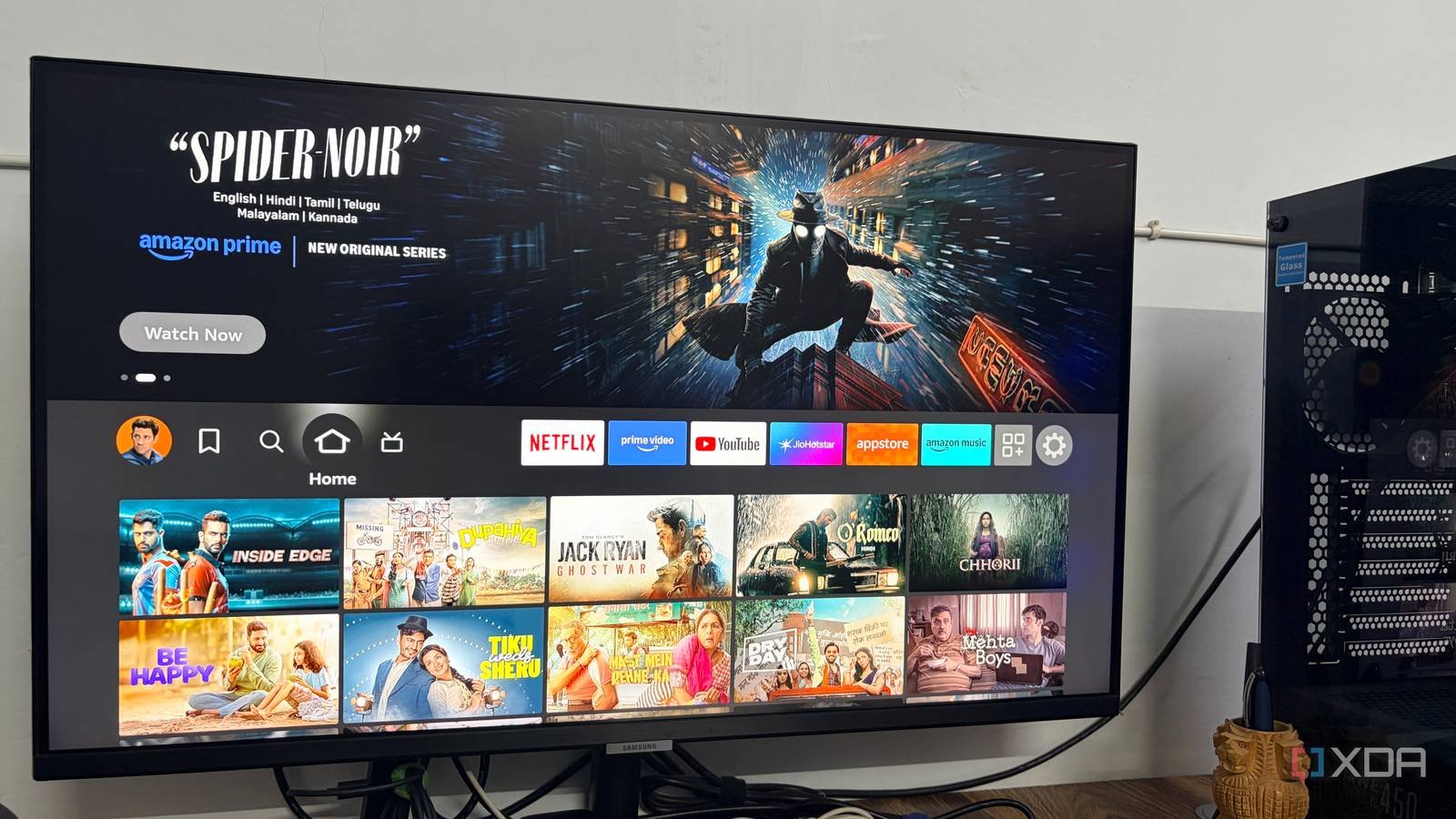
Se um aplicativo competir muito de perto com os próprios serviços pagos da Amazon, ou se o desenvolvedor simplesmente não quiser passar pelos obstáculos corporativos da Amazon, seu acesso à loja será negado. O ponto decisivo para mim foi a tela inicial padrão. É desordenado, agressivo e constantemente promove conteúdo patrocinado e recomendações nas quais não estou interessado.
Eu queria instalar um iniciador personalizado limpo e minimalista. Mas aparentemente a Amazon não hospeda aplicativos que permitem ocultar seus anúncios. Isso me preocupa muito, porque por baixo de toda a pele pesada da Amazon, o Fire TV Stick roda apenas uma versão modificada do Android.
A solução está enterrada nas configurações
Alterne a configuração no Amazon Fire TV Stick
Você não precisa desbloquear seu dispositivo ou fazer qualquer coisa ilegal para sair dessa caixa de areia irritante. Você só precisa apertar o botão que o desbloqueia. Como o Fire OS é baseado no Android, ele usa arquivos de aplicativos Android padrão (chamados de arquivos .apk). Sideloading é apenas um daqueles arquivos .apk usando um navegador da web ou gerenciador de arquivos, baixando-os manualmente e instalando-os diretamente.
A “fonte desconhecida” da Amazon não é necessariamente perigosa; é simplesmente qualquer fonte que não seja a Amazon Appstore oficial. Siga estas etapas.
-
Vá para as configurações do Fire TV Stick e role para baixo até Minha TV de fogo.
-
Clique Para.
-
Clique em TV de fogo menu sete vezes.
-
O sistema exibe uma mensagem Não precisa, você já é um desenvolvedor.
-
Volte para Minha TV de fogo
-
Você deverá ver uma nova opção chamada Opções do desenvolvedor. Abra.
-
Escolher Aplicativos de fontes desconhecidas e confirme sua decisão no próximo menu.
Isso é tudo – você é tudo pronto para carregar aplicativos de outras fontes. O truque acima é compatível com a maioria dos dispositivos Fire TV Stick. No entanto, se você tiver um Fire TV Select executando o Vega OS, não encontrará o menu Opções do desenvolvedor.
Uma palavra de vantagem e cautela
Ignorando restrições
Agora que desbloqueamos as portas do sistema, é hora de falar sobre como esses aplicativos realmente chegam ao dispositivo. Dependendo de como você deseja gerenciar seus arquivos, existem vários métodos para transferir arquivos .apk para sua TV. O método mais fácil é usar o aplicativo Downloader. Você pode procurá-lo na Appstore e instalá-lo rapidamente. Ao abri-lo, você terá um navegador simples com uma barra de endereço. Basta inserir o URL direto do arquivo .apk que deseja baixar (ou usar um código numérico abreviado, se o desenvolvedor fornecer um). O aplicativo baixa o arquivo e imediatamente se oferece para instalá-lo.
Se você já possui uma biblioteca de arquivos de instalação salva em seu computador ou armazenamento em nuvem, você pode usar um gerenciador de arquivos de terceiros no Fire TV Stick, conectá-lo ao armazenamento em nuvem, navegar até o arquivo .apk salvo e deixá-lo instalar. Ao baixar aplicativos da Amazon Appstore oficial, você paga pela tranquilidade. A Amazon verifica constantemente esses aplicativos em busca de malware, scripts de registro de dados e problemas de estabilidade.
Como esses aplicativos não passam pelo rigoroso processo de verificação da Amazon, baixar um arquivo .apk corrompido ou malicioso pode colocar seus dados e sua rede doméstica em risco. Eu recomendaria baixar aplicativos apenas de repositórios de código aberto verificados e confiáveis ou de sites oficiais de desenvolvedores.
Já vi muitas pessoas se deixarem levar por aplicativos de ‘streaming gratuito’, clicar em um link incompleto de um fórum aleatório ou em uma descrição obscura de vídeo do YouTube e acidentalmente bagunçar suas configurações. Basta um arquivo .apk comprometido para transformar seu Fire TV Stick em um pesadelo lento e superaquecido. Além disso, tenha cuidado ao transmitir conteúdo não licenciado, pois isso pode levar a problemas legais no futuro.
4 recursos comumente esquecidos do Fire TV Stick que são realmente úteis
Alguns desses recursos são mais óbvios que outros, mas são todos úteis.
Liberte todo o potencial do Fire TV Stick
Apertar esse botão muda completamente o jogo, transformando o Fire TV Stick de um dispositivo de streaming limitado em um dispositivo poderoso. De repente, você tem a capacidade de projetar sua configuração de entretenimento do jeito que deseja. Isso significa que você deve ter cuidado aqui. Embora o sideload abra possibilidades infinitas, sair do jardim murado da Amazon significa que você agora é seu próprio guarda de segurança digital.
Se você é novo no Fire TV Stick, confira estes recursos essenciais para um streaming mais inteligente.








