
Há coisas em que o Windows é bom e outras coisas em que falha miseravelmente. Acredito que o bloatware se enquadra neste último. Ao longo dos anos, a Microsoft introduziu cada vez mais aplicativos no Windows que não oferecem nenhuma utilidade real para a maioria dos usuários. E após a ativação da integração de IA, a lista ficou ainda maior.
Bloatware é definido como um aplicativo ou software pré-instalado em dispositivos e que não faz sentido para o usuário final. Existem duas fontes para isso no Windows. A Microsoft oferece muitos aplicativos para evitar que os usuários saiam de seu ecossistema, enquanto os OEMs adicionam alguns para gerar receita. O maior problema é que a maioria desses aplicativos são configurados automaticamente para serem carregados na inicialização e possuem permissões em segundo plano. Isso significa que você tem menos recursos do sistema disponíveis. Felizmente, você pode fazer root no Windows 11 ou em qualquer iteração anterior em minutos. Tudo que você precisa é de uma lista de aplicativos para remover.
Qualquer coisa não essencial da Microsoft
A lista continua a crescer
A própria Microsoft fornece a maior parte do bloatware no Windows. Não estou dizendo que você não precisa de nenhum dos aplicativos da Microsoft pré-instalados, mas para o usuário médio a maioria deles é trivial. Por exemplo, se você usa o Google Meet ou Zoom para videochamadas, o Microsoft Teams não atende a esse propósito. Da mesma forma, quando existem alternativas melhores de terceiros ou uma versão web está disponível, aplicativos como OneNote, Microsoft To Do e Weather parecem inúteis.
O chatbot Copilot de IA da Microsoft é mais uma vez uma adição desnecessária ao Windows para usuários que dependem de ferramentas de IA baseadas na web. E o pior é que você tem dois: Copilot e Microsoft 365 Copilot. Este último é uma versão renomeada do aplicativo Microsoft 365 (Office) com foco na produtividade e no trabalho. Mas a má fama confunde os usuários. No entanto, se você não é fã de IA no Windows, isso também está na lista de bloatware.
Mesmo anos depois, a Microsoft continua a distribuir o Windows com Paciência e outros jogos leves. Sejamos honestos, não é tão divertido como costumava ser e agora até tem anúncios. Sou um grande fã de jogos antigos, mas a maneira como a Microsoft estragou o Paciência também é um aplicativo que removo de cada nova instalação do Windows.
Aqui está a lista completa de aplicativos da Microsoft que removo:
-
Equipes da Microsoft
-
Co-piloto
-
Copiloto do Microsoft 365
-
Solitário e jogos casuais
-
Filmes e TV
-
Notícias
-
OneNote
-
Skype
-
Condições meteorológicas
-
Família
-
Correio e calendário
-
Microsoft Clipchamp
-
Microsoft para fazer
-
Centro de Feedback
-
Gravador de som
O bloatware para laptop é ruim, mas aqui estão 5 aplicativos que são realmente úteis
Os laptops têm muitos bloatware, mas existem alguns úteis.
Aplicativos OEM são outro problema
Alguns podem ser úteis, mas nem todos
Cada OEM disponível instala um conjunto de aplicativos antes de enviar dispositivos Windows. Concordo que alguns podem ser úteis, especialmente quando se trata de lidar com componentes do sistema e gerenciar o computador, mas a maioria deles deve ser removida. Eles não servem para nada e já existem alternativas melhores.
O número de aplicativos fornecidos por OEM varia de fabricante para fabricante, mas você pode encontrar facilmente de 5 a 10 deles em cada novo dispositivo Windows. Além de seus próprios aplicativos, os OEMs também costumam instalar software antivírus de terceiros. E acredite, esta versão de teste é muito pior do que a segurança integrada do Windows da Microsoft. Para usuários comuns, esta última é uma opção muito melhor.
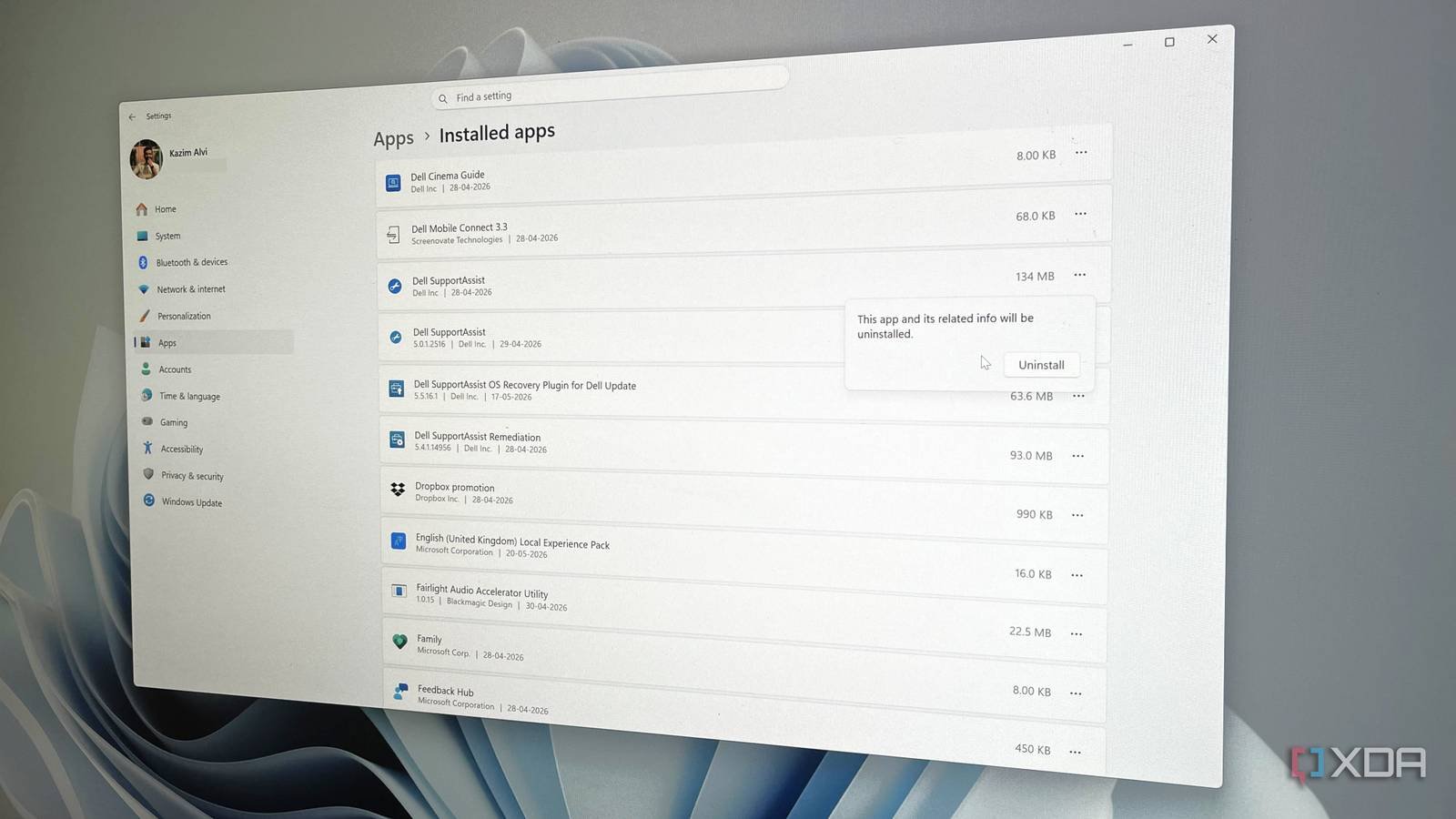
No meu computador Dell estão os que removi quase imediatamente:
-
Dell SupportAssist (e todos os aplicativos relacionados)
-
Guia de Cinema Dell
-
Conexão móvel Dell
-
MeuDell
-
Entrega digital da Dell
-
Otimizador Dell
Seu computador Dell pode ter mais. Para outros fabricantes, consulte a lista de aplicativos disponíveis para seu OEM na seção “Editor”.
5 O Windows desmascara os mitos que realmente tornam o seu PC lento
Aqui estão alguns mitos sobre travamentos do Windows que você não conhecia.
Não trate todos os aplicativos da mesma forma
Pode demorar alguns
Isso significa que você não precisa remover todos os aplicativos. É importante entender que o que pode ser um bloatware para um usuário pode ser adicionado ao fluxo de trabalho de outro usuário. Por exemplo, muitos usuários consideram o navegador Microsoft Edge integrado ao Windows um malware e o removem imediatamente. Outros usam o Microsoft Edge como navegador principal. Da mesma forma, para quem não é jogador, o Xbox e componentes relacionados podem ser um desperdício de recursos, mas para os jogadores pode melhorar a experiência de jogo.
Alguns até contam com aplicativos fornecidos por OEMs para gerenciar seus sistemas. Vamos usar o Dell SupportAssist. Não acho que ofereça nenhum benefício real, já que a maioria de seus recursos são integrados nativamente ao Windows. Seja verificando atualizações, verificando hardware, melhorando o desempenho ou otimizando hardware, já posso fazer tudo isso e muito mais no Windows. Mas muitos outros consideram o Dell SupportAssist útil simplesmente porque fornece todos esses recursos em uma página.
Não estou dizendo que você deve deixar todos eles, mas não considere todos os aplicativos como malware só porque alguém disse isso. A abordagem correta é reservar um tempo, analisar os aplicativos, ver o que eles oferecem e, em seguida, desinstalar o que você considera bloatware. O mesmo vale para os aplicativos listados acima. Isso é especialmente importante para aplicativos listados em “Componentes do sistema”, incluindo Microsoft Store, Obter Ajuda e Segurança do Windows.
Remover bloatware antecipadamente é um hábito inteligente
Quando se trata de remover bloatware, quanto mais cedo melhor. Idealmente, você deve fazer isso assim que configurar um novo computador ou redefinir ou reinstalar o Windows. Com a lista crescente de aplicativos pré-instalados e programas OEM da Microsoft, não demora muito para que o sistema fique confuso. E não é tão difícil quanto você pensa. A maioria dos aplicativos pode ser desinstalada em Configurações ou Painel de Controle, mas para o resto você pode usar um script do PowerShell para desabilitar o Windows. Não deve demorar mais de 10 minutos e seu sistema deve parecer muito mais limpo e rápido no final.








