
Existem dois tipos de usuários de computador: aqueles que possuem uma unidade de recuperação e aqueles que ainda não precisam dela. Estive no segundo acampamento por anos, até que tive uma unidade flash USB sobressalente sem casa. Recentemente, comecei a inicialização dupla novamente, então decidi que seria uma boa ideia criar uma unidade de recuperação do Windows a partir dele, e isso me salvou da agonia de uma reinstalação completa mais de uma vez.
Particionei minha unidade de sistema operacional anos atrás: é por isso que me arrependo
Particionar o disco do meu sistema operacional tem algumas desvantagens a longo prazo
Uma atualização com falha travou meu computador
E a gaveta trouxe isso em minutos
A falha em si pode acontecer a qualquer momento. Baixei, instalei a Atualização Cumulativa do Windows e precisei de uma reinicialização normal, que adiei para o mínimo habitual de alguns dias. Quando finalmente reiniciei, o sistema operacional não voltou. Em vez de ser saudado com uma tela de login, fiquei preso na roda giratória, depois na reinicialização e na roda novamente. Foi o loop de inicialização clássico que você obtém quando algo dá terrivelmente errado.
O Windows geralmente entra no ambiente de recuperação após algumas tentativas de inicialização malsucedidas e tentou, mas a tentativa de reparar a unidade falhou. O Reparo de Inicialização apenas parou, mas relatou que não conseguiu resolver o problema, o que é absolutamente clássico.
Este é o cenário exato para o qual existe uma unidade de recuperação. Conectei o stick, inicializei a partir dele e acabei em um ambiente de recuperação do Windows totalmente funcional. A partir daí, eu poderia executar minha própria série de solução de problemas manuais, que incluía tentar inicializar no modo de segurança. Depois que isso não trouxe sorte, comecei a desinstalar as atualizações. Há solução de problemas, opções avançadas, desinstalação de atualizações e a capacidade de remover a atualização de qualidade mais recente.
Quando isso por si só não me proporcionou uma inicialização limpa, abri um prompt de comando e fui para uma instalação offline diretamente com o DISM, listando os pacotes instalados na unidade do sistema e removendo o pacote de atualização cumulativa por nome. Outra reinicialização e voltei à área de trabalho como se nada tivesse acontecido.
Eu apaguei o system32 para que você não precise fazer isso, e aqui está o que realmente aconteceu
O que acontece se você excluir o System32? Eu fiz e o resultado não foi agradável.
O que salvou não foram meus dados, mas meu tempo
Reinstalar o Windows pode ser uma verdadeira dor
A unidade de recuperação não tem nada a ver com salvar meus arquivos. Mesmo que a opção “Fazer backup dos arquivos do sistema” esteja marcada, a ferramenta copia apenas o que é necessário para reparar e reinstalar o próprio Windows. Meus documentos, fotos e bibliotecas de jogos nunca estiveram naquele stick e nunca correram o risco de serem excluídos.
Embora você certamente possa perder o acesso aos seus dados devido a uma instalação corrompida, os próprios arquivos geralmente ainda estão intactos na unidade. Por outro lado, instalar o Windows que funciona exige dezenas de horas de configuração, e montá-los novamente pode ser muito chato. Seus aplicativos, configurações, ativações de licença, atualizações de driver e tudo mais que você configurou cuidadosamente. Se você tomar cuidado, a reinstalação não destruirá seus arquivos, mas os destruirá completamente. Uma unidade de recuperação é o que separa uma atualização incorreta e um novo começo.
5 razões para clonar a unidade do seu sistema operacional em vez de fazer uma nova instalação
Clonar uma unidade de sistema operacional ao atualizar o armazenamento tem algumas vantagens úteis
Você pode não precisar disso
O Windows deve colocar um ambiente de recuperação funcional
O argumento mais forte contra o incômodo é que o Windows já vem com o mesmo conjunto de ferramentas. A mídia de recuperação reside na unidade do sistema e o Windows foi projetado para inicializar automaticamente após sucessivas tentativas de inicialização malsucedidas. E se a mídia do disco também falhar de alguma forma, você poderá criar um disco de recuperação ou mídia de instalação de qualquer outro computador Windows após um desastre, já que a ferramenta não contém nada exclusivo para o seu dispositivo além da versão do Windows a partir da qual foi criada.
6 coisas que você não sabia que poderia fazer com as configurações avançadas de inicialização do Windows
O Windows esconde muitos segredos
Na prática, você só deve criar um
É fácil
A mídia de recuperação do disco é carregada do mesmo disco usando a mesma configuração de inicialização, que pode ser corrompida por uma atualização incorreta. Se os arquivos de inicialização estiverem corrompidos ou a própria partição de recuperação for afetada, a reversão automática pode simplesmente não aparecer. Isso nunca aconteceu comigo pessoalmente, mas as atualizações historicamente conseguiram quebrar o WinRE. A unidade de recuperação é inicializada de qualquer maneira, e é por isso que funciona se a falha for grave o suficiente para ser significativa.
O argumento de “pegar outro computador emprestado” é tecnicamente válido e praticamente patético. Isso pressupõe que uma segunda máquina Windows esteja disponível, o que muitas pessoas não possuem. Tenho diversas máquinas disponíveis, mas um ambiente de recuperação é muito mais prático do que criar um repentinamente quando surge uma emergência.
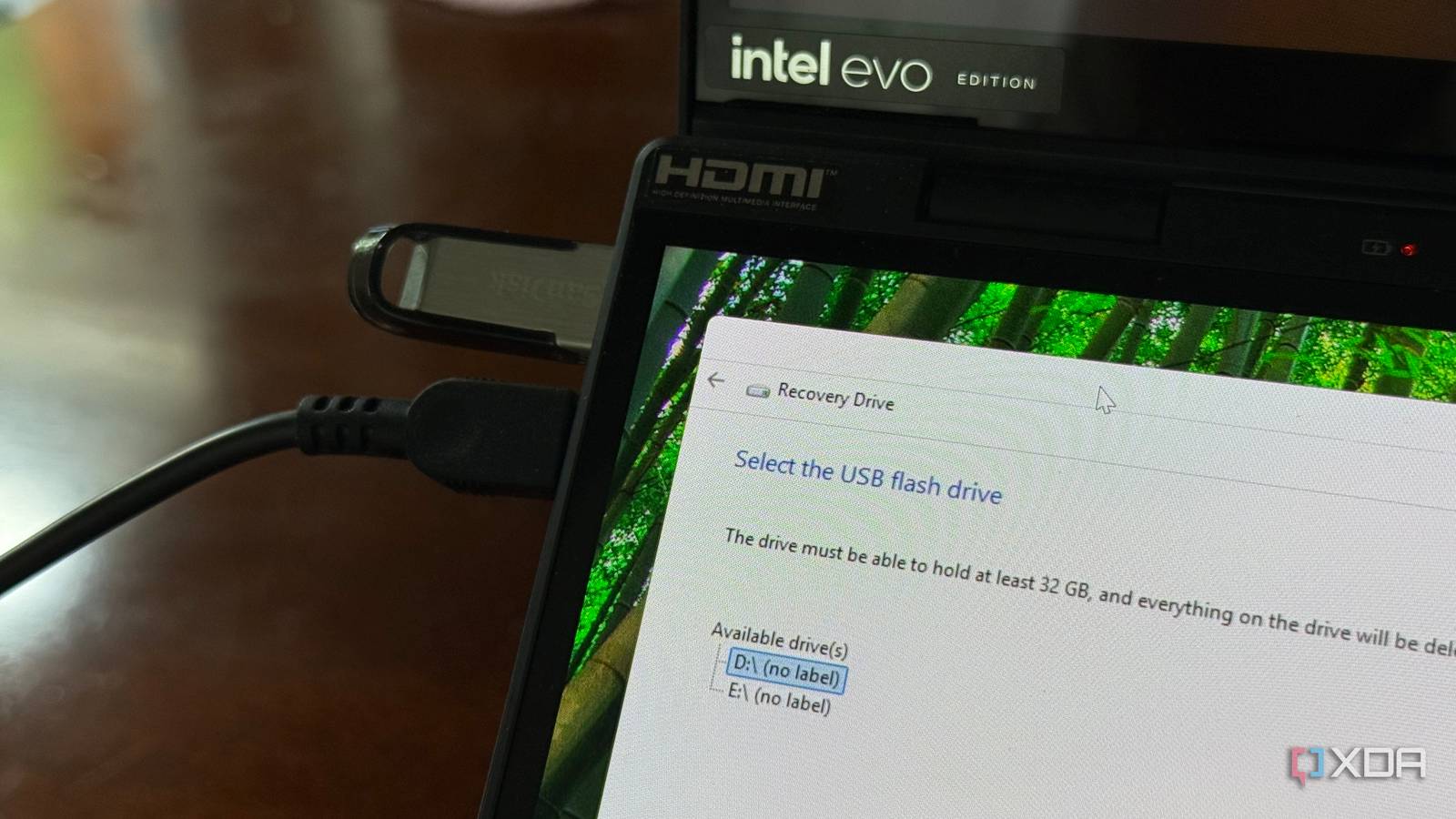
Sua criação é muito simples. Digite “unidade de recuperação” na barra de pesquisa do Windows, execute a ferramenta e deixe a opção “Fazer backup dos arquivos do sistema na unidade de recuperação” marcada – isso permite que a unidade flash reinstale completamente o Windows se a correção não for suficiente, embora aumente o requisito de USB para uma unidade de 32 GB ou maior que será apagada. Desmarque-a e um pequeno bastão servirá, mas você só obterá um ambiente de reparo sem opção de reinstalação. A compilação demora um pouco para incluir os arquivos do sistema, então inicie-a e pronto. Duas advertências: a unidade tira instantâneos da sua versão atual do Windows, por isso vale a pena refazer após uma atualização de versão principal e não substitui um esquema de backup 3-2-1 adequado.
Corrigi o atraso do Explorador de Arquivos do Windows 11 desativando este serviço legado
Um serviço com um quarto de século de que já não necessitamos.
É fácil ganhar quando você tem um em mãos
Recuperar minha instalação do Windows de uma atualização quebrada usando um flash de recuperação levou cerca de dez minutos, embora rapidamente tenha se tornado uma bagunça absoluta no passado. Meus dados sempre estiveram seguros, com backup adequado em meu NAS, mas ainda quero evitar uma instalação corrompida do Windows. Felizmente, isso pode ser facilmente remediado com apenas alguns minutos de preparação e um pendrive sobressalente.








