
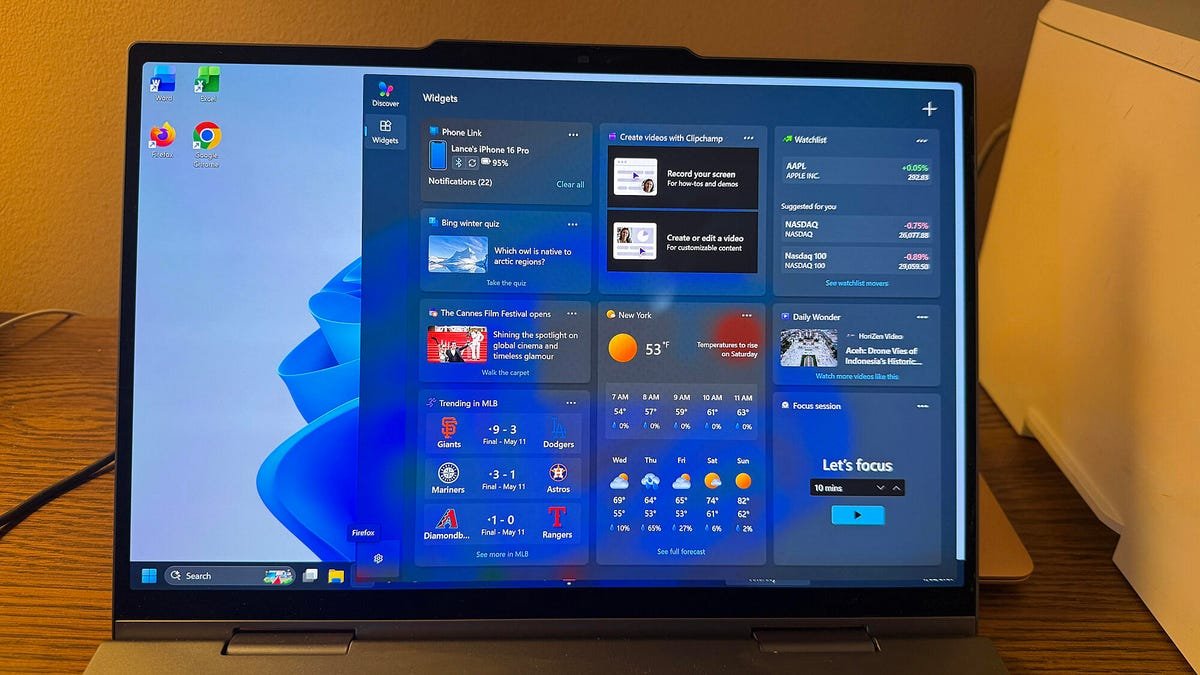
O painel de widgets no Windows 11 tem sido um recurso controverso desde o início. Isto se deve em parte ao conteúdo que oferece, mas também porque é fácil ativá-lo acidentalmente. Por padrão, quando você passa o mouse sobre um ícone da barra de tarefas, o painel do widget é recolhido, interrompendo tudo o que você está fazendo.
Além disso: Microsoft anuncia grandes mudanças no Windows, mas sem desculpas
Sim, você pode limitar e até ocultar o ícone da barra de tarefas, e vou mostrar como. Mas não tão rápido. Você também pode personalizar o feed do widget para mostrar histórias mais úteis e interessantes. Foi exatamente isso que fiz e é por isso que considero os widgets inestimáveis sempre que desejo receber as últimas notícias, previsão do tempo, notificações, cotações de ações e muito mais. Veja como você pode fazer o mesmo.
Talvez você simplesmente não queira ver widgets ou acessá-los. Você deseja removê-lo completamente da vida do Windows. OK. Vá para Configurações, selecione Personalização e clique em Barra de Tarefas. Em Itens da barra de tarefas, desligue o botão do widget e puf, o ícone da barra de tarefas desaparece.
Mostrar mais
Ah, mas há outra maneira. Eu uso esse método porque quero que o painel de widgets esteja disponível. Em vez de ativá-lo passando o mouse sobre o ícone, clique nele para abrir o painel. Para fazer isso, abra o painel de widgets e clique no ícone Configurações no canto superior direito da janela. Desative a opção “Abrir painel de widgets ao passar o mouse”. Feche a janela Configurações e clique em qualquer lugar para fechar o painel de widgets. Agora tente passar o mouse sobre o ícone da barra de tarefas e você verá que nada acontece. Clique no ícone e o painel desaparece.
Mostrar mais
Quando o painel do widget estiver visível, você pode revisar as informações disponíveis antes de customizá-las e personalizá-las. O recurso oferece dois feeds principais, um feed Discover para conteúdo do MSN e outro feed para seus widgets reais. O feed do MSN possui três menus na parte superior do painel – Descobrir, Assistir e Jogar. Você tem que alternar entre os três para passar de notícias a vídeos e jogos.
Além disso: mudanças estão chegando ao Windows. Veja como ter uma ideia do que está por vir
Em um esforço para tornar o Windows 11 mais fácil de usar, a Microsoft ajustou vários recursos do sistema operacional, incluindo widgets. O visual mais recente elimina os três menus separados no feed do Discover e, em vez disso, reúne todo o conteúdo em um só lugar. Dependendo da sua versão do Windows 11, você poderá alternar entre a aparência antiga e a nova.
Abra o painel de widgets. Ative a opção “Mudar para novo visual” para se livrar das três telas separadas. Você pode então alternar entre o feed do Discover e o feed do widget.
Mostrar mais
Role para cima e para baixo em Discover e Widgets para ver todas as histórias e outros conteúdos disponíveis. Você verá uma coluna de clima, cotações de ações e outros dados no lado esquerdo do feed do Discover e outra coluna de notícias no lado direito. Clique em uma história ou item específico para visualizá-lo na íntegra. Para ver um novo lote de histórias, clique no botão Atualizar na parte superior.
Mostrar mais
Você pode especificar se gosta de uma história individual. Passe o mouse sobre um cartão de história e clique no ícone de gostei para curtir.
O feed do widget exibe cartões individuais com informações diárias ou acesso a determinadas ferramentas integradas. Clique no ícone de widgets e selecione um item específico para visualizar ou trabalhar com ele em uma página da web separada.
Além disso: experimentei esta ferramenta gratuita de limpeza do Windows para ver se ela aceleraria meu computador – e funcionou
No feed do Discover, você pode adicionar, remover e alterar cartões individuais exibidos. Passe o mouse sobre um dos cartões à esquerda e clique no ícone de reticências. Dependendo do conteúdo do cartão, geralmente você pode ocultá-lo e, às vezes, personalizá-lo para personalizar as informações. Por exemplo, você pode alterar ou gerenciar a localização do mapa meteorológico.
Mostrar mais
Você pode então adicionar ou bloquear uma fonte ou canal de notícias. Clique no ícone de reticências para uma história específica. Selecione Seguir para adicionar a fonte à sua lista e ver mais histórias dela. Selecione Bloquear para parar de ver histórias deste canal.
Mostrar mais
Para adicionar ou remover cartões individuais, clique na foto do seu perfil ou no ícone no canto superior direito. Na tela de personalização, selecione o título dos cartões de informações. Clique em cada cartão e gire o botão para ligá-lo ou desligá-lo.
Além disso: Os melhores laptops que você pode comprar: testados e revisados por especialistas
Você pode personalizar o feed do Discover para personalizá-lo ainda mais. Clique no ícone do seu perfil novamente. Selecione o título Descobrir. Revise os tópicos e editores sugeridos e clique no ícone de adição dos tópicos que deseja seguir.
Mostrar mais
Selecione um título para seguir. Aqui você pode revisar todos os canais que segue. Clique em Deixar de seguir em qualquer item que você deseja remover.
Além disso: o Microsoft PowerToys agora permite controlar seu monitor a partir da barra de tarefas – veja como
Selecione o título Bloqueado para revisar todos os canais bloqueados. Clique em Desbloquear ao lado de qualquer lugar que você deseja permitir em seu feed.
Selecione o cabeçalho Notificações. Esta lista mostra os tópicos sobre os quais você receberá notificações. Desligue o botão para que qualquer pessoa interrompa suas notificações. Desative o botão Receber notificações para interromper todas elas.
Você pode então ajustar o fluxo do widget. Clique no ícone à esquerda para acessar os widgets. Para remover um widget, clique no ícone de reticências e selecione Remover.
Mostrar mais
Para adicionar um novo widget, clique no ícone de adição no canto superior direito. Selecione cada uma das categorias à esquerda. Se o ícone Adicionar widget estiver esmaecido, esse widget já está em seu feed. Caso contrário, clique no botão Adicionar widget para adicioná-lo.
Além disso: o novo perfil de baixa latência do Windows 11 pode dar ao seu PC o aumento de velocidade necessário
Você pode personalizar determinados widgets. Por exemplo, clique no ícone de reticências para Clima e selecione Personalizar widget. Você pode então alterar o local para outra cidade e a unidade de temperatura de Fahrenheit para Celsius.
Depois de configurar todos os widgets, você poderá refinar o layout do fluxo. Clique no ícone de reticências de qualquer widget e você poderá ver as opções Pequeno, Médio e Grande. Escolha o tamanho que você precisa.
Mostrar mais
Para mover um widget, clique novamente no ícone de reticências. Você pode então movê-lo para cima, para baixo, para a esquerda ou para a direita no menu, dependendo de sua posição atual.
Você também pode mover widgets manualmente arrastando e soltando-os. Pressione o widget com o mouse ou trackpad, ou com o dedo na tela sensível ao toque, mova-o para o novo local e solte-o quando estiver no lugar.
Além disso: essas cinco configurações essenciais do Windows Defender estão desativadas por padrão – ative-as o mais rápido possível
Embora o painel de widgets às vezes seja um pé no saco, não o deixe passar tão facilmente. Ao personalizar o modo como funciona e o conteúdo que exibe, você pode considerá-lo mais útil do que esperava.








