
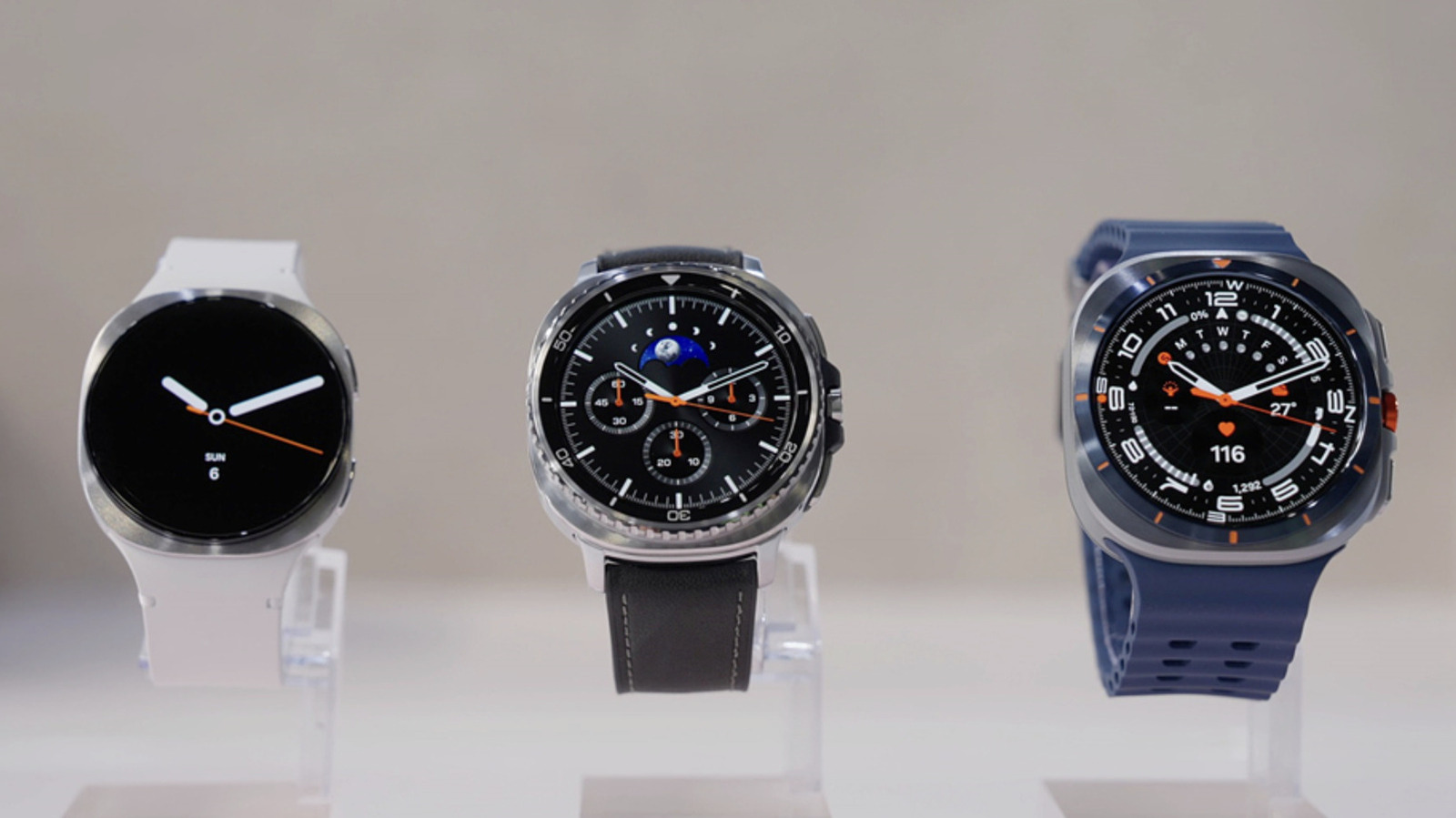
Você não está limitado a usar o Samsung Pay só porque é um Galaxy Watch
Sim, você pode tocar em seu Samsung Galaxy Watch para pagar compras e transporte com cartões armazenados em sua Google Wallet. Você só precisa configurá-lo e certificar-se de atender a alguns critérios. Primeiro, tanto a Carteira virtual do Google quanto seus recursos de toque para pagar devem estar disponíveis em sua região. Eles já são suportados nos EUA e você pode verificar Página de ajuda da carteira Veja se eles já foram implementados em seu local.
Em segundo lugar, o seu Galaxy Watch deve estar executando o Wear OS versão 2.0 ou mais recente, o que exclui a execução dos modelos Galaxy Watch 1, 2 e 3 da Samsung com Tizen. Se você possui um modelo Samsung Galaxy Watch 4 ou posterior, siga em frente e siga nossas instruções abaixo. Para verificar se você possui um dispositivo compatível, deslize para baixo em seu smartwatch, vá para Configurações e toque em “Sobre o relógio”. A partir daí, você pode encontrar a versão do Wear OS em “Informações do software”.
Como instalar a Carteira virtual do Google no seu dispositivo
- No seu Galaxy Watch, deslize para cima para acessar a gaveta de aplicativos e iniciar a Play Store. Pesquise Google Wallet e instale-o no seu wearable.
-Se você ainda não tiver uma tela de bloqueio, será solicitado que você a configure. Você pode escolher entre padrões e alfinetes. Uma tela solicitando que você verifique seu telefone aparecerá no relógio enquanto os aplicativos da Carteira virtual são sincronizados entre os dispositivos. Se você escolher o PIN, marque “Desbloquear sem tocar após inserir o PIN” para não precisar tocar no botão OK ou na marca de seleção sempre que digitar seu PIN. - Faça a mesma coisa no telefone Android conectado ao relógio. Basta baixar e instalar o Google Wallet na Play Store.
Como adicionar uma forma de pagamento ao seu Samsung Galaxy Watch
- Toque no bloco “+” no seu Galaxy Watch e verifique o aplicativo Wallet no seu telefone para adicionar um cartão de pagamento.
- Na tela “Adicionar ao relógio” do seu telefone, você pode ver a opção de adicionar um cartão
- Aqui você pode escolher um dos cartões salvos anteriormente no Google Play para assinaturas ou compras no aplicativo. O aplicativo Wallet solicitará alguns detalhes do cartão para confirmação, como CVV, data de validade ou nome do titular do cartão
- Você pode adicionar um novo cartão de crédito ou débito. Se você escolher, poderá digitalizar o cartão para extrair automaticamente suas informações ou digitar manualmente seus detalhes.
- Depois de escolher ou adicionar um cartão, o aplicativo Wallet confirmará com seu banco se você pode usar esse cartão específico para Tap to Pay. Nem todos os cartões e bancos oferecem suporte a esse recurso. Você pode conferir Site do Google para todos os cartões e bancos suportados Nos Estados Unidos Se você não estiver nos Estados Unidos, escolha sua região no menu suspenso.
- Depois de vincular um cartão compatível, você verá uma tela no aplicativo Wallet do seu telefone informando que seu cartão está pronto. Ele também contém instruções sobre como usar o recurso tocar para pagar.
- No seu Galaxy Watch, você verá agora o cartão adicionado no aplicativo Wallet. O primeiro cartão adicionado será o cartão padrão para compras com toque para pagar, mas você pode alterá-lo tocando no cartão de sua preferência e escolhendo “Tornar padrão”.
Como usar o Tap to Pay para compras
- Você só pode pagar sem desbloquear seu smartwatch se tiver um Pixel Watch 2 ou um dispositivo Pixel mais recente.
- Em um Galaxy Watch, você precisa desbloquear seu dispositivo, abrir o aplicativo Google Wallet, girar o pulso e, em seguida, aproximar o mostrador do smartwatch até o leitor de cartão. É necessário fazer o mesmo para o transporte público, mas o leitor no portão ou entrada deve apoiar o toque para pagar.
- Você saberá se o seu smartwatch vibra, emite um som e mostra uma marca de seleção azul na tela se o pagamento for bem-sucedido.
- Observe que você pode pagar com um cartão não padrão: você desliza até o cartão que deseja usar no aplicativo Wallet do seu relógio e espera que “Hold to Reader” apareça.
Se você mora no Japão…
- No Japão, a Google Wallet também oferece suporte a cartões IC pré-pagos Suica e PASMO. No entanto, você só pode usá-la com smartwatches adquiridos no Japão, pois esses dispositivos suportam a tecnologia sem contato FeliCa da Sony.
- Para Samsung, os modelos suportados pelo FeliCa são Galaxy Watch 6, Galaxy Watch 6 Classic, Galaxy Watch 7, Galaxy Watch 8, Galaxy Watch 8 Classic e Galaxy Watch Ultra.
- Para adicionar um cartão Suica ou PASMO, toque em “Adicionar” no aplicativo Wallet do seu relógio e selecione um. Você pode adicionar dinheiro a cartões pré-pagos no aplicativo.








