
Lembra-se dos bons velhos tempos, quando as assinaturas de IA não eram algo com que você precisava se preocupar? Eles existem desde o início do “boom da IA”, mas muitas assinaturas significam que você perde os recursos e modelos mais recentes. Você eventualmente teria acesso a ambos, mas não seria um dos primeiros a notá-los. No entanto, não ter uma assinatura nunca significou que você teve que racionar seu uso. Infelizmente, essa é a parte que agora foi alterada.
Os níveis gratuitos tornaram-se mais ou menos utilizáveis, e você recebe uma mensagem educada dizendo para voltar mais tarde, como se estivesse bloqueado. Além disso, os níveis pagos não prometem mais “uso ilimitado” e simplesmente aumentam o limite antes de alcançá-lo. As limitações do Anthropic são as mais comentadas, e o maior problema com essas ferramentas é como as limitações ficam essencialmente ocultas por padrão. É por isso que procurei uma solução e encontrei um script que mostra seu uso de cinco horas e semanalmente após cada solicitação.
Você realmente não sabe o quão perto está de atingir o limite
A menos que você verifique
A maioria das ferramentas de IA, incluindo o Claude Code, tem dois tipos de limites: horas e semanas. Os limites por hora, também conhecidos como limites de sessão atuais, são janelas de cinco horas a partir do momento em que você começa a usar o Claude. Se você atingir o limite mais cedo, perderá o acesso até que essas cinco horas acabem. Se você não exceder esses limites e cinco horas se passarem, a janela será redefinida e uma nova janela será aberta na próxima vez que você enviar uma solicitação. O limite semanal funciona da mesma forma, só que em um ciclo mais longo. Infelizmente, o limite semanal significa que você esperará dias, não horas, para que o uso seja retomado.
Os limites horários também contribuem para os seus limites semanais, para que as sessões difíceis não fluam apenas pela sua janela de cinco horas. Eles comem sua semana também. Agora, este artigo não se concentra de forma alguma nas melhores práticas quando se trata de restrições de uso. Já escrevi um artigo sobre isso, que você pode ver aqui. Mas o problema não são apenas as fronteiras em si. Em vez disso, quanta informação está enterrada. No Claude Code, a única maneira de verificar seu estado é executar /usage no terminal.
Em claude.ai, você deve acessar as configurações para encontrar a seção de uso. Nenhuma dessas opções fornece um indicador passivo e sempre ativo.
Você pode parar o que está fazendo para verificar ou descobrir dizendo educadamente “você está sem mensagens” quando bate em uma parede durante o trabalho. Não há nenhum aviso sobre quem mora onde você realmente trabalha. Felizmente, não sou o único com esta reclamação e a comunidade criou uma solução.
ccstatusline coloca seus limites onde você pode vê-los
É uma única linha na sua configuração
Agora, a solução para o problema que expliquei acima é bastante óbvia: basta adicionar seus dados de uso ao local que você já está monitorando. Neste contexto, o local que você já procura é o próprio terminal. Isso é exatamente o que o ccstatusline faz. É uma ferramenta de código aberto (que você pode neste repositório GitHub), que se conecta à barra de status integrada do Claude Code (a barra na parte inferior do seu terminal).
Claude Code já suporta uma opção statusLine em seu arquivo de configurações onde você aponta para qualquer comando. Cada vez que a exibição é atualizada, Claude Code injeta uma carga JSON via stdin contendo os dados da sua sessão (informações do modelo, contagem de tokens, limites de taxa, uso de contexto) e quaisquer comandos que você especificou para analisar esses dados e imprimir o texto formatado de volta. Claude Code renderiza esse texto na parte inferior do seu terminal. ccstatusline é o comando na outra extremidade deste canal, convertendo JSON bruto em barras de progresso codificadas por cores, redefinindo contagens regressivas e porcentagens de uso que são atualizadas após cada prompt. Toda a configuração é uma única linha no arquivo settings.json, e a ferramenta vem com um menu de configuração interativo onde você pode escolher quais widgets mostrar, personalizar cores e personalizar o layout.
O código de Claude é poderoso, mas esta configuração o tornou muito mais útil para projetos reais
A primeira coisa que você precisa mudar no código de Claude.
A melhor parte é que você não instala nada manualmente. Tudo o que você precisa fazer é executar npx -y ccstatusline@latest no terminal e a configuração interativa fará tudo para você, incluindo gravar a configuração no arquivo settings.json para você. Se você quiser ser super preguiçoso como eu, basta colocar um link para o repositório GitHub na sessão de código de Claude e pedir que eles o configurem para você.
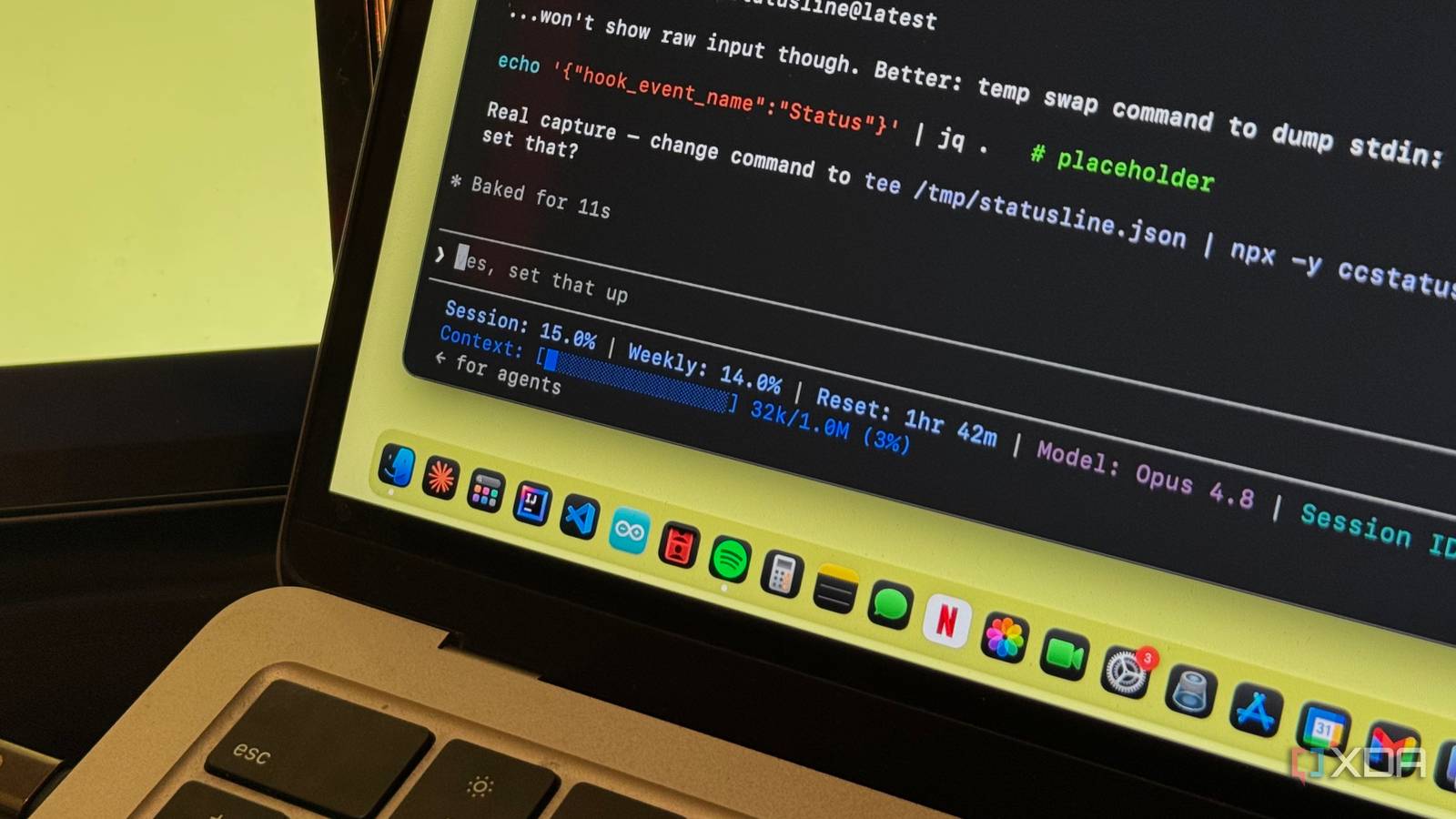
Uma vez definida, uma barra de status aparecerá na parte inferior do terminal, que será atualizada após cada solicitação. Logo abaixo do título desta seção está uma imagem de como está a minha agora. Nenhum desses dados vem de um lugar insignificante, e Claude Code já rastreia tudo internamente e os envia para a barra de status como JSON a cada atualização. ccstatusline simplesmente o formata em um formato que pode ser lido rapidamente. Aqui está o que cada peça significa:
-
Sessão: quanto do seu limite de sessão de cinco horas você usou até agora.
-
Semanalmente: seu progresso em direção ao limite de sete dias.
-
Redefinir: Contagem regressiva em tempo real até que a janela da sessão atual seja redefinida.
-
Modelo: Qualquer que seja o modelo em que sua sessão esteja sendo executada, você sempre saberá se está executando um Opus ou um Sonnet.
-
ID da sessão: identificador da sessão atual.
-
Contexto: quanto da janela de contexto você preencheu. Isso é independente dos seus limites de uso, mas é igualmente importante. À medida que a conversa se concretiza, Claude começa a perder o controle das partes anteriores da conversa.
A barra de status é atualizada sempre que a barra de status é atualizada, o que, por padrão, ocorre após cada prompt enviado. Se você definir o TUI, ele também definirá um intervalo de atualização de 10 segundos, de modo que também continuará funcionando entre os prompts.
Você precisará dele se usar o Claude Code regularmente
Se você usa o código de Claude regularmente e não o configurou, está perdendo. Como este é um projeto de código aberto, você mesmo pode se aprofundar no código, adicionar widgets ou simplesmente personalizá-lo para mostrar exatamente o que é importante para você. Existem também vários garfos com os quais você pode brincar.








