
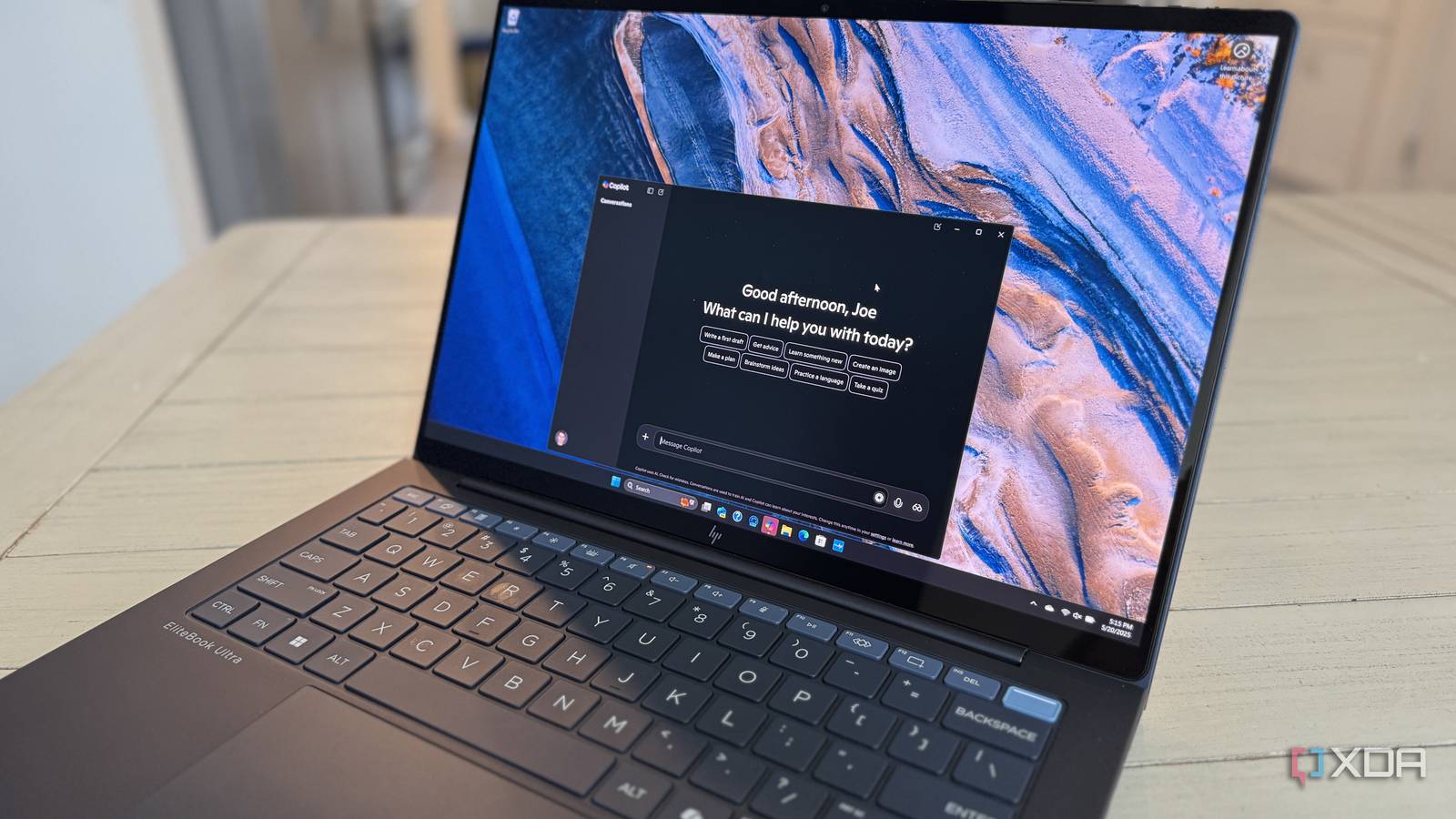
A obsessão da Microsoft pela integração de IA começou há alguns anos, quando a empresa anunciou o Copilot como uma ferramenta web e mais tarde o adicionou ao Windows. A empresa não parou por aí; até construiu computadores personalizados e fez parceria com OEMs para construir computadores com chips personalizados para tarefas de inteligência artificial. Você deve se lembrar da linha de processadores Snapdragon X Elite de PCs Copilot +, que prometia uma experiência de IA no dispositivo, vários recursos de IA e integração com aplicativos populares.
No entanto, isso só é possível em PCs com novos processadores e NPUs, tornando-o inútil para usuários regulares. Sou usuário do Windows com um laptop para jogos desde 2021 e ele não consegue executar a experiência Copilot AI que a Microsoft vê como o futuro óbvio. Anteriormente, não era possível remover completamente o Copilot do Windows, mas agora existem vários métodos para fazer isso. Vamos discuti-los.
A introdução do Copilot deixou uma má impressão
Microsoft perdeu o foco
O Windows 11 foi o primeiro grande sistema operacional a tentar integrar IA, e alguns recursos pareciam realmente úteis. Lembro-me de algumas versões anteriores em que o Copilot era lançado como uma barra lateral e era possível fazer alguns ajustes nas configurações sem abrir o aplicativo. Eu poderia facilmente mudar o tema do sistema e fazer mais dessas coisas pequenas, mas necessárias. Mais tarde, porém, a Microsoft descartou a ideia de estilo e ações da barra lateral para um aplicativo de desktop completo.
Já havia um caos no lado do sistema operacional quando a Microsoft começou a anunciar o Copilot+ para PCs e a renomear seus produtos populares como Copilot. O que começou como um assistente de chat na web como o ChatGPT agora é a maioria dos produtos da Microsoft. Até mesmo PCs padrão (aqueles sem chip de IA) começaram a incluir uma tecla Copilot dedicada para iniciar um aplicativo em vez de clicar em um ícone na barra de tarefas.
Pela primeira vez, o Windows 11 tinha recursos exclusivos de IA que só funcionariam em PCs Copilot+. Isso inclui o muito controverso Recall, Click to do, Cocreator in Paint e muito mais. Se você estiver usando um PC padrão com Windows 11, as opções de IA estão disponíveis em todos os aplicativos nativos, mas não parecem boas. Adicionar várias opções de IA para compilar um arquivo ou abri-lo em outros aplicativos sobrecarrega o menu de contexto correto. Até mesmo o aplicativo de desktop é pouco útil e carece da sutileza nas respostas que você obtém com o ChatGPT e outras ferramentas.
A Microsoft agora está diminuindo a abordagem de IA que antes considerava uma ideia brilhante, e você começará a ver menos sugestões desse tipo em menus de contexto e em outros lugares. O Copilot agora pode ser removido por meio do aplicativo Configurações, mas desinstalá-lo é uma solução temporária. As atualizações do Windows podem reinstalar o aplicativo, portanto, uma solução mais permanente deve ser usada. O sistema operacional não tinha uma política adequada para fazer isso, mas uma atualização recente introduziu uma nova política de grupo para remover o aplicativo.
Desfazer é um dos melhores recursos do Windows 11 este ano, mas dificilmente alguém o usará
O comprometimento da privacidade está impedindo os usuários
Usando o Editor de Política de Grupo para uma tarefa
Limpeza do copiloto
O Editor de Política de Grupo é uma ferramenta apenas para as edições Windows 11 Pro, Education e Enterprise. Ele permite gerenciar políticas do sistema que gerenciam diretamente os recursos do sistema. O Windows 11 agora tem uma nova política para gerenciamento de presença do Copilot e aparece junto com outras políticas de ferramentas de IA no sistema operacional. Algumas condições são mencionadas na apólice:
-
O Microsoft 365 Copilot e o Microsoft Copilot estão instalados.
-
O usuário não instalou o aplicativo Microsoft Copilot.
-
O aplicativo Microsoft Copilot não foi lançado nos últimos 28 dias.
Se o seu dispositivo atender a algum dos critérios acima, a ativação da política removerá o Copilot do seu sistema. Repita as etapas abaixo.
-
Pressione o botão Ganhar chave, digite gpedit.msce pressione Digitar.
-
Clique em Configuração do usuário opção.
-
Vá para Modelos administrativos -> Componentes do Windows -> IA do Windows na seção.
-
Clique duas vezes em “Remover Microsoft Copilot”Opção para editá-lo.
-
Por padrão, a política será definida como Não habilitada. Clique em Habilitado opção.
-
Clique em Aplicare depois clique OK.
-
Feche o Editor de Política de Grupo e reiniciar no seu computador para aplicar as alterações.
Lembre-se, se você desinstalou o Copilot anteriormente e o reinstalou por meio da Microsoft Store, a ativação da política não o afetará. Esta política parece um pouco estranha para mim, mas pode ter algo a ver com o aplicativo ser pré-incluído no sistema operacional.
A edição do Windows 11 Home requer ajustes de registro
Sem comodidades do GPE
Se você estiver usando a edição Windows 11 Home, que é comum à maioria dos PCs e laptops vendidos em todo o mundo, você deve usar ajustes de registro porque a Microsoft não oferece ou oferece suporte ao Editor de Política de Grupo nele. Todas as políticas do sistema basicamente ajustam a chave de registro do sistema e seu valor, sendo possível remover o Copilot mesmo sem o aplicativo. Mas não altere seu registro sem fazer um backup.
Quebrei várias VMs tentando hackear o registro e isso me ensinou uma lição valiosa. Antes de alterar qualquer coisa no registro do sistema, você deve criar um ponto de restauração do sistema e exportar uma cópia do registro do sistema para uma unidade USB. Depois de concluir essas duas etapas, inicie o Editor do Registro e repita estas etapas:
-
Cole o seguinte PATH na barra de endereço: HKEY_CURRENT_USER\Software\Policies\Microsoft\Windows\
-
Clique em WindowsAI subchave da lista. Se não existir, crie um novo.
-
Clique com o botão direito e selecione Novo > Um valor DWORD (32 bits).
-
Nomeie o valor Remover MicrosoftCopilotApp e defina seu valor como 1 enquanto mantém a base como hexadecimal.
-
Clique OK e feche o editor de registro.
- Reiniciar no seu computador para aplicar as alterações.
Alternativamente, se estiver usando o PowerShell, você pode executar o seguinte comando para adicionar ou modificar a chave WindowsAI:
reg add "HKCU\Software\Policies\Microsoft\Windows\WindowsAI" /v RemoveMicrosoftCopilotApp /t REG_DWORD /d 1 /f
Ambos os métodos executarão novamente o Editor de Política de Grupo e removerão o Copilot do seu sistema.
Copiloto mal ajuda
O copiloto tenta ser versátil e falha na maioria das áreas. Quase não usei como chatbot e não gostei de mais nada. As ações de controle do sistema pareciam empolgantes, mas a Microsoft traçou um caminho diferente para a ferramenta de IA. Não é tão competente quanto o ChatGPT e leva crédito por tarefas em alguns aplicativos. Pelo menos agora você tem a opção de remover o aplicativo e evitar que ele volte após uma nova atualização.








