
Quando a maioria das pessoas pensa em automatizar o Windows, seus pensamentos vão imediatamente para gravadores de macro tradicionais, fluxos complexos do Power Automate ou escrever scripts Python personalizados. Mas ultimamente o jogo mudou completamente.
A ferramenta de automação mais poderosa do seu PC não é um mecanismo de script dedicado – ela está integrada ao aplicativo de bate-papo que você provavelmente já usa todos os dias. Chama-se Claude Cowork, um recurso integrado ao aplicativo oficial de desktop Claude.
O código de Claude é poderoso, mas esta configuração o tornou muito mais útil para projetos reais
A primeira coisa que você precisa mudar no código de Claude.
Afinal, quem é Claude Cowork?
E quais são os requisitos
Para entender por que Claude Cowork é uma mudança tão grande na automação do Windows, primeiro você precisa entender exatamente o que é e onde reside.
Ao abrir o aplicativo oficial do Claude para desktop em seu computador, você não está apenas olhando para uma versão mais bonita do site. A Anthropic estruturou silenciosamente a interface do desktop para abrigar três programas de ação: Chat, Code e Cowork.
Embora a guia Chat seja o LLM de conversação familiar que todos usamos para brainstorming, e a guia Código atue como uma sandbox de desenvolvimento, o Cowork leva a automação para o próximo nível.
Você simplesmente atribui a ele uma meta de alto nível, como analisar um diretório sujo de documentos financeiros, e a IA assume total responsabilidade por planejá-lo e executá-lo enquanto você passa para outras tarefas.
O motivo pelo qual esse recurso está bloqueado apenas para aplicativos nativos de desktop MacOS e Windows é o acesso ao sistema local. O navegador padrão está bloqueado em uma sandbox digital para segurança. Isso significa que a IA da web geralmente não pode alterar o conteúdo local do seu sistema.
Configuração do Claude Cowork
Não é necessária ciência de foguetes
Colocar o Claude Cowork em funcionamento no seu PC com Windows é fácil, mas há um obstáculo técnico específico que você precisa superar antes que a mágica aconteça.
A primeira parte do processo é tão simples quanto instalar qualquer programa de desktop padrão. Basta acessar o site da Anthropic, baixar o aplicativo oficial de desktop Claude para Windows e executar o instalador.
Quando estiver no seu computador, ative-o e faça login com as informações da sua conta. Observe que os enormes recursos de computação necessários para executar agentes em segundo plano exigem que você tenha um nível pago, como Claude Pro, Max, Team ou Enterprise, para ver esse recurso.
Como Claude Cowork usa um ambiente de segundo plano isolado e altamente seguro em seu computador para interagir com seus arquivos e navegador, você deve habilitar a virtualização de hardware para usar todo o seu potencial.
Casos de uso matadores para usuários avançados do Windows
Alguns exemplos práticos
Depois de superar esse obstáculo da virtualização de hardware, a utilidade de Claude Cowork começa a ser percebida. O que me surpreende é como o agente aborda a tarefa. Ele não apenas começa a mover arquivos às cegas ou a alterar configurações.
Em vez disso, ele verifica sistematicamente seu espaço de trabalho, monta um plano de execução lógico de várias etapas e, em seguida, faz uma pausa na tela e espera que você olhe e clique em Confirmar antes de executar uma única ação.
Como a maioria das pessoas, minha pasta Downloads é uma bagunça onde arquivos importantes do projeto morrem junto com imagens aleatórias e pacotes de instalação. Recentemente, decidi testar as habilidades organizacionais de Claude.
Apontei ao agente meu diretório de downloads confuso e fiz com que ele pesquisasse todos os PDFs, documentos do Word e apresentações relacionadas a design de interiores.
Claude não adivinhava apenas com base nos nomes dos arquivos; na verdade, ele digitalizou o conteúdo do documento. Ele traçou um plano para criar uma pasta totalmente nova chamada Interiores e agrupar todos os materiais dentro dela. Ele estava esperando meu sinal verde e, no momento em que apertei a confirmação, meses de downloads caóticos foram arquivados em segundos.
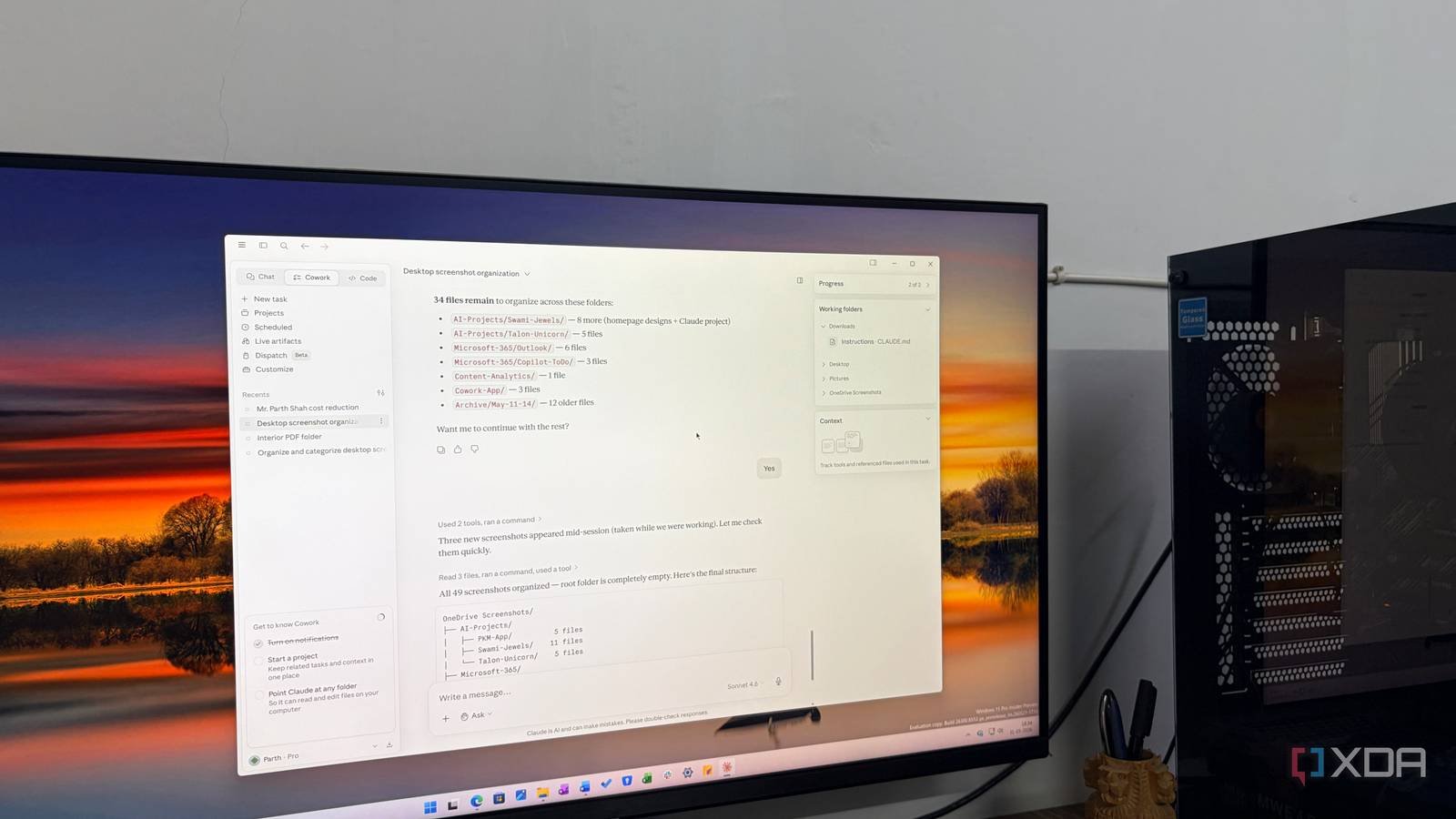
Também abri acesso ao meu diretório de capturas de tela, que estava lotado de centenas de PNGs desorganizados e nomeados aleatoriamente. Pedi a Claude que analisasse o conteúdo visual real dessas imagens e as organizasse de forma lógica.
O agente fez um inventário dos arquivos, agrupou-os por contexto (segregando coisas como mensagens de erro de software, imagens inspiradoras, serviços de auto-hospedagem), criou um guia estruturado impecável na minha tela e esperou pela minha aprovação. Quando cliquei nele, o Cowork moveu tudo perfeitamente para subpastas lindamente estruturadas, sem que eu levantasse um dedo.
Depois de organizar os arquivos, instruí Claude a encontrar um PDF especial “Citação de interiores” enterrado na pasta recém-criada. Uma vez localizado o arquivo, pedi que analisasse o detalhamento dos custos e me aconselhasse sobre como reduzir o orçamento estimado.
Sendo capaz de ler os dados em primeira mão, Claude retirou os itens caros, anotou as áreas onde eu poderia economizar dinheiro e deu ao meu designer uma lista de pontos de discussão. As possibilidades são infinitas aqui.
Combinei o Microsoft Excel com Claude e ele venceu o Copilot em seu próprio jogo
Co-piloto quem?
Esqueça o Copiloto
O verdadeiro poder do Claude Cowork não é apenas economizar alguns cliques; é assim que muda a automação tradicional do Windows.
É claro que ele não substituirá completamente os scripts nativos e profundos para todos os casos extremos, mas reduzirá a barreira de entrada para que qualquer pessoa possa agora criar fluxos de trabalho de desktop complexos usando apenas o inglês simples.
Se você é assinante do Claude Pro e ainda não abriu o aplicativo de desktop para testá-lo, terá várias horas de tempo livre. Então, o que você está esperando? Baixe-o, mude para a aba Cowork e deixe seu computador finalmente começar a trabalhar para você.








