
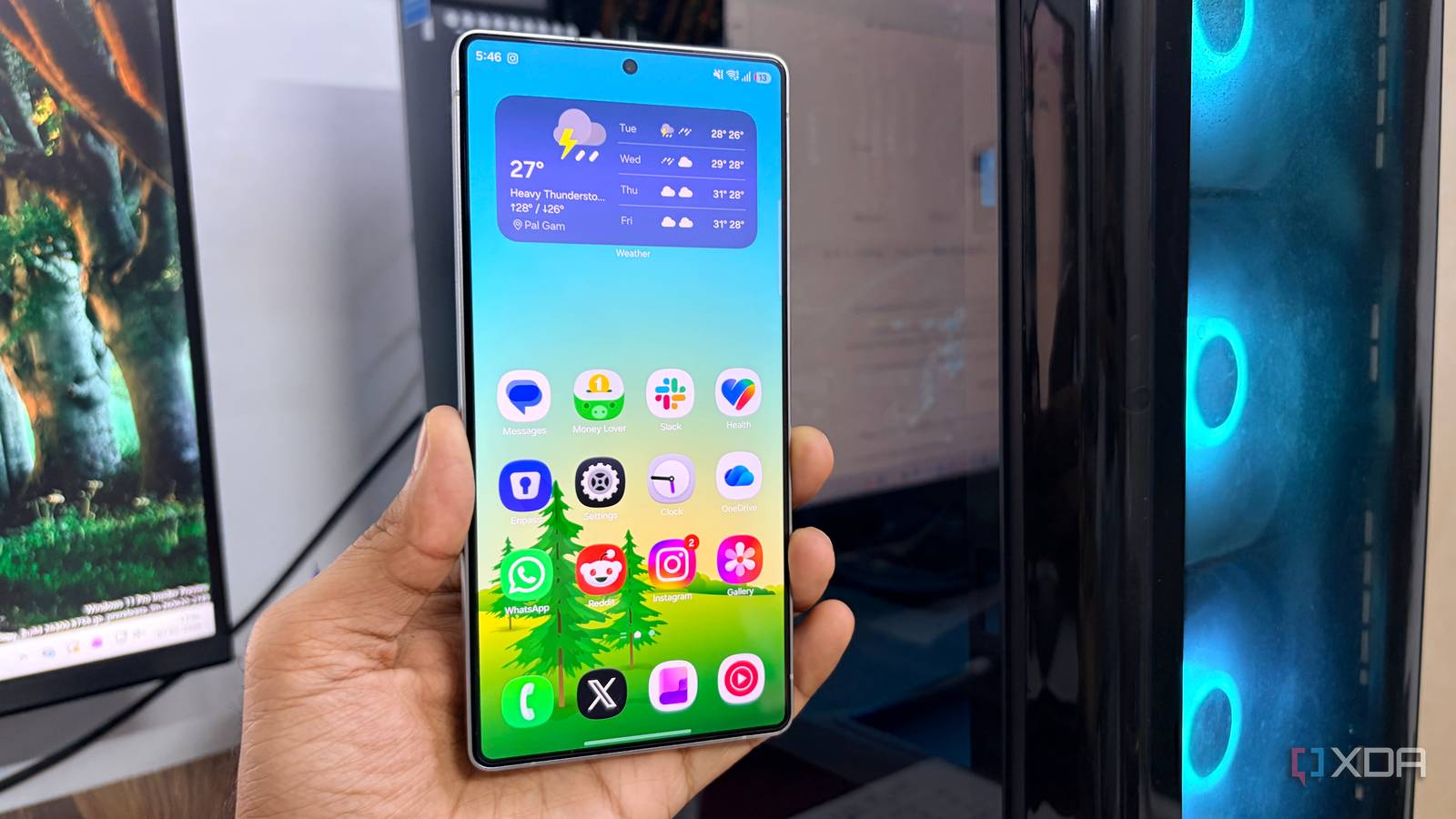
Um novo telefone Samsung Galaxy já vem com os recursos, mas nunca o usei por muito tempo com a configuração padrão. O Samsung possui muita potência, mas também vem com algumas configurações que atrapalham, tornam as coisas mais lentas ou não combinam com o modo como uso o telefone no dia a dia.
Antes de instalar meus aplicativos favoritos ou mover todos os meus dados, sempre gasto alguns minutos alterando algumas configurações que tornam meu telefone mais limpo, rápido e pessoal.
Aumentar a resolução da tela
De FHD+ a QHD+
A primeira configuração que altero em cada telefone principal Samsung Galaxy é a resolução da tela. Ainda me surpreende que a Samsung forneça seus dispositivos de última geração com uma tela configurada para FHD+ por padrão, embora eu tenha pago por um lindo painel QHD+. Eu só vou Configurações > Tela > Resolução da tela e mova o controle deslizante para QHD+. O texto parece mais nítido, os detalhes se destacam mais e tudo, desde a leitura de artigos até a navegação nas fotos, parece mais claro.
Sim, pode afetar um pouco a vida útil da bateria, mas para mim a atualização visual vale a pena.
Habilitar categorias de notificação
E adiar notificações
A próxima configuração que sempre mudo é aquela que a Samsung esconde estranhamente por padrão: categorias de notificação. Isso significa que não tenho controle sobre que tipo de notificações o aplicativo pode enviar e acabo bloqueando o aplicativo ou permitindo um monte de alertas indesejados com os quais não me importo.
Então, eu vou Configurações > Notificações > Configurações avançadas e ligue Gerencie categorias de notificação para cada aplicativo. Agora posso ir ao menu de informações do aplicativo e desativar as categorias irrelevantes.
X é um exemplo perfeito. Ainda quero alertas, respostas e mensagens diretas importantes, mas não preciso de notificações constantes sobre notícias, lugares e postagens populares. Com as categorias de notificação, posso abrir o menu de informações do aplicativo X e desligar instantaneamente determinadas categorias. O mesmo truque funciona com outros aplicativos como Instagram, Snapchat, TikTok, LinkedIn, WhatsApp e muito mais. Ao abrir o menu de notificação avançada, certifique-se de ativar as notificações de soneca para que um botão de soneca apareça abaixo de cada cartão de alerta.
Ativar proteção da bateria
Defina-o no máximo
A proteção da bateria é outra configuração que habilito quase imediatamente em todos os telefones Samsung. Os telefones modernos carregam rápido, mas não quero que minha bateria fique 100% por horas todas as noites, se puder evitar.
Como costumo ficar com meu telefone por um tempo, prefiro a proteção de bateria de longo prazo em vez do último ponto percentual.
eu vou Configurações > Bateria > Proteção da bateria e mude para Máximo. A partir daí defini o limite de cobrança para 90%. Isso me dá bateria suficiente para passar o dia confortavelmente. Gosto dessa abordagem porque parece um meio-termo prático. Para dias de viagem ou uso prolongado ao ar livre, posso sempre desligar temporariamente a tampa e carregar totalmente.
Ocultar o conteúdo da notificação na tela de bloqueio
Conveniente por razões óbvias
Outra configuração que ativei imediatamente é Ocultar conteúdo enquanto estiver bloqueado. Esteja meu telefone em uma mesa, em um suporte para carro ou carregando perto de outra pessoa, prefiro conversas privadas até que eu mesmo o desbloqueie.
A Samsung facilita a operação. eu vou Configurações > Notificações > Ocultar conteúdo enquanto bloqueado e habilite-o. Quando ativada, a tela de bloqueio do meu telefone Galaxy ainda mostra alertas de notificação, mas oculta informações confidenciais.
Portanto, se eu receber uma mensagem do WhatsApp, um e-mail ou um alerta bancário, alguém próximo não poderá acidentalmente olhar para a minha tela e ler o conteúdo. É uma pequena melhoria de privacidade, mas faz uma grande diferença no uso diário.
Use a gaveta vertical de aplicativos
E desative os gestos da Samsung Wallet
Também mudei para uma gaveta de aplicativos vertical assim que configurei meu telefone Galaxy (abra a gaveta de aplicativos, toque em três pontos no topo > Classificar > Alfabético menu).
Usei tantos telefones Android em que a gaveta do aplicativo rola verticalmente que sempre achei as páginas horizontais padrão da Samsung um pouco estranhas. Enquanto limpava os gestos de deslizar, também desliguei o gesto de acesso rápido da Samsung Wallet. Por padrão, a Samsung Wallet pode aparecer quando deslizo de baixo para cima na tela e a ativei acidentalmente mais vezes do que consigo contar.
Isso geralmente acontece quando tento ir para casa, abrir a gaveta do aplicativo ou usar gestos rápidos de navegação. Em vez de ajudar, interrompe o que estou fazendo. Então fui para as configurações da carteira Samsung e desativei os gestos de deslizar nas telas inicial e de bloqueio. Agora meu telefone parece menos frustrante e muito mais fácil de controlar.
Pequenos ajustes, enorme atualização do Galaxy
O telefone Samsung Galaxy já é poderoso, mas esses pequenos ajustes me fazem sentir realmente preparado. Aumentar a resolução da tela me permite realmente aproveitar a tela premium pela qual paguei, enquanto as categorias de notificação, privacidade da tela de bloqueio e proteção da bateria tornam o telefone mais limpo, seguro e melhor para uso a longo prazo.
Mudar para uma gaveta vertical e desligar os gestos da Samsung Wallet também corrigiu pequenas falhas que podem arruinar a experiência do primeiro dia. Nenhum desses ajustes demora muito, mas juntos eles fazem com que o novo telefone Galaxy pareça mais nítido, mais calmo e mais pessoal desde o início.








