
PowerToys sempre pareceu um campo de testes para recursos do Windows que a Microsoft ainda não está pronta para assumir. A maioria das ferramentas disponíveis é claramente voltada para usuários avançados, então posso entender por que a empresa deseja mantê-las fora da experiência básica do Windows 11. Eu não gostaria que o Windows 11 estivesse cheio de utilitários de nicho que a maioria das pessoas nunca tocaria.
Mas de vez em quando os PowerToys recebem um recurso que parece útil demais para ser opcional. E também não estou dizendo isso como alguém que gosta de personalizar cada pequena parte do Windows. Algumas dessas ferramentas resolvem problemas que muitos usuários do Windows enfrentam quase todos os dias.
O Windows é mais uma vez o sistema operacional para usuários avançados, mas apenas porque o PowerToys o corrigiu em primeiro lugar
PowerToys sozinho traz os usuários de volta ao Windows
Zonas extravagantes
Isso mostra como os Snap Layouts realmente são limitantes
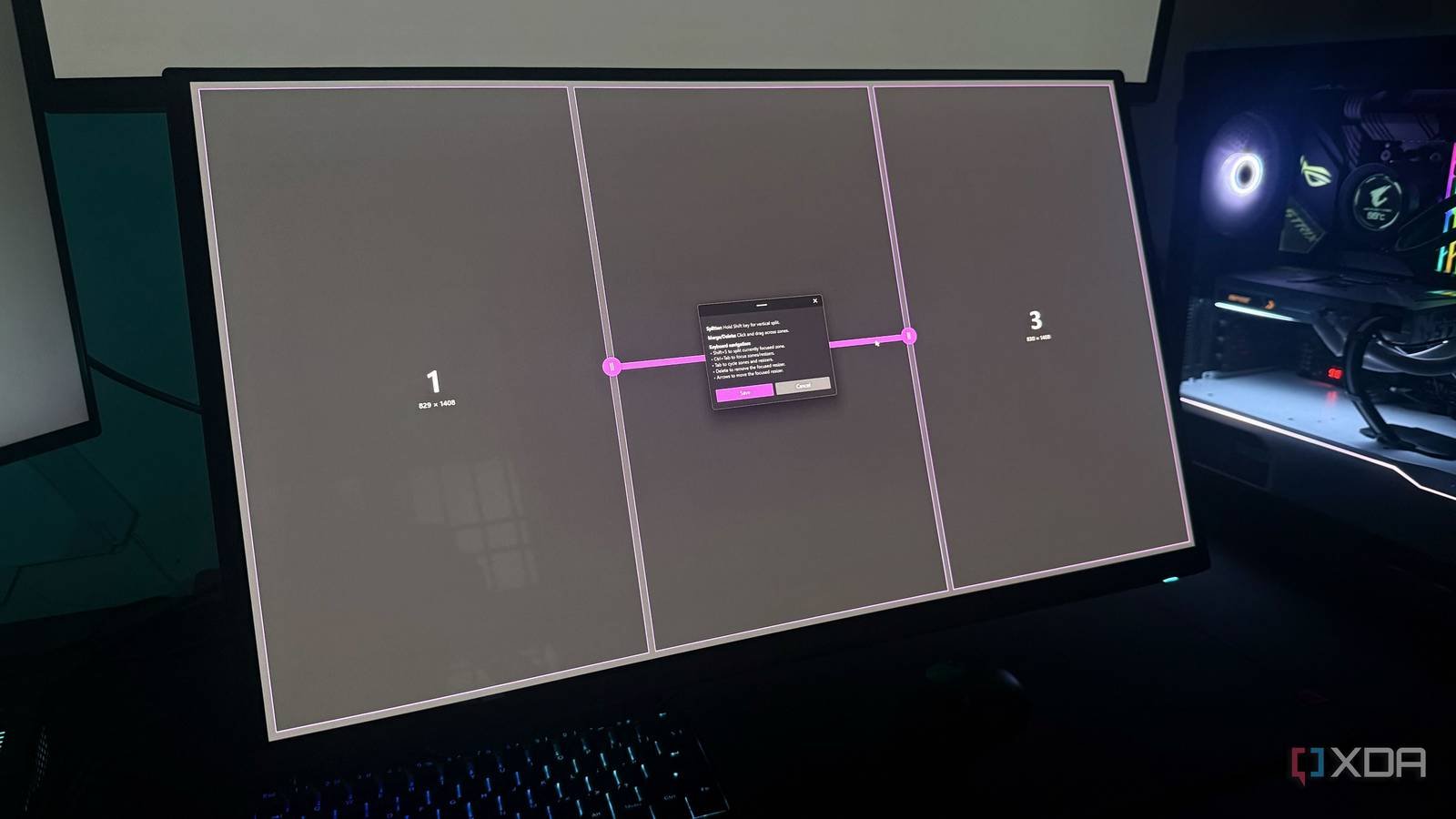
O recurso Snap Layouts do Windows 11 não é ruim de forma alguma, especialmente se você deseja organizar rapidamente algumas janelas lado a lado. Mas no momento em que você deseja algo além dos layouts predefinidos, parece limitante. Por exemplo, se você tem um monitor extralargo como o meu e deseja quatro janelas alinhadas verticalmente em larguras diferentes, você está sem sorte. Você trabalha com o que o Windows oferece ou redimensiona manualmente cada janela, o que pode rapidamente se tornar irritante.
Com FancyZones, você pode criar layouts personalizados que correspondem exatamente à forma como você usa seu monitor. Você quer seções irregulares? Sem problemas. Você pode até criar layouts diferentes para cada monitor da sua configuração, o que eu gosto muito. Mais importante ainda, você não precisa arrastar as janelas até o topo da tela apenas para acessar o layout. Você só precisa segurar a tecla extra enquanto arrasta a janela que está Mudança por padrão e suas zonas personalizadas são exibidas imediatamente.
Sempre ativo
Sempre que uma janela se esconde atrás de outro aplicativo, gostaria que o Windows a tivesse integrada
Todos nós já tivemos momentos em que precisávamos que uma janela específica ficasse visível, não importa o que acontecesse. Talvez seja Discord, Spotify ou até mesmo um aplicativo de monitoramento como o HWiNFO durante os jogos. Mas quando você clica em uma janela atrás dele, seja no seu navegador ou no File Explorer, esse aplicativo desaparece imediatamente atrás de todo o resto. De repente, você está navegando para frente e para trás apenas para ver uma pequena janela, quase fazendo você se perguntar por que o Windows 11 ainda não tem essa solução.
É por isso que o utilitário Always On Top da PowerToys parece uma adição óbvia ao Windows. Basta clicar na janela que deseja fixar e pressionar o atalho que está Windows + Ctrl + T por padrão e este aplicativo fica imediatamente por dentro de tudo até que você o desative repetindo o processo. A vantagem é que você pode ajustar a opacidade da janela fixada para ver o que está por trás dela, o que tenho certeza que muitos de vocês apreciariam. E se não quiser usar atalhos de teclado, você pode até adicioná-los ao menu do botão direito na barra de título.
Armário de arquivos
Por que o Windows não consegue nos dizer qual aplicativo está usando um arquivo?
Tenho certeza de que muitos de nós já nos deparamos com esse aviso irritante que diz que um arquivo ou pasta não pode ser movido ou excluído porque está sendo usado por outro aplicativo. Na maioria das vezes, quando me deparo com isso, tenho dificuldade para descobrir qual aplicativo está causando o problema. Às vezes, até fecho os aplicativos errados e percebo que o arquivo ainda está bloqueado por algum processo aleatório em segundo plano que eu nem sabia que estava em execução.
File Locker era tudo que eu precisava para parar de mexer com ele. Basta clicar com o botão direito no arquivo ou pasta que está causando o problema, escolher Desbloquear com arquivo Locksmith no menu de contexto e ele mostrará qual programa ou processo o está usando ativamente. A melhor parte? Você nem precisa abrir o gerenciador de tarefas para fechá-lo. Você pode clicar Terminar a tarefa volte ao que estava fazendo no mesmo menu e sem nenhuma etapa adicional.
Corrida de PowerToys
Alguns de nós estão cansados do Windows Search agora
Embora o Windows Search funcione bem na maioria das vezes, perdi a conta de quantas vezes digitei algo nele e vi o resultado relevante na parte superior, mas o Windows muda repentinamente a sugestão quando pressiono Enter. É frustrante quando você finalmente abre algo completamente diferente. Às vezes, ele até prioriza resultados irrelevantes do Bing e não consegue encontrar o arquivo que você está procurando. E não vamos esquecer como às vezes pode parecer dolorosamente lento.
Com PowerToys Run, isso quase nunca é um problema. Na verdade, gosto da interface minimalista do macOS Spotlight, pois sempre me senti desapontado com a bagunça que a Microsoft continua colocando no Windows Search. Você pressiona o atalho que é Alt + Espaço comece a digitar por padrão e obtenha resultados relevantes instantaneamente. Não há atraso de fração de segundo como o Windows Search. Os usuários do PowerToys hoje podem recomendar rapidamente a Paleta de Comandos, mas na verdade ela parece uma ferramenta que atende mais aos usuários avançados. Se eu quiser algo altamente personalizável e multifuncional, prefiro ir além e adquirir o Flow Launcher.
A paleta de comandos da Microsoft está melhorando, mas ainda está muito longe do Flow Launcher
É difícil alcançar (quase) perfeição
No Windows 11, esses recursos não deveriam ser PowerToys
Os PowerToys podem ser voltados para usuários avançados, mas tenho certeza de que todos os recursos aqui beneficiariam o usuário médio do Windows de uma forma ou de outra. Claro, você pode não aproveitar muito o File Locksmith com tanta frequência, mas utilitários como Always On Top, FancyZones e PowerToys Run podem tornar o Windows 11 mais completo como um sistema operacional de desktop moderno. Dado que muitos de nós solicitamos esses recursos há anos, é surpreendente ver que a Microsoft ainda os trata como um download opcional, em vez de torná-los parte da experiência central do Windows.








