
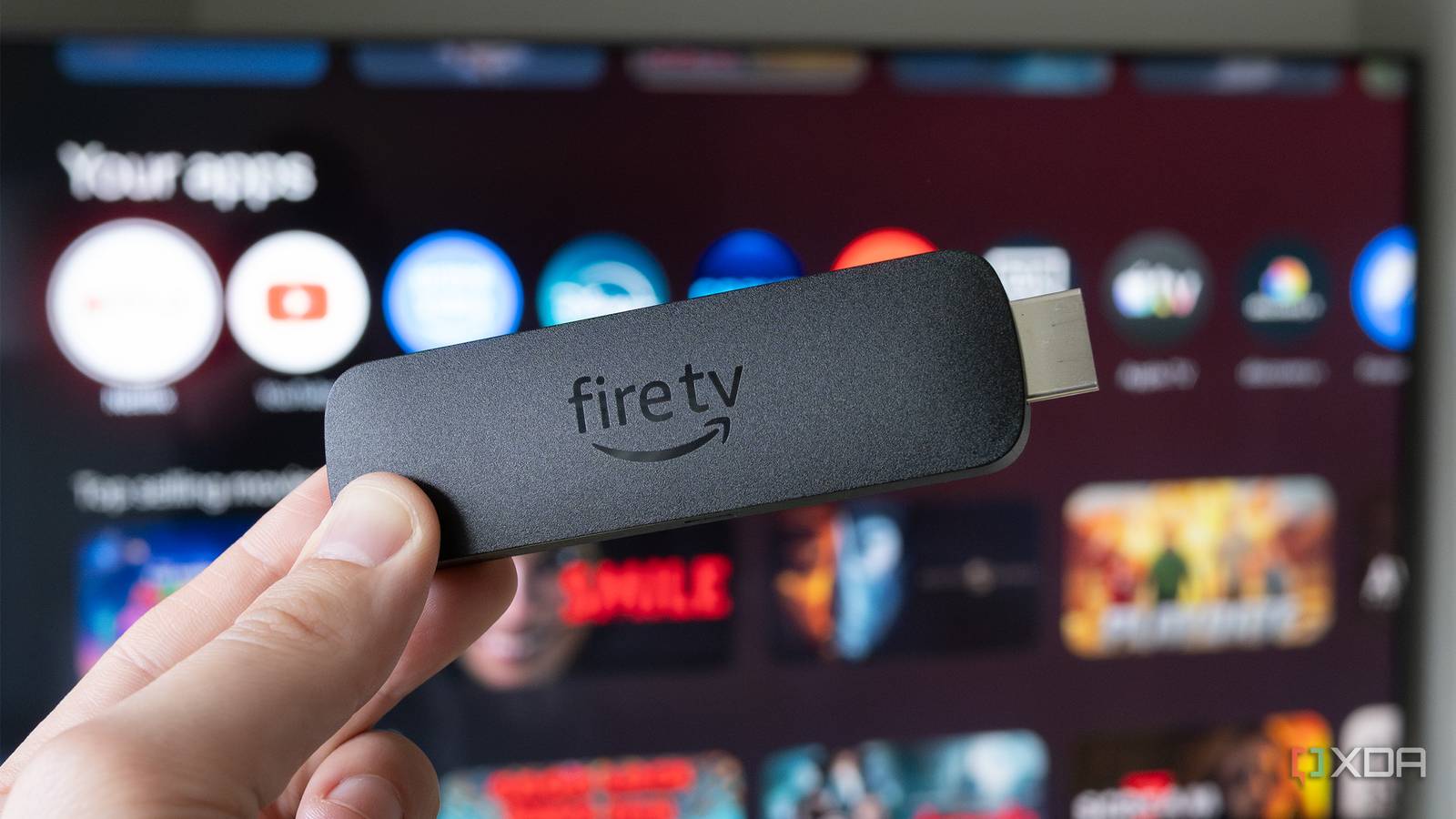
Tenho usado o Amazon Fire TV Stick nos últimos quatro a cinco anos e tem estado praticamente impecável até agora. O stick ainda funciona bem e não tive grandes problemas. Parte do crédito vai para o fabricante, mas fiz várias alterações em meu Fire TV Stick ao longo dos anos que melhoraram seu desempenho e experiência de streaming.
Eu concordo, o Fire TV Stick funciona imediatamente. Você o conecta e ele transforma instantaneamente sua TV não tão inteligente em uma que pode transmitir conteúdo de aplicativos como Netflix e Prime Video. Embora existam muitas outras coisas que você pode fazer com o Fire TV, é para isso que eu o uso. No entanto, existem algumas mudanças simples que podem melhorar instantaneamente sua experiência de streaming.
Não estou falando de configurações avançadas, estou falando de coisas que beneficiam pessoas comuns, mudanças que tornam sua Fire TV verdadeiramente sua e personalizações que tornam tudo mais acessível.
4
Desligue o rastreamento, monitoramento de dados e reprodução automática
Menos atividade em segundo plano melhora a transmissão
Mesmo que o seu Fire TV Stick possa lidar com aplicativos suficientes, o desempenho eventualmente será prejudicado. Não é um dispositivo poderoso projetado para executar tarefas e programas que consomem muitos recursos. O Fire TV Stick vem com hardware básico e liberar memória e CPU provavelmente irá acelerá-lo. Então comecei a fazer tarefas em segundo plano que não eram realmente benéficas para mim, mas que eram forçadas pela Amazon. Isso incluiu monitorar o uso de dados e rastrear qualquer coisa desnecessária.
Para desativar o monitoramento de uso de dados, acesse seu Fire TV Configurações > Preferências > Monitoramento do uso de dados > Desligado. Quanto ao rastreamento ativo, você pode desativá-lo nas configurações de privacidade. Uma vez lá, desative o uso de dados do dispositivo, a coleta de dados de uso de aplicativos e a publicidade com base em interesses. As opções são bastante autoexplicativas, então não vou entrar em detalhes sobre o que cada uma faz na sua Fire TV, mas desativá-las libera recursos do sistema.
Agora é hora de desativar o conteúdo de reprodução automática na tela inicial do Fire TV. Isso não apenas melhora o desempenho, mas não sou mais saudado por vídeos altos na minha Fire TV. Para desativar a reprodução automática, vá para Preferências nas configurações do Fire TV e defina ambos Permitir a reprodução automática do vídeo e Permitir a reprodução automática do áudio para Desligado.
4 recursos essenciais do Fire TV Stick para streaming mais inteligente
Quatro melhorias que oferecem grandes melhorias.
3
Mudando de Always HDR para Adaptativo
O conteúdo agora aparece como deveria
Quando comprei a Fire TV, tive a impressão de que definir a faixa dinâmica para Always HDR era a melhor abordagem para melhorar a qualidade do streaming e tornar tudo mais dinâmico. Eu estava com esse conjunto há alguns meses quando percebi que parte do conteúdo parecia desbotada ou mais brilhante do que deveria. Foi quando percebi qual era o problema.
Nem todo o conteúdo é projetado para HDR, e se a sua Fire TV forçar o conteúdo HDR masterizado em SDR, os efeitos geralmente serão perceptíveis. E mudar para Adaptive corrige as coisas rapidamente. Quando o Dynamic Range está definido como Adaptativo, o conteúdo HDR é reproduzido em qualidade HDR, enquanto o conteúdo SDR permanece SDR, ou seja, conforme pretendido pelo criador. Para fazer alterações, abra Fire TV Configurações > Tela e sons > Configurações de faixa dinâmica > Adaptativo.
4 configurações que alterei instantaneamente em meu novo Fire TV Stick 4K Max
O stick de streaming relativamente barato da Amazon tem várias configurações ativadas por padrão, o que pode ser frustrante.
2
Substituição do controle remoto Fire TV para meu telefone
Escrever é muito mais fácil agora
Há coisas que gosto na tecnologia de hoje e há coisas que não gosto nela. Nos últimos anos, os fabricantes abandonaram em grande parte o botão numérico do controle remoto. Nem meu controle remoto Fire TV Stick nem meu controle remoto de smart TV incluem botões numéricos. Como resultado, somos forçados a confiar no teclado na tela e, francamente, é demorado e frustrante, especialmente quando você precisa inserir endereços de e-mail ou senhas mais longos, ou até mesmo procurar programas. Então mudei para o aplicativo móvel Fire TV, que transformou meu telefone em um controle remoto.
A configuração foi perfeita e não demorou mais do que alguns minutos. Agora eu tinha um teclado funcional para busca, o que para mim foi a melhor parte. Além disso, tinha todos os controles típicos de um controle remoto normal e muito mais. Eu também poderia usar minha voz para pesquisar em vez de digitar. Para ser honesto, não tive a oportunidade de explorar todas as vantagens do aplicativo móvel Fire TV em relação ao controle remoto Fire TV, mas isso me ajudou a me livrar de algumas das minhas maiores frustrações.
6 aplicativos úteis do Fire TV Stick que realmente melhoram minha experiência de streaming
Pare de rolar, comece a transmitir.
1
Personalize sua tela inicial
Todos os meus aplicativos favoritos são facilmente acessíveis
Outra coisa que melhorou minha experiência de streaming no Fire TV foi a personalização da tela inicial. Isso não torna sua Fire TV mais rápida, mas melhora a acessibilidade. Concordo que o layout padrão do Fire TV não é ruim, mas alguns dos meus favoritos não estavam na linha superior e demoraram alguns segundos extras para serem iniciados.
Então, passei alguns minutos reorganizando minha tela inicial e movi todos os meus aplicativos favoritos para a frente, onde eram facilmente acessíveis. Pode parecer uma pequena mudança, mas há muito que você pode fazer para melhorar o desempenho. Além disso, você precisa se concentrar em outras partes da experiência de streaming, e eu tive acesso a elas depois.
Livrei-me de anúncios irritantes no meu Fire TV Stick com este iniciador
Wolf Launcher oferece uma tela inicial simplificada e simplificada do Fire TV Stick.
Às vezes são necessários ajustes simples
Se você possui um Fire TV Stick, vale a pena ajustar algumas configurações para melhorar sua experiência de streaming. Acredite em mim, não é muito complicado. Todas essas mudanças simples (e mais algumas se você tiver tempo) levarão menos de alguns minutos, mas tornarão sua Fire TV instantaneamente mais rápida, limpa e fácil de usar. Você nem precisa confiar em um tutorial ou guia. Tudo que você precisa é de curiosidade e alguns minutos. E se algo não funcionar, você pode voltar às configurações padrão.








