
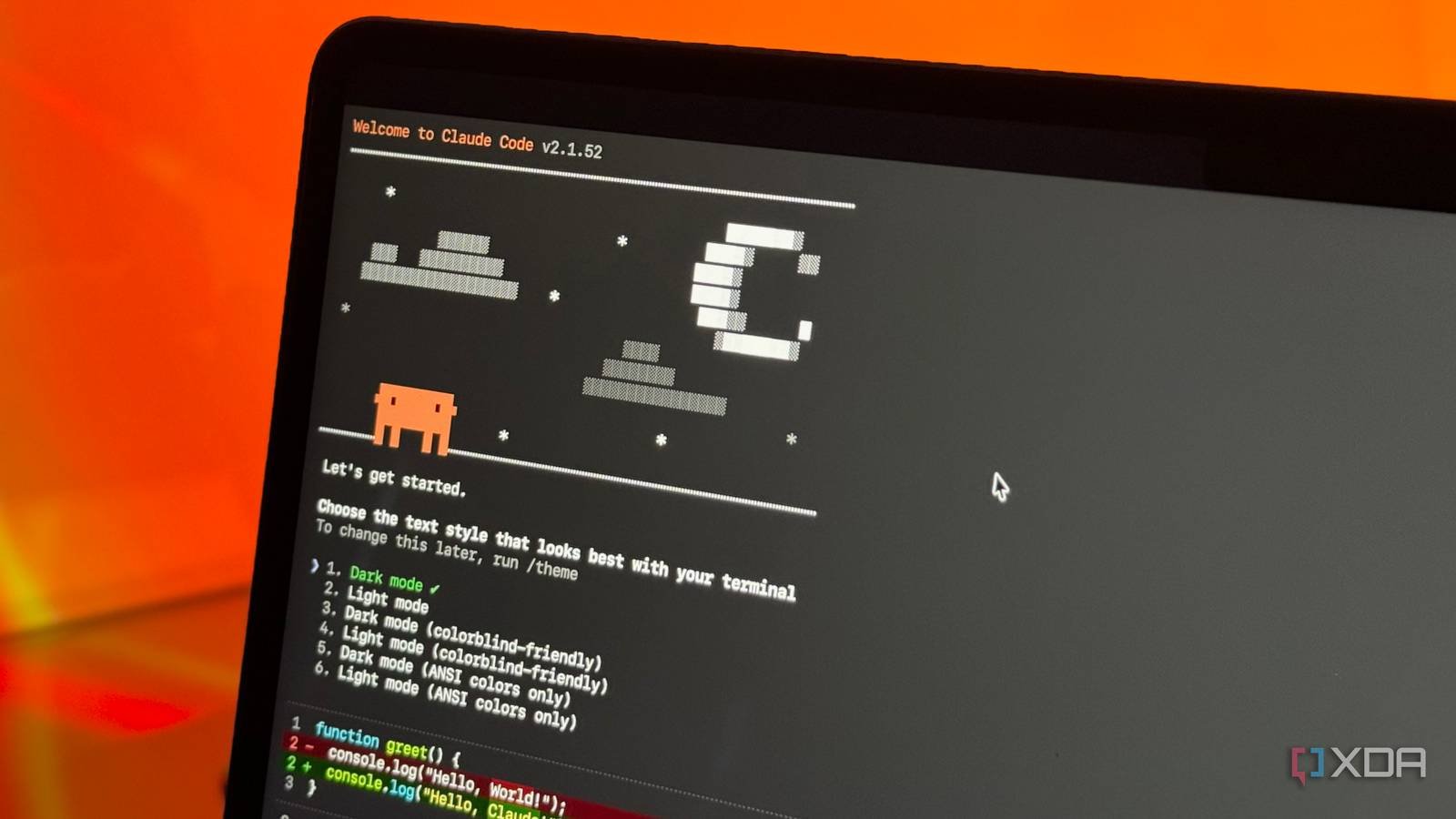
Considerando quantas ferramentas e recursos de IA foram introduzidos nos últimos três anos, todos nós passamos a usá-los da mesma maneira: envie um aviso e espere pelo melhor. Com muitos produtos de IA, especialmente chatbots de conversação projetados para gerar uma resposta e nada mais, isso é basicamente bom. Na pior das hipóteses, a resposta que você não gosta é e você tenta novamente.
No entanto, com algumas ferramentas, reservar alguns minutos para definir as configurações antes de começar a trabalhar faz mais diferença do que você imagina. Isso é especialmente verdadeiro para agentes de codificação como Claude Code, e como alguém que passou a maior parte do ano usando-o (e escrevendo sobre ele), escolhi algumas configurações que sempre altero primeiro.
Quer se manter atualizado sobre as últimas IA? O boletim informativo XDA AI Insider é publicado semanalmente com análises aprofundadas, recomendações de ferramentas e informações práticas que você não encontrará em nenhum outro lugar do site. Assine alterando suas preferências de boletim informativo!
Eu sempre começo com o arquivo CLAUDE.md
Uma conversa de quinze minutos que você só tem uma vez
Deixe a codificação de lado por um momento. Quando você inicia um projeto com um novo colega de equipe na vida real, você senta com ele e explica o que está construindo, em vez de mandá-lo trabalhar e esperar que ele descubra. Você explica as peculiaridades do projeto, o que fazer e o que não fazer, no que está trabalhando, etc. É uma conversa curta de quinze minutos que evita centenas de pequenos mal-entendidos mais tarde. Claude Code e basicamente qualquer outra ferramenta de IA não são diferentes. Se você colocá-lo em um novo projeto e não fornecer contexto, ele apenas fará suposições (provavelmente suposições fundamentadas se você estiver começando com algum código), mas suposições do mesmo jeito.
O arquivo CLAUDE.md é uma forma de ignorá-lo totalmente. É um arquivo de marcação simples e simples que você coloca no diretório raiz do seu projeto e Claude Code o lê no início de cada sessão, antes de fazer qualquer outra coisa. Você escreve exatamente o que ele precisa saber uma vez, como o conjunto de tecnologias usadas, a estrutura de pastas, as regras já aceitas, as coisas que você não quer que ele toque, etc. Claude Code então inclui esse contexto em cada prompt e evita o trabalho de corrigi-lo a cada poucas mensagens ou de começar do zero a cada sessão.
No início de um projeto, você pode simplesmente executar o comando /init no diretório do projeto e Claude Code irá verificar tudo, descobrir sua pilha e gerar um CLAUDE.md inicial para você. A versão gerada não será perfeita e obviamente não será mapeada de acordo com sua preferência, mas geralmente é um bom ponto de partida. Sempre que Claude Code comete um erro que não quero repetir na próxima vez, também certifico-me de abrir o arquivo e adicionar uma pequena linha sobre ele.
O criador do Claude Code continua compartilhando dicas e todas melhoraram minha experiência
Quem melhor para aprender do que o homem que o construiu?
Defina permissões antes do primeiro prompt
Pare de pressionar Enter no mesmo prompt cem vezes por dia
Se você usou o código de Claude para um projeto, provavelmente gastou muito tempo pressionando Enter para dar permissão ao código de Claude para fazer algo simples. Por padrão, a ferramenta para e pergunta sempre que deseja executar um comando bash, editar um arquivo, pesquisar na web, etc. A intenção é mantê-lo informado, mas na prática o que acontece é uma de duas coisas. Ou você passa metade da sessão clicando em sim no mesmo prompt de instalação do npm e git status que você confirmaria cem vezes seguidas, ou fica farto, troca – pula perigosamente as permissões e entrega a Claude todas as chaves da máquina.
Felizmente, existe um meio-termo, que é configurar as permissões com antecedência. Claude Code opera em um sistema de regras de permissão, solicitação e negação localizadas em um arquivo .claude/settings.json separado. Você pode gerenciá-los usando o comando /permissions no código de Claude ou editar o JSON diretamente, se preferir. Portanto, antes de iniciar um projeto, sempre reservo alguns minutos para configurar as permissões dependendo do tipo de projeto em que estou trabalhando.
Sempre comece no modo de planejamento
Olhe antes de deixá-lo pular
Antes de deixar Claude escrever uma única linha de código em um novo projeto, coloquei-o no modo blueprint. Este é um dos modos de permissão do Claude Code, e você pode alternar para ele (e dele) pressionando Shift+Tab no terminal. No modo thin, Claude pode ler seus arquivos e executar comandos shell somente leitura para dar uma olhada, mas não pode editar seu código. Este é o melhor hábito que aprendi para começar um projeto com o pé direito e me salvou de mais ideias ruins do que gostaria de admitir.
Depois de revisar o plano e estar satisfeito com ele, mudo + Tab de volta para um modo diferente, dependendo do que estou fazendo. O modo padrão é familiar para a maioria das pessoas, onde Claude solicita que você use cada ferramenta pela primeira vez e depois lembra sua resposta. Se eu estiver envolvido em uma tarefa longa e sei que vou confirmar todas as edições de qualquer maneira, apontarei para acceptEdits, que aceita automaticamente edições de arquivos e os comandos usuais do sistema de arquivos (mkdir, touch, mv, cp) em meu diretório de trabalho.
Existem dois outros modos que vale a pena conhecer, embora eu os use menos. o modo automático é mais recente, atualmente denominado visualização exploratória, que valida automaticamente as chamadas da ferramenta após realizar verificações de segurança em segundo plano para verificar se as ações são realmente as que você solicitou. Depois, há o bypassPermissions, que, como o nome sugere, executa tudo sem perguntar a você. A própria Anthropic recomenda executá-lo apenas em contêineres isolados e máquinas virtuais. Eu pessoalmente não o uso para nada na minha máquina principal e recomendaria o mesmo. Embora essas não sejam definições de configuração únicas, gostaria de mencioná-las como parte da minha configuração de pré-projeto porque a escolha do modo de início correto molda toda a sessão.
Eu escolho um modelo com base no que estou fazendo
O modelo certo é aquele que se adapta à tarefa
Claude Code permite escolher um dos três modelos: Opus, Sonnet e Haiku. A maioria das pessoas configura uma vez durante a configuração e nunca mais pensa nisso. Tudo bem, mas deixa muita coisa em aberto: você está pagando tempo ao Sonnet por coisas que o Haiku poderia concluir na metade do tempo e está perdendo o raciocínio no nível do Opus para projetos que realmente precisam dele.
Antes de iniciar um projeto, paro um momento para decidir qual é o certo para mim. Trabalho técnico envolvendo raciocínio ou qualquer outra coisa que espero depurar muito ganha Opus, scripts simples e tarefas de reorganização ganham Haiku, e tudo mais fica no Sonnet. A opção mais inteligente que uso com mais frequência é o opusplan. Execute /model opusplan e Claude Code usará o Opus no modo de planejamento (quando você realmente precisar de reflexão profunda) e mudará automaticamente para o Sonnet assim que começar a implementá-lo.
Há também um comando /effort que define o nível de esforço para toda a sessão, que controla quanto “orçamento de pensamento” Claude recebe antes de responder. Para a maioria dos trabalhos, deixo-o como padrão e aumento-o para alto ou máximo quando estou lidando com algo que sei que exigirá uma justificativa real.
Estas são as configurações que nunca perco
Uma das razões pelas quais o Claude Code é uma ferramenta tão excelente é o quão personalizável ele é. Embora eu pudesse continuar falando sobre todos os pequenos ajustes que aprendi ao longo do tempo, os quatro acima são aqueles que honestamente nunca pulo em um novo projeto. Eles levam cinco minutos para serem configurados e compensam cada sessão depois disso, que é o melhor retorno que você obterá em qualquer menu de configurações.








