
Siga ZDNET: Adicione-nos como fonte preferencial no Google.
Principais vantagens do ZDNET
- O Android Auto possui vários recursos de segurança que você deve usar.
- A tela dividida e os controles de voz mantêm você concentrado.
- Ativar o Não perturbe foi o que mais ajudou.
O Android Auto foi projetado para ajudar a manter as mãos longe do telefone e os olhos longe da estrada, mas isso não significa que seja completamente perturbador. Na verdade, ficar ocupado com a tela do carro pode ser tão perigoso quanto olhar para o telefone.
Além disso: 6 aplicativos Android Auto que eu gostaria de ter encontrado antes, porque eles tornam cada viagem mais fácil
Felizmente, o Android Auto possui vários recursos de segurança integrados para tornar seu deslocamento diário mais seguro, ao mesmo tempo que oferece controle sobre navegação, música e muito mais. Eu mesmo usei essas opções e, embora não possa dizer que necessariamente gosto de todas elas, elas me ajudaram a me concentrar mais no meu passeio.
Quando conveniência é igual a segurança
Aqui estão quatro recursos de segurança que você deve usar, caso ainda não o tenha feito.
1. Execute o Android Auto automaticamente
Isto é principalmente uma conveniência, mas também uma configuração de segurança. Se você não tiver o Android Auto configurado para conectar e iniciar automaticamente, você deveria. Se você estiver usando seu telefone para ativar o Android Auto enquanto dirige, seus olhos não estarão na estrada. Se você iniciar automaticamente, itens como mapas e músicas estarão prontos imediatamente.
2. Visualização em tela dividida
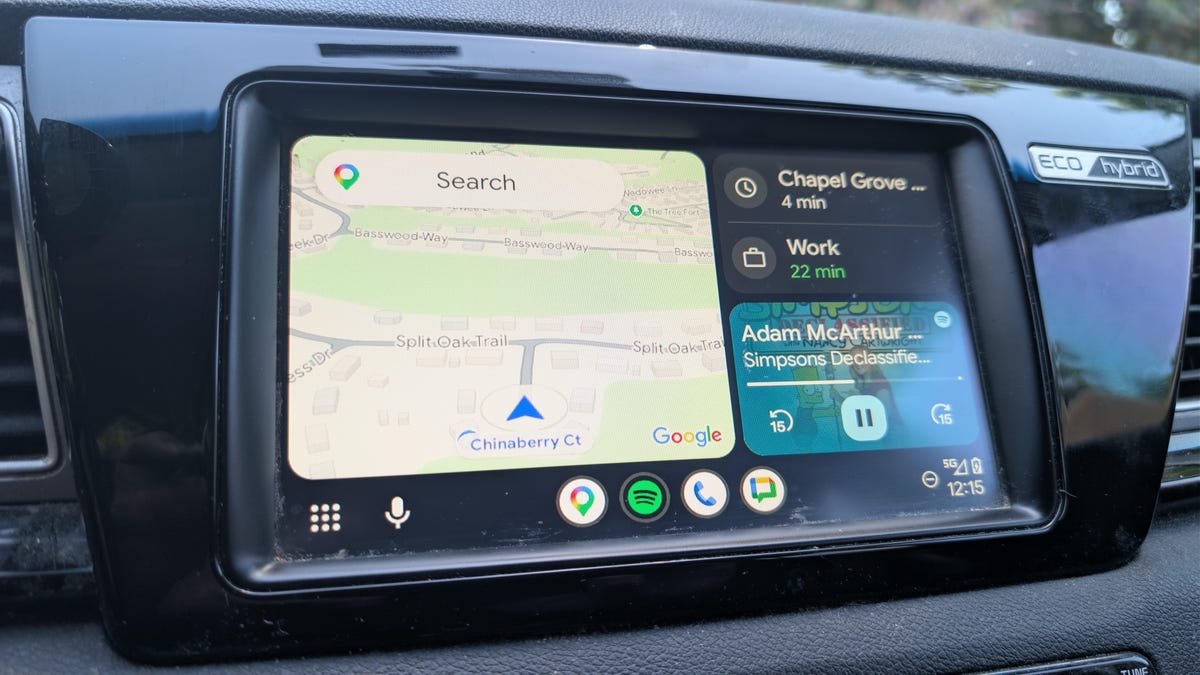
Se você estiver usando navegação e reproduzindo música ou podcasts, certifique-se de usar uma das melhores inovações do Android Auto dos últimos anos, o modo de tela dividida. Em vez de alternar entre aplicativos, a tela dividida permite ver todas as informações importantes de uma só vez.
Além disso: testei o Gemini no Android Auto e agora não consigo parar de falar sobre ele: 5 tarefas que ele realiza
Para começar a usar o modo de tela dividida, basta tocar no ícone de múltiplas janelas no canto inferior esquerdo. Por padrão, a navegação estará mais próxima do motorista e a mídia estará no lado oposto, mas você pode alterar isso nas configurações para aproximar a mídia de você. Isto é especialmente útil em carros que possuem amplas exibições de paisagem.
3. Controle de voz
Embora eu tenha muitos dispositivos Alexa em minha casa que controlam várias luzes, ventiladores e fechaduras, nunca fui um grande fã de controle de voz no meu carro. Era mais fácil pegar um botão em vez de lutar contra um assistente que não me entendia. Porém, quanto mais eu uso o controle de voz, especialmente com o Gemini, mais fácil é evitar alcançar o display.
4. Não perturbe
Este modo é definitivamente o menos divertido de ativar, mas teve o maior impacto na eliminação de distrações. Com o Não perturbe ativado, não recebo notificações a cada poucos minutos de redes sociais, mensagens de texto e muito mais. Ainda recebo chamadas de contatos predefinidos, mas 95% do ruído digital desapareceu.
Além disso, o Android Auto agora funciona de forma mais rápida e suave graças aos meus 4 ajustes simples
Você mesmo pode configurar isso acessando as configurações do seu telefone e pesquisando por “Dirigindo”. Você pode configurar este modo para ser ativado apenas quando conectado ao Bluetooth do veículo, para que não funcione enquanto você estiver em outro carro.








