
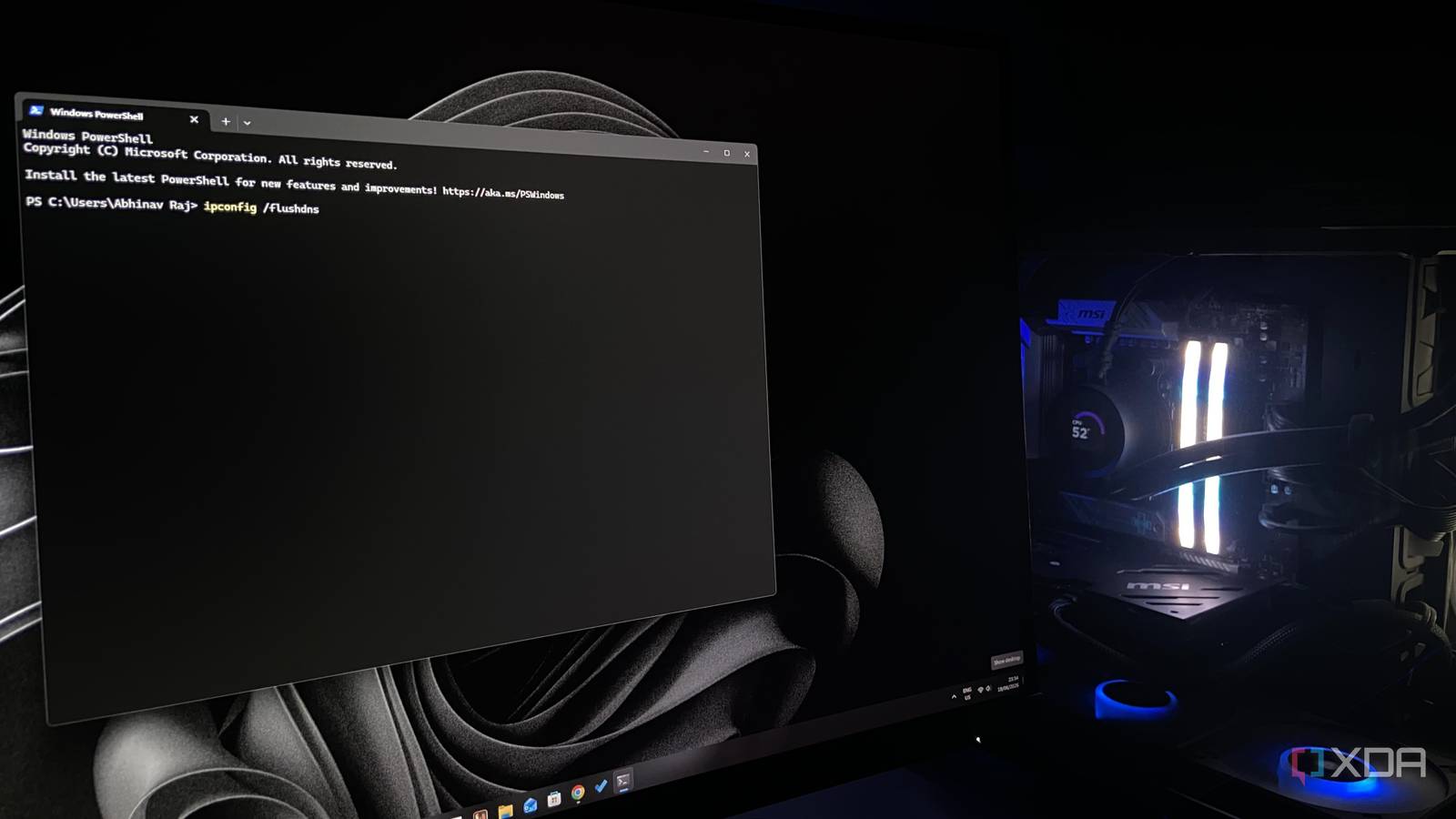
O PowerShell tem sido uma ferramenta favorita entre desenvolvedores e profissionais de TI, mas a maioria dos outros usuários do Windows o vê apenas como uma caixa preta assustadora com a qual não se deve brincar. É uma pena, porque alguns dos problemas mais irritantes do Windows 11 podem ser resolvidos com apenas algumas linhas de código, em vez de passar uma hora estudando o sistema operacional. cada vez mais menus de configurações confusos.
Nos últimos 18 anos de uso do Windows, percebi o quão poderoso o ambiente de linha de comando da Microsoft pode ser, embora subutilizado. Quer seja um menu Iniciar quebrado, uma atualização do Windows quebrada ou um problema teimoso do File Explorer que não desaparece apesar de chamar o Gerenciador de Tarefas, o PowerShell pode fornecer a solução mais rápida. Aqui estão quatro scripts que mantenho à mão e que me salvaram repetidamente das dores de cabeça do Windows 11.
6 scripts do PowerShell para automatizar e acelerar seu fluxo de trabalho
Trabalhar com a CLI economiza muito tempo. Aqui estão alguns scripts do PowerShell para acelerar seu fluxo de trabalho.
Você realmente não pode fazer nada se um deles estiver quebrado
A barra de tarefas, o Explorador de Arquivos e os menus Iniciar do Windows 11 tornaram-se bastante conhecidos por sua notoriedade, e há várias coisas que podem dar errado em um determinado dia. O menu Iniciar pode se recusar a abrir, os aplicativos fixados não serão iniciados ou o File Explorer pode congelar e paralisar o ritmo do seu fluxo de trabalho. Se um deles falhar, parece que todo o sistema operacional travou, mas na maioria das vezes o culpado é apenas um processo chamado explorer.exe. O antídoto para este problema é um script simples de uma linha:
Stop-Process -Name explorer -Force; Start-Process explorerEste comando fecha à força o processo do Explorer e o reinicia imediatamente, o que fornece uma redefinição rápida do shell sem salvar tudo em que você está trabalhando ou fechá-lo, pois os aplicativos em execução permanecerão intactos. Esta é uma solução útil para quando há muita coisa na área de trabalho e reiniciar parece exigir muito esforço.
Identificação corrompida do Windows Update
Desde o Windows atualizações nem sempre é inovações
As atualizações do Windows tornaram-se um grande problema ultimamente e, de fato, o número de desastres que começaram com uma atualização do Windows no ano passado é grande o suficiente para compilar uma lista completa. Você pode ter descoberto que o login do seu aplicativo está quebrado, seu Wi-Fi está estranho ou seu driver não está mais funcionando corretamente. Antes de investir horas consertando a coisa errada, é útil saber exatamente o que quebrou. Este script será seu melhor amigo.
Get-HotFix | Sort-Object InstalledOn -Descending | Select-Object -First 5
Este comando listará as cinco atualizações do Windows instaladas mais recentemente com seus números KB e datas de instalação. Se o problema ocorreu logo após a instalação de um deles, você restringiu a origem do problema e pode investigar esse patch em vez de pesquisar cegamente no Google ou Reddit por respostas que podem ou não ser úteis. Como as atualizações do Windows são lançadas regularmente (e frequentemente falham), é bom ter essa atualização presa em algum lugar.
O PowerShell é muito bom agora e a maioria dos usuários do Linux não o reconhecerá
Um shell multiplataforma que ninguém esperava que fosse levado a sério.
Desinstalação corrompida do Windows Update
Você sabia que seria o próximo
Depois de identificar o causador de problemas, o próximo passo é óbvio. Seja um driver quebrado, dispositivos desaparecidos ou um aplicativo que parou de funcionar como deveria logo após o temido Patch Tuesday, remover o infrator é a maneira mais rápida de fazer seu sistema voltar ao normal enquanto você espera que a Microsoft se desculpe e emita uma correção.
wusa.exe /uninstall /kb: xxxxxxx /quiet /norestart
Agora, é claro, você precisará se lembrar de substituir “xxxxxxx” pelo número KB que deseja remover. Também é uma boa prática reiniciar o computador quando o processo for concluído. Este comando chama o instalador autônomo do Windows Update para desinstalar o patch problemático, evitando que você passe pelos vários menus em Configurações e Painel de Controle para desinstalá-lo. É simples e eficaz, diferentemente da maioria das atualizações do Windows.
Solucionar problemas de rede
Todos deveriam conhecer esse script
Agora, o número de vezes que esse pequeno script me salvou de ligar para o atendimento ao cliente do meu ISP é ridículo. Mais de uma vez, fiquei convencido de que houve uma interrupção do meu lado, apenas para poder ficar na fila por meia hora antes que o técnico inevitavelmente me pedisse para reiniciar o computador, desligar e ligar o roteador novamente. Em muitos casos, uma redefinição rápida da rede pode ter resolvido o problema.
ipconfig /flushdns

netsh winsock reset

netsh int ip reset
Se você olhar de perto, saberá exatamente o que faz. Esses três comandos limpam o cache DNS, redefinem o catálogo Winsock responsável pela comunicação de rede e redefinem as configurações de TCP/IP para o padrão. Eu recomendaria uma reinicialização para ver os efeitos, mas o processo ainda é menos tedioso do que usar a ferramenta de redefinição completa da rede do Windows e reinstalar os adaptadores de rede.
6 comandos do PowerShell para solução de problemas do Windows
PowerShell pode ser uma ferramenta útil para solução de problemas
Os comandos do PowerShell corrigem seus problemas do Windows de forma rápida e fácil
Embora possa parecer intimidante para iniciantes, o PowerShell é uma das ferramentas de solução de problemas mais poderosas disponíveis no Windows se você souber o que está fazendo e tiver os comandos corretos. Aprender alguns comandos pode ser útil e evitar reinicializações desnecessárias que interrompem o fluxo de trabalho, pesquisas de menu e horas gastas procurando respostas em fóruns de usuários.








