
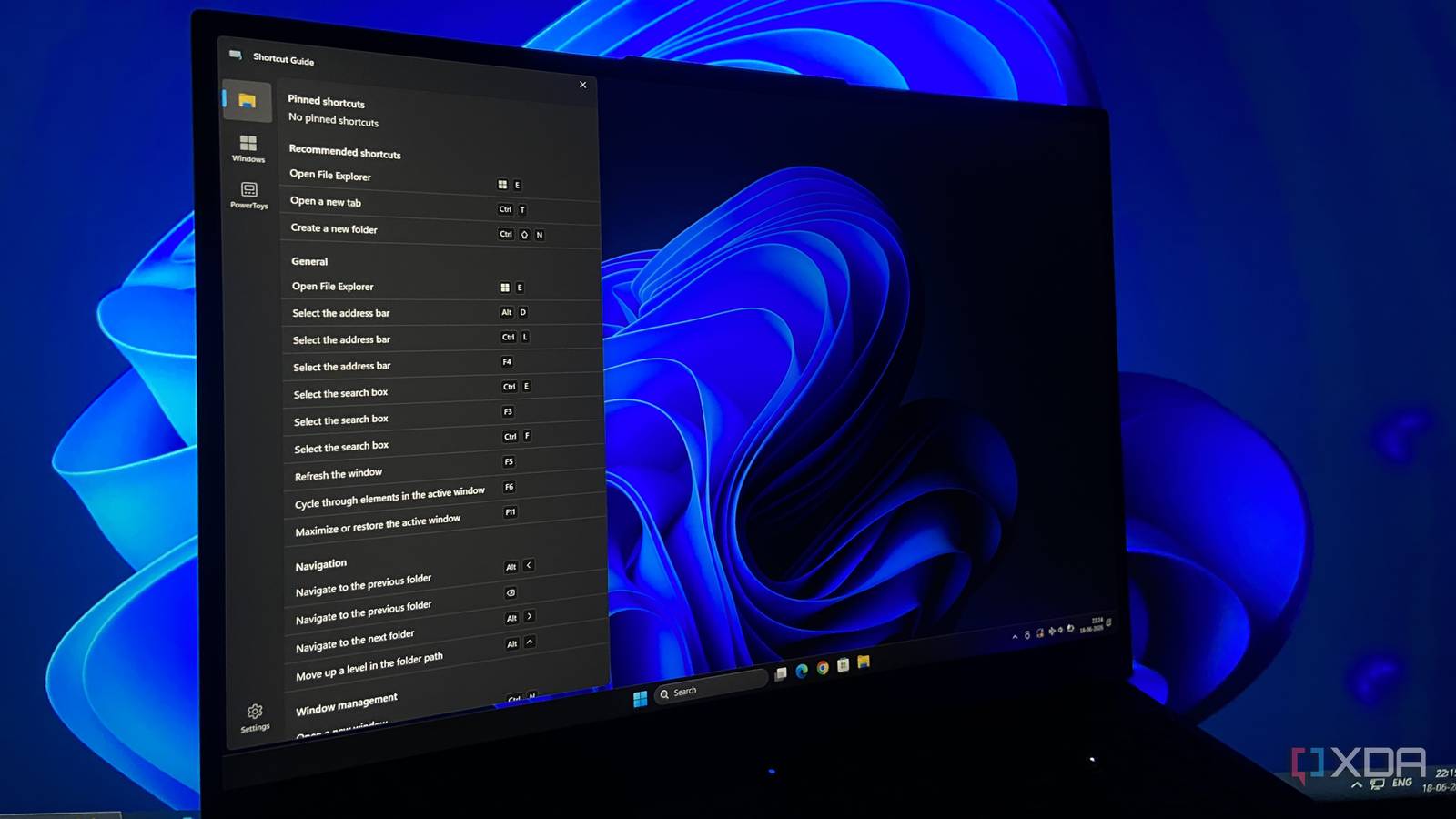
Todo usuário do Windows insere inconscientemente atalhos de teclado, provavelmente uma dúzia de vezes por dia. Os mais comuns tornaram-se tão universais que muitas interfaces web e aplicativos de desktop usam os mesmos comandos para tarefas simples como copiar, colar e salvar. Mas e os atalhos que usamos com menos frequência e nem sempre lembramos, ou aqueles que nem conhecemos?
Os atalhos têm seus próprios benefícios de usabilidade e cada aplicativo parece ter suas próprias combinações exclusivas em diferentes fluxos de trabalho de produtividade. Quando são úteis, tornam-se naturalmente parte da nossa memória muscular, mas é aí que reside o problema da descoberta. Se não forem imediatamente detectáveis, dificilmente serão úteis. Esse é o problema que o guia de atalhos mais recente do PowerToys da Microsoft pretende resolver de uma vez por todas.
PowerToys resolveu outro grande problema para usuários do Windows
Existem atalhos sempre foi problema de descoberta
Os atalhos de teclado sempre tiveram um lugar na computação e, mais especificamente, a navegação básica pelo teclado faz parte da experiência do Windows desde o Windows 1.0 em 1985. Eles são úteis e muito mais rápidos do que usar o mouse para navegar pelos menus ou pressionar botões. No entanto, uma das maiores falhas de usabilidade permaneceu constante por muito tempo: a descoberta básica. A menos que o usuário os procure ativamente por meio do Google, pesquise alguma documentação obscura com CTRL+F ou veja um colega ou colega de trabalho usá-los, muitos atalhos de teclado permanecem ocultos. Comandos que ninguém conhece são inúteis, não importa quanto tempo possam economizar.
O outro problema é dependência da memória e recordação. Se alguém descobriu uma tecla de atalho e a usou uma ou duas vezes em um aplicativo específico, é mais provável que esqueça as combinações de teclas na próxima sessão. Afinal, o usuário médio executa pelo menos 8 a 11 aplicativos de desktop todos os dias.
O Guia de atalhos do PowerToys apresenta um nível refrescante de perdão para usuários afetados por esses dois problemas. Em vez de esperar que os usuários memorizem as combinações de teclas do Windows, o utilitário as exibe contextualmente usando uma nova sobreposição que aparece após o uso da combinação. Windows+Shift+? . A ironia de resolver o problema do atalho de teclado com outro atalho não passou despercebida por mim, mas esse recurso é tão versátil que, quando você começar a usá-lo, poderá se tornar o único atalho que você precisará lembrar.
O Guia de atalhos garante que você nunca precise procurar outro atalho no Google
O atrito era o problema e o revestimento é a solução
Lembra-se de que conhecer os atalhos de teclado do Excel costumava ser um recurso do usuário veterano e aprendê-los parecia um curso intensivo de habilidades no Microsoft Office? Por muitos e muitos anos, os atalhos de teclado tiveram uma estranha sensação de prestígio. As pessoas que os conheciam eram geralmente consideradas os “usuários avançados” no escritório que trabalhavam com documentos como assistentes, enquanto todos os outros dependiam de menus, barras de ferramentas e pesquisas ocasionais no Google quando se esqueciam de como mover linhas ou colunas sem bagunçar a planilha inteira.
A última iteração do Guia de atalhos de teclado é uma tentativa clara de virar essa ideia de cabeça para baixo. O Guia de Atalhos não é mais uma folha de dicas para atalhos do Windows 11, mas uma coleção abrangente de atalhos que aparecem dinamicamente dependendo do aplicativo que você está usando. O utilitário agora detecta o programa ativo e exibe seus atalhos correspondentes, desde que seja compatível. O recurso elimina o atrito associado à navegação pelo teclado porque é encontrado em uma combinação e não o decepcionará quando sua memória inevitavelmente o decepcionar. É um salto gigante no design de interface que o Windows tem perdido todo esse tempo.
Lista de aplicativos suportados
|
Categoria |
Aplicativos |
|---|---|
|
Windows |
Shell do Windows, Explorador de Arquivos, Bloco de Notas, Paint |
|
PowerToys |
PowerToys (mostrados como uma correspondência de fundo) |
|
Pacote Microsoft 365 |
Access, Excel, OneNote, Outlook, Powerpoint, Projeto, Publisher, Visio, Word |
|
Navegadores |
Google Chrome, Microsoft Edge, Mozilla Firefox, |
|
Comunicação |
Microsoft Teams, Slack, Discord, Telegram Desktop |
|
Ferramentas para desenvolvedores |
Código VS, Terminal Windows, IntelliJ IDEA (Comunidade) |
|
Criativo |
Adobe Photoshop, Adobe Illustrator, Adobe InDesign, Adobe After Effects, Figma, GIMP, Inkscape, Blender |
Esta lista foi compilada no momento da redação. Uma lista atualizada de aplicativos suportados pode ser encontrada no Microsoft Learn’s Página de manual de atalhos.
Você também pode adicionar seus próprios atalhos
Basta um documento de texto simples na pasta certa
Outro aspecto muito impressionante do Guia de atalhos de teclado é que os usuários podem adicionar suporte para programas adicionais criando um pequeno manifesto YAML e colocando-o na pasta especificada de atalhos de teclado. De acordo com o diretório do Microsoft Learn para isso, existem:
%LOCALAPPDATA%\Microsoft\WinGet\KeyboardShortcuts
Um manifesto YAML também é bastante fácil de criar, pois a Microsoft especifica o formato na página oficial do utilitário. Qualquer LLM local ou baseado em nuvem poderá criar o arquivo assim que for fornecido com a amostra. Ele contém informações básicas sobre o aplicativo, um guia de teclas de atalho informa qual processo monitorar e organiza atalhos de sobreposição. É importante observar que essas expressões não criam novos atalhos e que se destinam apenas a serem adicionadas a uma sobreposição para recuperar e facilitar o acesso do usuário, como uma camada de documentação exibida na tela quando necessário. Isso permite ao usuário estender o uso do utilitário além do software atualmente suportado pela Microsoft.
PowerToys continuam devolvendo energia ao usuário
O Guia de atalhos de teclado é outro excelente exemplo de utilitário que remove grande parte da carga cognitiva associada ao uso do Windows no dia a dia. Em sua filosofia, ele faz algo muito simples, que substitui a lembrança pelo reconhecimento, mas na realidade oferece um ótimo recurso de qualidade de vida que salva o usuário do hábito de quebrar o fluxo de trabalho de recorrer a um mecanismo de busca e lembrar o que descobriu mais tarde.








