
Resumo
-
1) Os PowerToys corrigem os aborrecimentos diários do Windows e devem vir com o Windows pronto para uso.
-
2) Peek, PowerRename, Image Resizer e Advanced Paste economizam tempo e reduzem a troca de contexto.
-
3) FancyZones e Always On Top definem multitarefa; PowerDisplay Brightness corrige o controle deslizante ausente do monitor externo.
O Windows 11 é um bom sistema operacional – eu o uso todos os dias para trabalho, jogos, emulação e o ciclo interminável de tudo isso e tudo mais. É claro que, mesmo anos depois de usá-lo, ainda existem muitas pequenas falhas que me fazem pensar se a Microsoft usa seu sistema operacional como os usuários avançados fazem. Afinal, o Windows 11 é capaz de fazer muito mais, mas simplesmente não é permitido sem o envolvimento de software adicional.
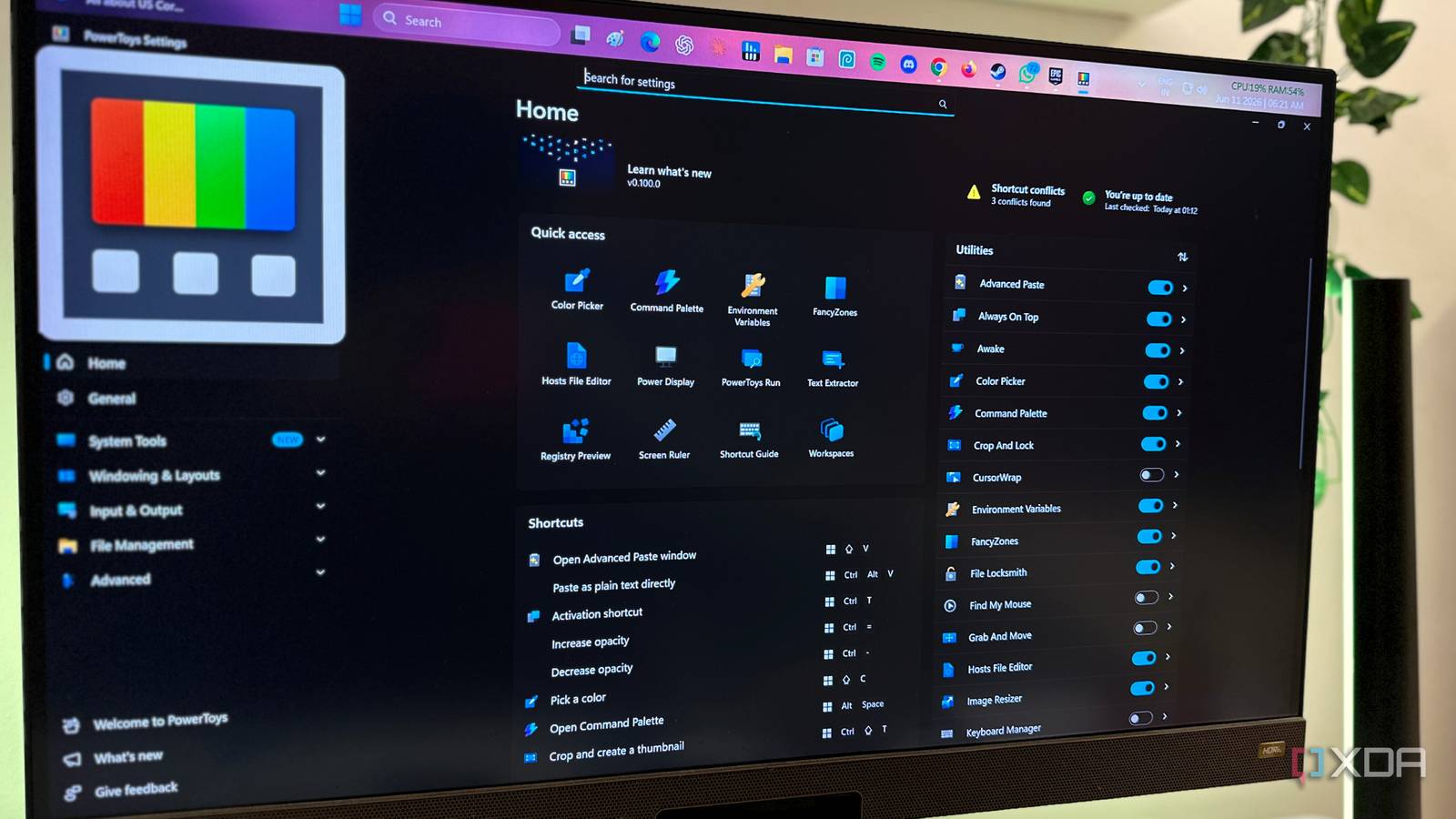
É aqui que o PowerToys entra na conversa. Por vários anos, tem sido um pacote de utilitários que todo usuário avançado instala imediatamente após uma nova instalação do Windows. Na verdade, instalar PowerToys quase parece algo óbvio verdadeiro A experiência do Windows 11, considerando quantos de seus recursos são opcionais ou opcionais, e mais parecido com coisas que o Windows deveria ter comprado desde o início. O Windows 11 pode ter seus problemas, mas se você é um usuário avançado e usa PowerToys como parte de sua rotina diária, usar o PC pode parecer muito menos irritante e muito mais para você.
8 razões pelas quais você deve usar PowerToys em seu PC com Windows
Leve sua produtividade para o próximo nível
PowerRename e Peek tornam o gerenciamento de arquivos muito menos doloroso
Dois pequenos utilitários que economizam minutos todos os dias
Faça treinamento suficiente para Windows e outros softwares e você perceberá uma coisa muito rapidamente: as capturas de tela se tornarão sua vida. Quando termino o guia, acabo com dezenas de imagens que precisam ser organizadas, verificadas, renomeadas, redimensionadas e depois carregadas. Felizmente, Peak ajuda exatamente nisso.
Em vez de abrir a imagem no aplicativo Fotos, verificar o que há nela, fechá-la novamente e renomeá-la, tudo o que preciso fazer com o Peek ativado é destacar o arquivo e tocar na barra de espaço. A imagem aparece imediatamente e desaparece quando a mesma tecla é pressionada novamente. Minhas mãos nunca você precisa sair do teclado e, embora o tempo economizado por imagem seja minúsculo, o efeito cumulativo e composto é fácil de ver após centenas de capturas de tela todas as semanas.
O seguinte problema é resolvido pelo PowerRename. Depois de saber quais são as capturas de tela, preciso nomeá-las corretamente. Agora, janelas pode renomear arquivos em lotes, mas sua funcionalidade ainda é bastante limitada. O PowerRename me oferece ferramentas convenientes para localizar e substituir e recursos de renomeação em massa, sem a necessidade de software de terceiros ou de um serviço online.
Não é de admirar que os sites de renomeação de arquivos em massa ainda estejam abertos, mas isso ocorre apenas porque nem todo usuário do Windows conhece o PowerRename no PowerToys. Portanto, quer eu esteja renomeando capturas de tela, salvamentos de emulador ou recursos de imagem para trabalho, o PowerRename está sempre lá e eu instintivamente procuro-o antes mesmo de considerar uma alternativa.
Substituí o Copilot por PowerToys como meu Centro de Comando do Windows 11 e a diferença é noite e dia
Tento fazer as coisas em vez de falar com um computador.
Image Resizer e Advanced Paste me impedem de abrir aplicativos extras
Menos mudança de contexto significa que mais trabalho é realmente realizado
Meus emuladores ocasionalmente decidem ser atrevidos e fazer capturas de tela em 1080p, quando eu realmente prefiro recursos de 1440p. A mesma coisa acontece quando movo capturas de tela do meu laptop para o desktop antes de enviá-las para o trabalho. Normalmente, isso significaria abrir um editor de imagens ou usar uma ferramenta de redimensionamento online.
Porém, com PowerToys basta clicar com o botão direito na imagem e usar o trocador de imagens no menu de contexto. Em segundos, o arquivo é redimensionado e fica pronto para uso, sem guias do navegador ou uploads. Não preciso abrir o Photopea ou o PhotoStack online para obter a largura e a altura necessárias da imagem final. Claro que a utilidade de cada recurso depende da necessidade do usuário, mas para mim esse é um recurso verdadeiramente transformador que facilita minha vida a cada dia.
Até o Advanced Paste coça uma coceira muito semelhante. Copiar e colar parece muito simples até que você mova texto constantemente entre vários sites, documentos, sistemas de gerenciamento de conteúdo e aplicativos de mensagens, que às vezes também são usados. Existem vários formatos, problemas de espaçamento e fontes aleatórias que podem ser usadas, e o Advanced Paste me permite fazer exatamente isso.
Este recurso PowerToys permite remover formatação, converter conteúdo em formatos diferentes e geralmente evitar a bagunça da área de transferência que se torna surpreendentemente comum quando seu trabalho envolve mover informações o dia todo. Semelhante ao Image Resizer, sua maior vantagem é eliminar desvios desnecessários. A área de transferência normal do Windows (Win + V) já é parte absolutamente integrante da minha vida diária, mas a Pasta Avançada apenas torna isso mais fácil e me dá mais controle. Cada vez que isso me impede de abrir outro aplicativo, parece uma pequena vitória.
Eu uso Windhawk, PowerToys e Rainmeter juntos e o Windows parece meu novamente
Porque a personalização nunca foi o forte do Windows
FancyZones e Always On Top resolveram minha dor de cabeça multitarefa
O Windows Snap é bom, mas era isso que eu realmente queria
Os Snap Layouts integrados no Windows 11 são ótimos e ótimos de usar, e merecem elogios. Eu uso o Snap há anos sem nunca reclamar deles. Então comecei a usar o FancyZones e, quando você fizer isso, entenderá imediatamente por que tantos entusiastas usam o FancyZones uma vez e nunca mais olharão para trás. FancyZones me permite criar layouts personalizados na verdade alinhar a forma como trabalho, em vez de me forçar a seguir os passos predeterminados da Microsoft.
Não estou dizendo que é a melhor maneira de trabalhar, mas não consigo funcionar sem uma pequena janela do YouTube no canto da tela. Felizmente, é o FancyZones, que me permite mantê-lo o menor possível e, ao mesmo tempo, dar o restante do espaço da tela aos outros dois ou três aplicativos em meu fluxo de trabalho. É claro que a terceira zona não reproduz apenas YouTube ou Netflix – também estou comparando documentos, escrevendo enquanto pesquiso ou monitorando várias janelas ao mesmo tempo, e o FancyZones me permite criar as zonas que desejo exatamente do jeito que desejo para meu fluxo de trabalho específico em qualquer dia. FancyZones também se adaptam perfeitamente a telas maiores e monitores ultralargos. Você não terá que redimensionar e deslizar constantemente as janelas no lugar porque PowerToys e FancyZones garantirão que tudo caia exatamente onde deveria.
Outro recurso chamado Always On Top complementa perfeitamente o FancyZones. Com um simples atalho de teclado, posso fixar uma janela em cima de todo o resto. Eu poderia estar seguindo um tutorial WSL, ou visualizando resultados de benchmark enquanto ajusta as configurações, ou até mesmo olhando tabelas e gráficos enquanto digito, e isso sempre estaria fixado no topo da tela. A combinação de um botão garante que eu não precise procurá-lo em camadas de guias e janelas toda vez que clico com o mouse, mesmo que seja uma vez.
Esses 4 recursos do Windows raramente são usados em computadores, mas facilitam meu trabalho a cada dia
A Microsoft nem sempre adiciona recursos úteis, mas quando o faz, nunca fala sobre isso
PowerDisplay Brightness resolve o maior problema do Windows que ainda não foi resolvido
Lembre-me por que não está integrado ao Windows novamente?
É realmente confuso que o Windows para desktop ainda não ofereça um controle deslizante de brilho universal para monitores externos. Embora laptops e tablets o tenham, e os telefones já o tenham há muito tempo, é claro, espera-se que os usuários de desktop mexam nos botões físicos do monitor escondidos nas profundezas das camadas de menus. Esta é a principal razão pela qual o controle remoto do meu monitor ainda fica bem sobre a mesa, ocupando mais espaço mental do que físico.
Com PowerToys, o PowerDisplay Brightness evita isso. Com ele, posso ajustar o brilho diretamente do Windows, o que significa que não é mais necessário usar os controles do monitor sempre que as condições de iluminação da minha sala mudam. Funciona exatamente como você esperaria: permite ajustar o brilho diretamente no próprio Windows, o que torna sua ausência no sistema operacional ainda mais estranha. É tão útil que me irrita que a Microsoft não tenha integrado algo ao próprio Windows.
PowerToys é incrível, mas poderia ser ainda melhor com esses 5 recursos
Essas melhorias podem levar o Windows para o próximo nível
PowerToys é um pacote de recursos do Windows que a Microsoft esqueceu de enviar Até que o PowerToys venha junto com cada nova instalação do Windows, ele continuará sendo um dos primeiros aplicativos que instalo em cada nova instalação do Windows 11.
Normalmente você verá PowerToys chamados de uma coleção de utilitários para entusiastas e usuários avançados, mas não posso deixar de sentir que descrevê-los dessa forma é um eufemismo. Muitas dessas ferramentas não são recursos de nicho, mas melhorias práticas de qualidade de vida que resolvem as frustrações cotidianas enfrentadas por milhões de usuários do Windows todos os dias.
Portanto, os PowerToys realmente não deveriam ser um download opcional e deveriam ser fornecidos com o Windows desde o primeiro dia. Até hoje, porém, é uma das primeiras coisas que instalo em cada novo PC, porque simplesmente não existem muitos aplicativos por aí que fazem o Windows 11 parecer muito mais com você do que com os PowerToys.








