
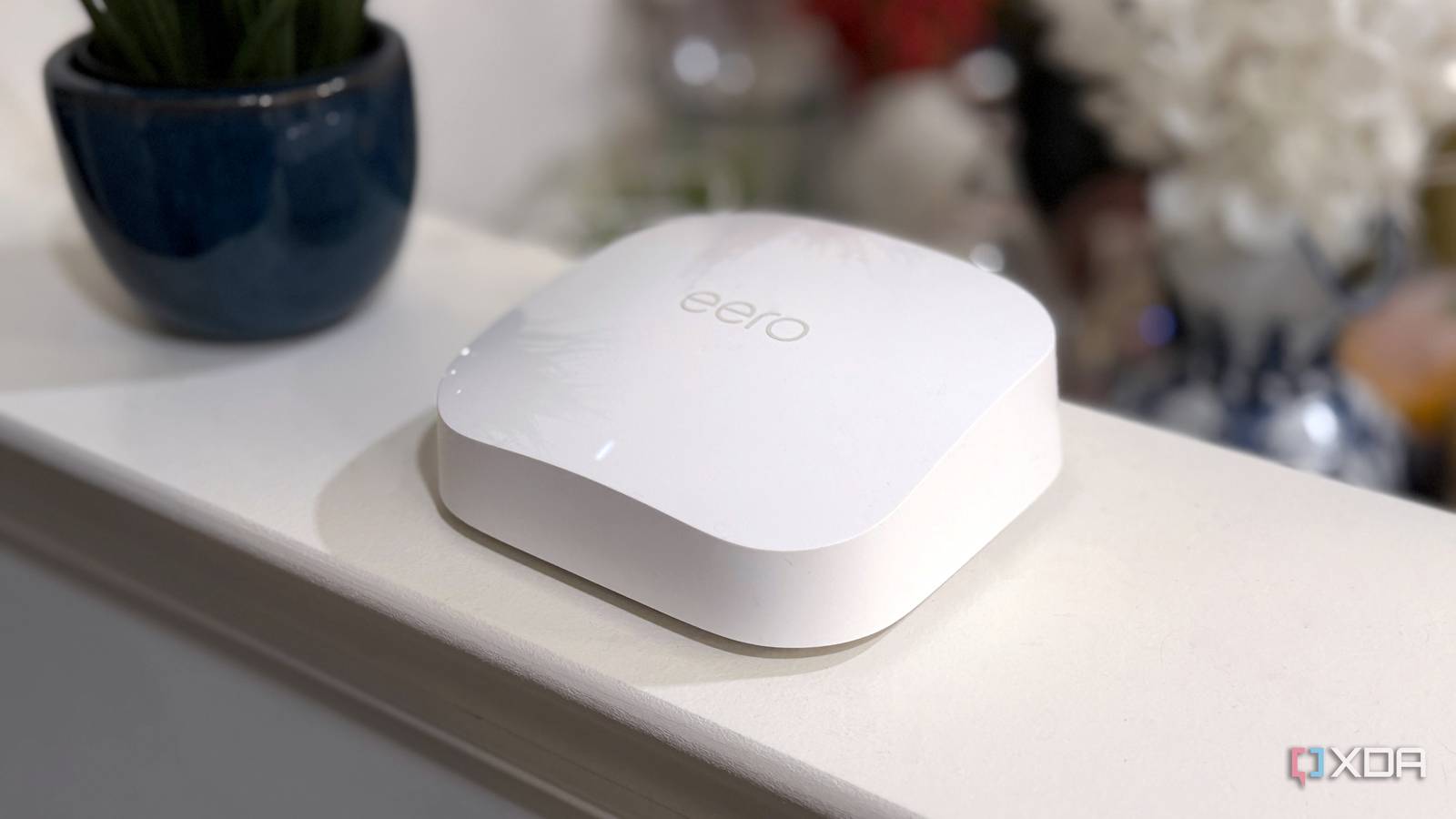
O Wi-Fi tem lutado com problemas de interferência e tempo de antena desde que foi inventado, e uma das ferramentas usadas é a varredura automática de canais no roteador. Ele verifica emissoras próximas, ele intensidade do sinal e o canal central usado e, em seguida, ajusta o canal que o roteador usa para cada banda sem fio para reduzir a chance o sinal está perturbado.
Essa é a teoria, mas na prática esse autoscan pode acabar usando um canal que não funciona, deixando seu Wi-Fi mais fraco do que deveria. Embora possa não afetar diretamente a velocidade, a escolha dos canais visa tornar a sua rede mais confiável, o que é um fator mais importante no uso diário.
A configuração mais questionável do seu roteador ainda pode estar ativada, expondo seu Wi-Fi a hackers
Desative o Wi-Fi Protected Setup (WPS) antes mesmo de ler este artigo
Por que a verificação automática do seu roteador pode estar incorreta
Pense nesta verificação como um instantâneo, não como uma verificação contínua
Para entender por que seu roteador pode estar selecionando o canal errado para suas bandas sem fio, é útil entender um pouco mais sobre esses canais e sua atribuição. Uma banda sem fio como 5 GHz não é uma frequência única, é uma faixa dividida em “canais” ou partes menores da distribuição de frequência.
Considere a banda de 2,4 GHz, que tem uma distribuição de frequência de 100 MHz dividida em 14 canais espaçados de 5 MHz (a única exceção é o intervalo de 12 MHz antes do canal 14). Seu roteador só pode exibir 11 canais porque os três últimos só são permitidos em algumas regiões.
Os únicos canais que não se sobrepõem a 20 MHz de largura são 1, 6 e 11. Isso ocorre porque o roteador pode subir ou descer (ou ambos) na banda de frequência para criar 20 MHz completos que abrangerão quatro canais completos de 5 MHz. Com largura de banda de 40 MHz, você obtém apenas um canal não sobreposto.
A varredura automática de canais do seu roteador é um instantâneo de quando ele foi iniciado, não um sistema de monitoramento contínuo. O hardware profissional e corporativo lida com isso de maneira diferente, e geralmente você pode confiar neles para selecionar o canal apropriado.
As demais bandas de frequência e a distribuição dos canais nas latitudes suportadas são mostradas abaixo (o número total de canais disponíveis depende da região):
- Banda de 2,4 GHz: Três canais não sobrepostos (1,6,11) com 20 MHz de largura, um canal não sobreposto com 40 MHz de largura
- Banda de 5 GHz: Até 25 canais não sobrepostos a 20 MHz, 12 a 40 MHz, 6 a 80 MHz e dois ou três canais a 160 MHz
- Banda de 6 GHz: Até 59 canais não sobrepostos em 20 MHz, 29 MHz, 14 MHz, 7160 MHz e três 320 MHz (320 MHz disponível apenas em Wi-Fi 7)
Quando o roteador realiza uma varredura automática, ele verifica as redes próximas e então escolhe a configuração mais adequada para minimizar a interferência. Como o Wi-Fi é comum, é improvável que haja espaço livre nas bandas de 2,4 GHz ou 5 GHz, mas nem todo mundo atualizou para Wi-Fi 6E ou Wi-Fi 7 para obter a banda de 6 GHz. Isso significa que seu roteador pode estar sobrepondo o sinal de um vizinho.
É importante lembrar que só porque um roteador está transmitindo em um determinado canal, ele pode não estar transmitindo dados ao mesmo tempo. A verificação automática pode perder horários do dia em que seus vizinhos estão em casa e usando muitos dados, ou vice-versa, e verificar quando há barulho, mesmo que essas não sejam as condições quando você está usando seu Wi-Fi.
5 configurações de roteador que a maioria das pessoas nunca toca para resolver meus problemas de rede
Correções menos conhecidas para problemas conhecidos
A digitalização manual pode fornecer melhores resultados
Tudo que você precisa é do aplicativo
A varredura para encontrar o melhor canal de controle para usar em seu roteador não leva muito tempo. Tudo que você precisa é de um aplicativo no seu computador ou telefone para procurar pontos de acesso próximos. Estou usando o NetSpot aqui, mas existem várias alternativas se você pesquisar na app store do seu dispositivo.
Gosto do NetSpot porque mostra a intensidade do sinal ao longo do tempo durante a varredura. Você também pode criar um mapa de calor da sua casa para reduzir zonas mortas e outros problemas.
Verificar minha vizinhança me mostra 90 redes somente na banda de 2,4 GHz, o que é impressionante. Isso realmente mostra o quão congestionada esta banda está e meu sistema de rede optou por usar o canal 6 porque é o menos ocupado para mim. A banda de 5 GHz tem ainda mais, com 142 emissoras, mas também moro perto de vários aeroportos, então meu roteador escolheu o canal 153, que fica o mais longe possível dos canais DFS compartilhados do radar.
Existem apenas sete transmissores na minha área na banda de 6 GHz, então tenho bastante espaço para escolher um dos canais de controle. Eu teria selecionado manualmente os canais de 2,4 GHz e 5 GHz, mas o ambiente ao seu redor terá um perfil diferente e, portanto, os canais que você deseja selecionar serão diferentes.
A mitigação manual é uma solução fácil
Com nossos scans, é fácil
Alterar o canal de controle da banda Wi-Fi é bastante fácil na maioria dos roteadores de consumo. Para 2,4 GHz você deseja usar o canal 1, 6 ou 11. A única consideração é qual dos três está menos congestionado na sua área.
Na banda de 5 GHz, você tem mais com que se preocupar. Os canais 36, 40, 44 e 48 são mais compatíveis, mas também terão maior probabilidade de ficarem congestionados. Os canais 149-165 têm mais potência e são menos propensos a interferências, mas nem todos os dispositivos clientes os suportam, portanto podem ocorrer problemas de conectividade. Os canais 52-64 e 100-144 são canais DFS compartilhados com o radar e não recomendo usá-los em casa.
Na banda de 6 GHz, 5, 21, 37, 53, 69, 85, 101, 117, 133, 149, 165, 181, 197, 213 e 229 são “canais de varredura preferenciais” que são usados para evitar que o cliente varre toda a banda de frequência. Atenha-se a eles e, se você tiver vários nós de rede ou pontos de acesso, use um canal diferente para cada um.
Se você tiver um sistema de rede, talvez não consiga alterar manualmente o canal ou a largura. Esses sistemas são projetados para verificar e mitigar interferências, além de serem fáceis de usar com muitas configurações gerenciadas automaticamente.
Na banda de 2,4 GHz, também recomendo limitar a largura a 20 MHz. Dispositivos que usam 2,4 GHz atualmente não usam muitos dados, e você só aumenta a chance de interferência ao deixá-lo em 40 MHz. Isso pode ser alterado nas configurações do roteador ou do adaptador Wi-Fi do computador.
Para alterar o canal e a largura da maioria dos roteadores Wi-Fi universais*, acesse o menu do gráfico:
|
Roteador |
Mudar de canal |
Alterar largura |
|---|---|---|
|
Asus |
Configurações avançadas > Sem fio > Canal de controle |
Configurações avançadas > Sem fio > Largura de banda do canal |
|
Linksys |
Configurações do roteador > Configurações de Wi-Fi > Sem fio > Canal |
Configurações do roteador > Configurações de Wi-Fi > Sem fio > Largura do canal |
|
NETGEAR |
BÁSICO > Sem fio > 2,4/5/6 GHz > Canal |
BÁSICO > Sem fio > 2,4/5/6 GHz > Modo |
|
Link TP |
Sem fio > 2,4/5/6 GHz > Canal |
Sem fio > 2,4/5/6 GHz > Largura do canal |
* Nem todos os roteadores desses fabricantes terão a configuração no mesmo local, pois a interface do usuário muda com o tempo
Substituí meu Wi-Fi mesh por um único roteador de última geração e os resultados superaram minhas expectativas
As melhorias de desempenho valeram a pena a mudança.
Você não precisa se limitar aos canais sem fio que seu roteador escolhe
Selecionar manualmente o canal de controle para cada banda sem fio pode ajudar se você notar problemas com sua rede sem fio. É importante saber que esta não é uma solução mágica e também pode piorar a situação. Se houver algum problema com o primeiro canal selecionado, tente também outros canais. Paciência é o aspecto mais importante da solução de problemas de rede e, quanto mais tempo você gastar, melhores serão os resultados.








