
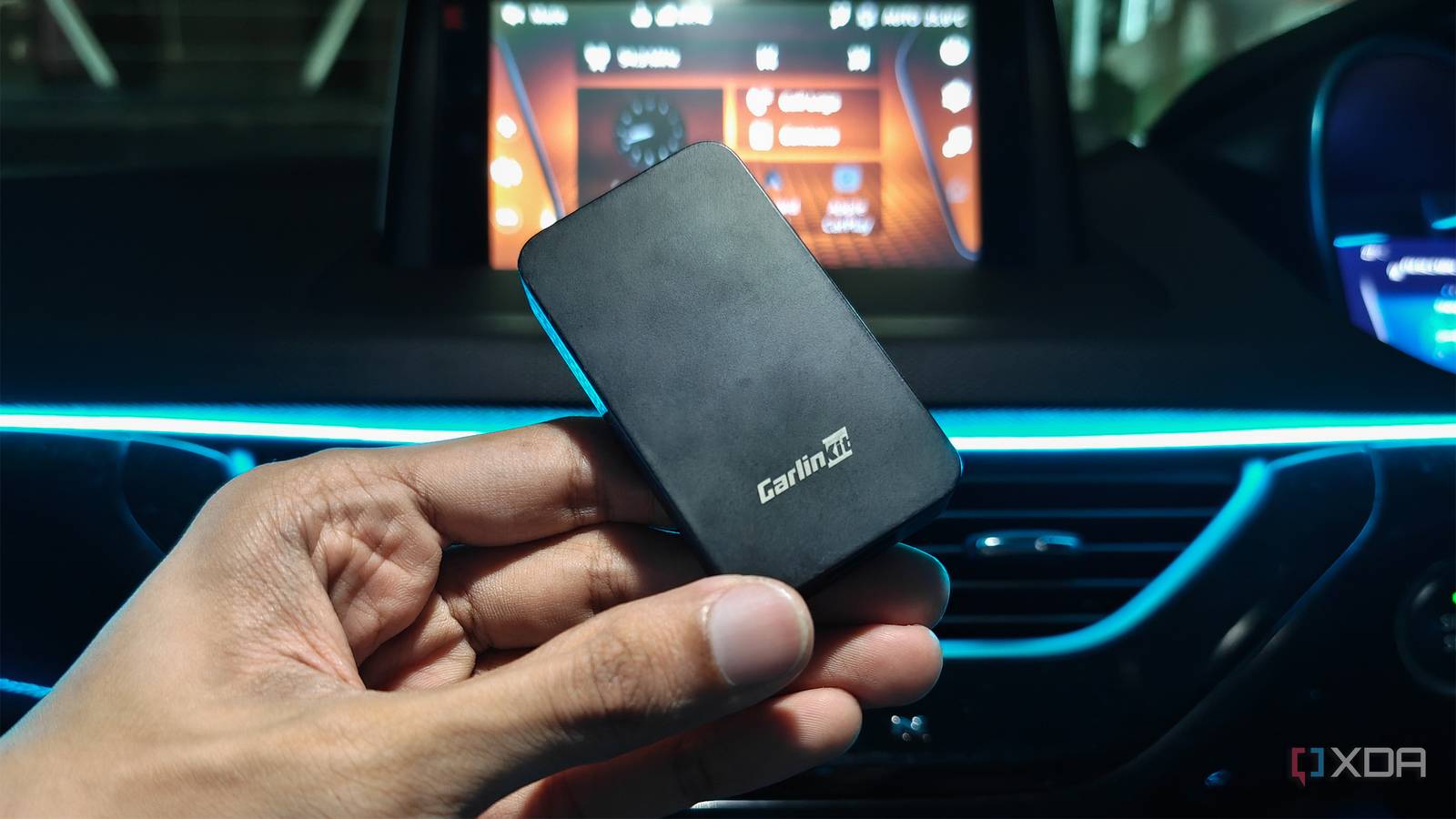
Considero o Bluetooth e o Wi-Fi excelentes exemplos de conectividade sem fio robusta que, uma vez configurada corretamente, requer intervenção humana mínima. Desde que mudei recentemente para o Android Auto usando um Dongle sem fio CarlinKit 2air contando com os mesmos protocolos sem fio, estou ciente da importância de otimizar a experiência por meio das configurações do aplicativo para uma experiência verdadeiramente sem fio.
A maioria de nós pensa no Android Auto como um utilitário do tipo configure e esqueça. Conectamos o telefone, aceitamos os padrões conservadores do Google e passamos nossos dias esperando que a interface funcione, mas colocamos um adaptador sem fio de reposição e de repente você percebe o nível de otimização de software necessário para garantir que o telefone não saia do seu bolso do início ao fim. Temos muita sorte de o Android Auto ter sido projetado para ser simples e uma configuração sem fio perfeita requer apenas ajustes em algumas configurações ocultas no aplicativo e no telefone.
4 configurações do Android Auto que alterei para que parecesse verdadeiramente meu
Modo noturno, configuração de plano de fundo personalizada, alternância de controles de mídia e muito mais.
Execute o Android Auto quando estiver bloqueado
Imbatível, que está desativado por padrão
Toda a declaração de tese do dongle sem fio é conveniente. Em teoria, você deveria ser capaz de sentar no banco do motorista, deixar o telefone guardado com segurança no bolso da calça jeans e ver o painel ganhar vida automaticamente. Infelizmente, as atuais arquiteturas de segurança do Android muitas vezes enfrentam esse fluxo de trabalho. A interface do usuário do Google Pixel e outras skins do Android implementam protocolos de segurança agressivos que bloqueiam a transmissão de dados para acessórios externos via Bluetooth ou Wi-Fi até que você autentique e desbloqueie o dispositivo.
Há uma alternância simples para evitar esperar a conexão do Android Auto e depois perceber que você precisará desbloqueá-lo para continuar a rota sem fio. Abra Configurações > Dispositivos conectados > Preferências de conexão > Android automático > Comissionamento > Inicie o Android Auto quando bloqueado e troque-o ligado. Também definido Inicie o Android Auto automaticamente para Sempre na mesma seção. Acionar esses interruptores é sem dúvida a peça mais importante do quebra-cabeça, para que o dispositivo possa permanecer no bolso ou no carregador enquanto transmite dados para o adaptador sem fio quando estiver pronto. Lembre-se de que a velocidade de inicialização do Android Auto depende muito do tempo de inicialização do adaptador, de como o carro opera o adaptador e do sistema de infoentretenimento do veículo. Mas pelo menos você não precisará tocar na tela para começar.
Porque a confirmação visual nem sempre é perfeita
Esperar que o processador antiquado do sistema de infoentretenimento do meu carro entre em ação causa um atrito psicológico profundamente irritante. Eu odiaria que o Android Auto aumentasse o atraso e, por padrão, você teria que tocar no widget de mídia para retomar a reprodução do telefone conectado. Leva apenas alguns segundos para o aplicativo de sua escolha iniciar o streaming de conteúdo, mas esses toques extras parecem um imposto desnecessário quando você desembolsa o dinheiro extra por um dongle sem fio.
Se você vai Configurações do Android Auto > Comissionamento > Iniciar mídia automaticamente e ligá-lo, sua última faixa de áudio reproduzida captura o microssegundo exato que o adaptador se conecta ao carro. Esteja eu no meio de um álbum no Spotify, mergulhando em um podcast de tecnologia no YouTube Music ou extraindo arquivos FLAC da minha biblioteca Plexamp auto-hospedada, a continuidade é perfeita. Combinada com a configuração acima para executar o Android Auto quando bloqueado, essa configuração impede o início da interação humana.
Use aplicativos complementares para sideload
Por que sofrer com as restrições da Play Store?
O Google está higienizando fortemente o ecossistema de aplicativos permitido no canal oficial da Android Auto Play Store, citando regularmente o foco e a segurança do motorista como os principais motivos para a seleção rigorosa. Embora seja útil bloquear aplicativos de vídeo locais enquanto você está em movimento, essas restrições se tornam irritantes quando você precisa pegar o telefone e usar uma tela menor enquanto o EV carrega ou esperar uma chuva torrencial em uma parada para descanso.
Dispositivos como o CarlinKit 2air usam suas próprias configurações de sistema, o que torna muito mais fácil manter conexões estáveis usando gerenciadores de aplicativos de sideload de terceiros, como o Android Auto Apps Downloader (AAAD). No seu telefone, comece com o modo de desenvolvedor Android Auto, que é separado das configurações de desenvolvedor de todo o dispositivo. Nas configurações do Android Auto, toque em Versão 10 vezes para desbloqueá-lo e limpar o cache do aplicativo.
Com ele, você pode facilmente ignorar o Google Garden para executar ótimos aplicativos de código aberto, como Fermata Auto e CarTube. Este último oferece uma interface completa do YouTube na tela do seu veículo, que é ouro absoluto para manter os passageiros ou crianças entretidos em viagens mais longas. Fermata é um conhecido canivete suíço de reprodução de mídia, permitindo que você transmita vídeos armazenados localmente diretamente de seu armazenamento, assista a transmissões de rede IPTV ao vivo usando listas de reprodução M3U ou navegue na web usando um navegador integrado amigável ao toque.
Desative as restrições de uso da bateria
E corrija a falha ocasional de conexão
As skins de software OEM do Android tornaram-se notoriamente hostis aos processos de aplicativos em segundo plano ao longo dos anos. Embora o Android Auto seja tecnicamente um componente do sistema que você pode atualizar por meio da Play Store, o shell do sistema operacional de terceiros provavelmente está constantemente procurando maneiras de eliminar processos ociosos para economizar algumas horas de miliamperes de bateria, eliminando o Android Auto.
Isso não é um problema com uma conexão com fio ao carro, mas com um adaptador sem fio, o telefone projeta dados de vídeo H.264 em tempo real via Wi-Fi Direct enquanto traz GPS e transmite áudio através de dados de celular. Esse uso pode torná-lo um alvo importante para uma otimização excessivamente agressiva da bateria.
O Android Auto é rápido de instalar e funcionar em uma conexão sem fio, mas é mais fácil de usar Configurações > Aplicativos > Todos os aplicativos > Android automático > Uso da bateria do aplicativo > Permitir uso em segundo planoe configure-o para Ilimitado. Esse ajuste único melhora drasticamente a estabilidade de longas sessões sem fio do Android Auto, evitando conexões repentinas devido à falta de recursos de software.
Nunca se esqueça do cabo
Não se esqueça de que, em última análise, seu carro só suporta conexões com fio
Você pode ter adquirido o melhor adaptador Android Auto sem fio do mercado, mas isso não nega o fato de que seu veículo veio apenas com suporte com fio. O cabo não é uma configuração, mas é definitivamente a parte mais importante do circuito e você não quer que seja o elo mais fraco. Tive uma falha no cabo personalizado no mês passado e quase arranquei a unidade central devido a uma suspeita de curto-circuito, quando os problemas da bobina estavam enraizados no cabo o tempo todo.
O cabo curto Tipo C ou Tipo A fornecido de fábrica fornecido com o CarlinKit 2air foi projetado para fornecer dados precisos e rendimento de energia necessários para manter uma conexão suave com o veículo. Esta deve ser sempre sua primeira escolha, mas se você estiver seguindo o caminho personalizado, recomendo o cabo trançado, pois eles mantêm seu formato melhor do que os cabos com manga padrão e você pode colar o adaptador em um canto para que não seja empurrado quando você atinge um remendo de betume ruim. Ao eliminar completamente o movimento físico do hardware, seu adaptador se move com o carro, eliminando qualquer chance de as portas se soltarem e desconectarem acidentalmente.
Conseguir um adaptador sem fio é apenas metade da batalha
O Google desenvolve o Android Auto para servir como uma solução de software de menor denominador comum, priorizando configurações de segurança genéricas em vez de uma interface de usuário personalizada e altamente eficiente. Mas se você já investiu seu dinheiro em um adaptador sem fio para atualizar seu deslocamento diário, é melhor gastar 15 minutos configurando-o adequadamente para obter a experiência ideal e verdadeiramente sem fio pela qual você pagou. A pequena quantidade de atrito em cada interação e desconexão leva à frustração e à desconfiança geral em adaptadores de terceiros, o que não é culpa do hardware fornecido e de seu fabricante.
O Android Auto é melhor se você desativar a maioria dos recursos do seu smartphone
Mantenha os olhos na estrada.








