
Siga ZDNET: Adicione-nos como fonte preferencial no Google.
Como proprietário de um iPhone, uso principalmente o Siri por meio do CarPlay quando estou dirigindo. O assistente de voz da Apple pode realizar tarefas básicas, como fornecer instruções passo a passo, fazer chamadas, enviar mensagens de texto, verificar minha agenda, definir lembretes e reproduzir músicas e podcasts. Para questões mais complexas que incomodam a Siri, recorro ao ChatGPT.
Mas como meu Toyota Camry também suporta Android Auto, eu queria ver como o Google Gemini se sairia como meu assistente no carro. Com isso em mente, uso o Gemini com meu telefone Android quando estou ao volante. Dei-lhe várias tarefas e perguntas para responder.
Também: O Android Auto está superaquecendo seu telefone? Experimente estas 8 maneiras de esfriar
Com o Google AI, você pode enviar e-mails e mensagens, pedir recomendações de playlists, obter informações sobre restaurantes e empresas locais usando o Google Maps, definir lembretes, fazer qualquer pergunta que imaginar, jogar um jogo, ouvir uma história e muito mais.
Como Gêmeos se saiu em minha experiência? Você terá que continuar lendo para descobrir. Mas aqui está como eu uso o Gemini e como você pode.
Como instalar e usar o Gemini em um carro
O que você precisa: Para ativar o Gemini usando Android Auto, você precisa de um telefone Android e um carro compatível com Android Auto. Verifique o GoogleEncontre sua viagem com o Android Auto” para ver se o som do seu carro ou sistema de mídia é compatível.
Se você tiver o telefone e o carro certos, vamos começar.
Nos telefones Samsung, o processo é diferente. Aqui, vá para Configurações, selecione Aplicativos e toque na opção para escolher os aplicativos padrão. Toque na entrada do aplicativo Digital Assistant e certifique-se de que diz Google. Caso contrário, toque na entrada na próxima tela e altere a seleção para Google. Para confirmar que Gemini é a configuração padrão em seu telefone Samsung, pressione e segure o botão liga/desliga. Uma janela aparecerá informando que Gemini é seu novo assistente de IA do Google.
Para usar o Gemini em seu carro, você deve ativá-lo no modo viva-voz. Para fazer isso, abra o aplicativo Gemini em seu telefone, toque no ícone do seu perfil e selecione Configurações. Toque na opção para falar com Gemini em viva-voz e ative a opção “Ok Google”. Toque no botão Ativar e, em seguida, toque em Concluído.
Mostrar mais
Em seguida, conecte seu telefone Android ao carro. Isso pode ser feito usando um cabo USB com fio ou uma conexão Bluetooth sem fio. É necessário Android 9 ou superior para conexão com fio; sem fio requer Android 11 ou posterior.
Depois de conectar seu telefone, volte para as configurações do Android Auto em seu dispositivo e toque no botão Conectar veículo. Se o telefone estiver conectado via USB, a conexão será estabelecida automaticamente. Se você estiver optando pela rota sem fio, escolha a opção de conectar-se via Android Auto sem fio e, em seguida, escolha conectar-se via Bluetooth.
Mostrar mais
Na tela de mídia do seu carro, vá para Configurações, selecione “Bluetooth e dispositivos”, toque no botão para adicionar outro dispositivo e, em seguida, toque no botão para procurar dispositivos. Selecione o nome do seu telefone na tela do carro quando ele aparecer. O telefone e o display do carro mostram o mesmo código de emparelhamento. Confirme o código em ambos os dispositivos.
Toque em Sim na tela do carro quando for perguntado se deseja usar o Android Auto. Você deverá então ver a interface do Android Auto na tela.
Gemini ainda funciona como assistente de voz do Android Auto, então a inteligência artificial ainda não está disponível para todos. Para verificar quando você está no carro e o Android Auto está ativo, diga “Ok Google. Você está usando o Gemini?” Se o assistente não entender sua solicitação, você ainda estará preso ao antigo Google Assistente. Mas se disser que está usando Gemini, então você está bem.
Além disso: minhas quatro configurações favoritas do Android Auto são muito úteis, mas ficam ocultas por padrão
Mostrar mais
Agora você está pronto para conversar com Gêmeos. Para virar a IA, basta dizer “Hey Google” para ativá-la e dizer o que quiser. Agora, aqui estão algumas das tarefas que atribuí e como elas foram executadas.
Primeiro, eu estava com fome de uma das minhas comidas favoritas, sushi. Pedi a Gêmeos que encontrasse alguns restaurantes de sushi japonês próximos. AI criou uma lista de lugares próximos. Eu estava particularmente interessado em um restaurante, então pedi mais informações sobre ele. Gemini então perguntou se eu queria ir para lá e forneceu instruções de direção via Google Maps.
Mostrar mais
Eu precisava entrar em contato com alguém enquanto dirigia, mas não queria me preocupar com um telefonema. Em vez disso, disse a Gêmeos para enviar uma mensagem de texto para essa pessoa. A IA me perguntou o tópico que enviei. O texto seguiu seu caminho alegre.
Mostrar mais
Como um grande fã do Homem-Aranha, estou morrendo de vontade de assistir ao novo episódio do Spider-Noir no Amazon Prime e estava curioso para saber sua versão original. Pedi a Gemini que me desse o feedback mais recente sobre o programa. AI fez uma revisão geral e leu algumas análises específicas.
Mostrar mais
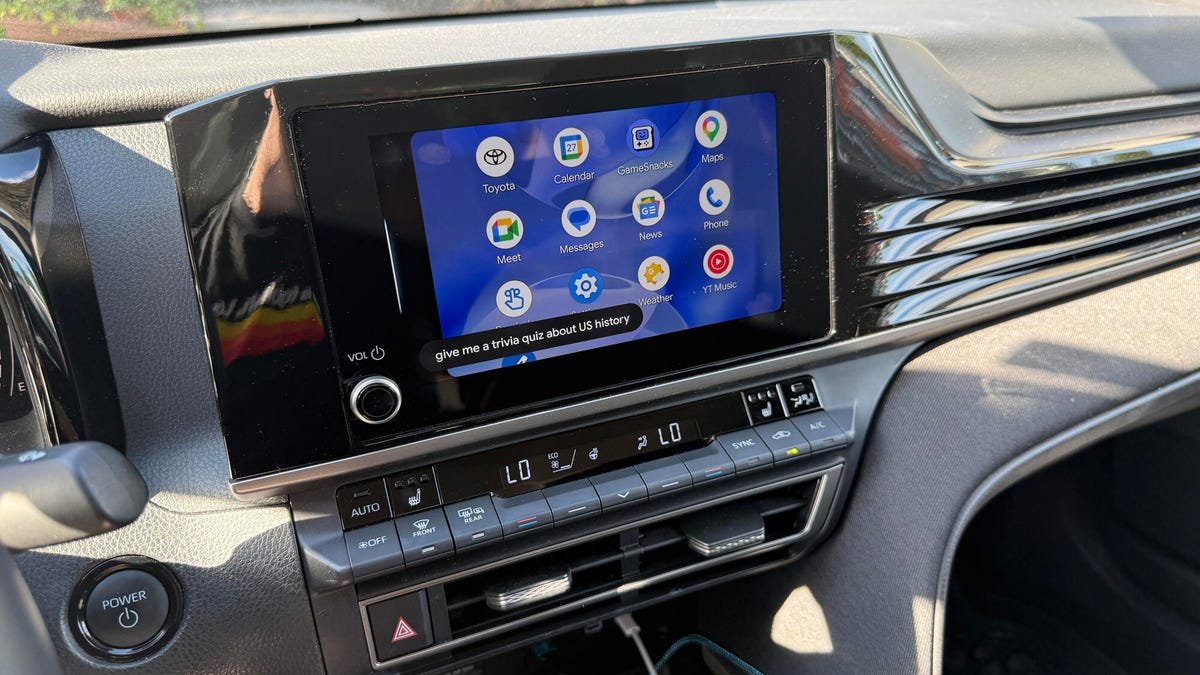
Costumo ouvir música ou podcasts para passar o tempo enquanto dirijo. Mas às vezes você quer algo mais interativo. Aqui pedi a Gêmeos para jogar. AI criou um jogo de perguntas e respostas sobre a história dos EUA. No início, as perguntas eram muito simples. Mas eu disse ao Gêmeos para me dar um desafio maior e funcionou.
Mostrar mais
Finalmente, uma boa conversa é outra forma de manter o envolvimento durante uma longa viagem de carro. Foi aqui que pedi a Gêmeos que iniciasse uma conversa estimulante. Voltamos ao assunto da conversa do Sr. Giggles e discutimos o que ele poderia dizer sobre suas comidas favoritas, seu item doméstico menos favorito (o aspirador de pó robô) e outras coisas pela casa.
Mostrar mais
No final das contas, adorei a facilidade e eficiência de conversar com Gemini no carro. Comparado a ter que usar Siri e ChatGPT com meu iPhone, o Gemini é mais um balcão único que me ajuda em tudo, desde comandos básicos até tarefas mais complexas e interativas. De agora em diante, levarei meu telefone Android comigo quando dirigir, para que possa ligar para Gemini sempre que quiser.








