
Embora eu tente fazer o máximo possível para proteger minha privacidade em meu smartphone Android, sempre tenho uma preocupação persistente sobre quais informações os aplicativos podem acessar, especialmente na era da IA. Existem muitas configurações de privacidade que você pode ajustar, mas esses menus também se tornaram difíceis de navegar.
Mudei para um navegador focado na privacidade e não concedo permissões a aplicativos que eles não precisam. Ao mesmo tempo, sempre me pergunto o que perdi. Fiquei muito feliz quando descobri o Painel de Privacidade do Android.
O Android Auto é melhor se você desativar a maioria dos recursos do seu smartphone
Mantenha os olhos na estrada.
O painel de privacidade do Android facilita ver quais aplicativos estão rastreando você
Veja as permissões rapidamente
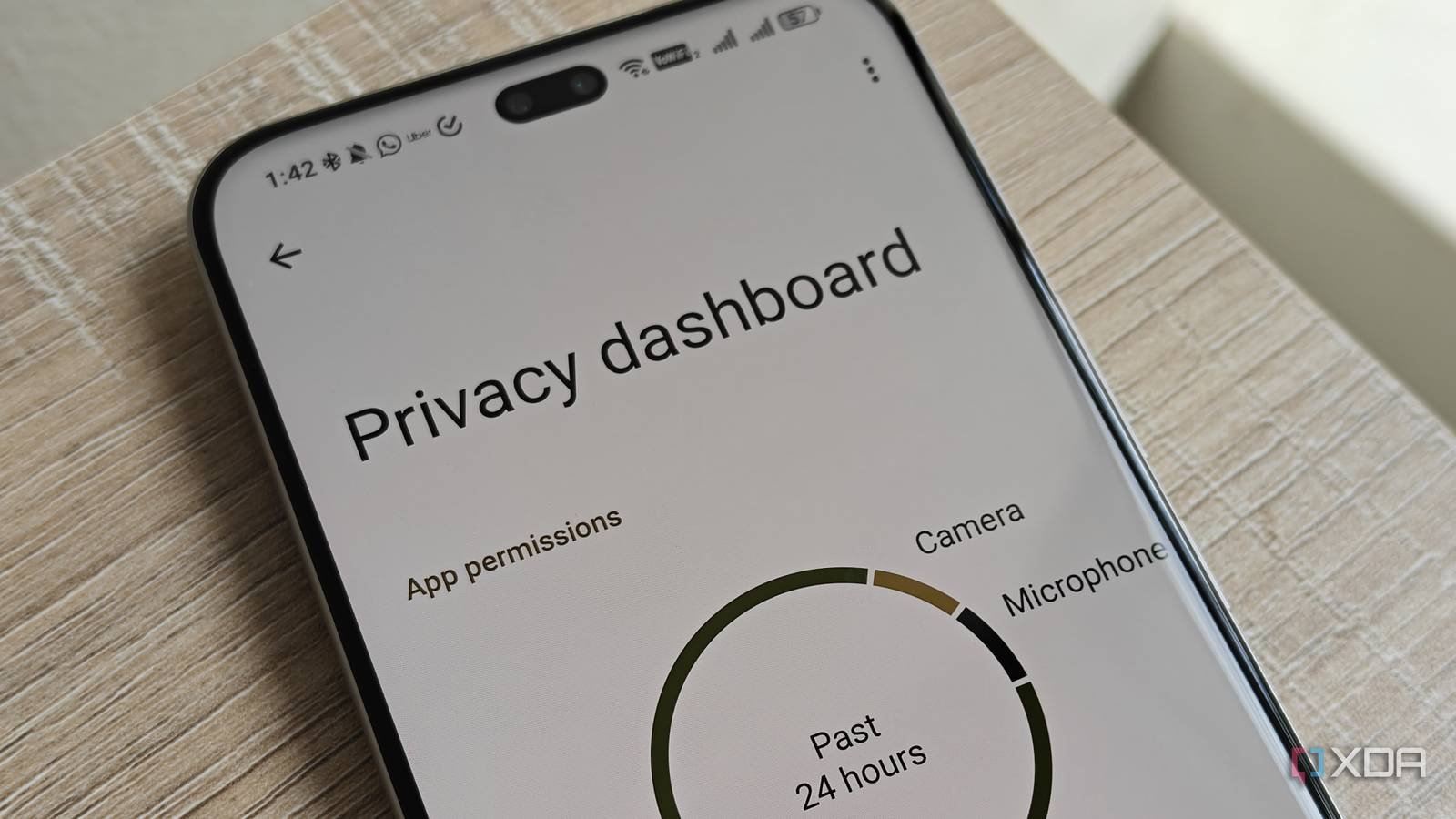
Embora você possa visualizar tecnicamente as permissões do aplicativo nas configurações do aplicativo, o painel de privacidade torna muito mais fácil obter uma visão geral de quais aplicativos estão acessando permissões específicas. Inclui um gráfico que mostra quais permissões são mais acessadas.
O processo exato de localização deste painel dependerá da marca do seu smartphone. A maneira mais fácil de encontrá-lo é simplesmente pesquisar Painel de privacidade em suas configurações e selecione uma opção. Caso contrário, você pode ir para Configurações -> Segurança e Privacidade -> Painel de Privacidade.
Se você estiver usando um dispositivo Samsung Galaxy, o painel será um pouco diferente de outras marcas Android. Samsung One UI, você precisa acessar Configurações -> Segurança e Privacidade.
Prefiro a visualização do painel de privacidade à visualização do gerenciador de permissões porque ela destaca quais aplicativos acessam as permissões e com que frequência o fazem. Ele faz isso de maneira amigável e ainda inclui carimbos de data e hora sempre que o aplicativo acessa uma determinada permissão.
O painel de privacidade me ajudou a verificar se os aplicativos estavam funcionando corretamente
Mas também notei alguns que não eram
Quando se tratava de minhas permissões de localização, a maioria dos aplicativos destacados no painel de privacidade eram os suspeitos do costume. Isso incluía meu aplicativo de previsão do tempo, Pokémon Go, Google Maps e Facebook (já que uso o Facebook Marketplace).
No entanto, houve algumas inclusões surpreendentes, como o aplicativo My Bank e o Truecaller. Também não percebi com que frequência meu aplicativo assistente doméstico acessa minha localização. Decidi remover a permissão de localização do Truecaller, pois não é necessário que funcione para verificação de chamadas. Já tenho sentimentos confusos sobre o uso do aplicativo porque ele requer acesso aos seus contatos. Mas as chamadas de spam são um problema tão grande localmente, e as ferramentas integradas de triagem de chamadas não funcionam bem aqui, que se tornaram uma ferramenta necessária.
As permissões mais notáveis usadas nas últimas 24 horas foram minha câmera e microfone, mas todos os aplicativos que os acessaram foram destinados. Embora se eu tivesse notado alguma coisa causando o problema, o painel inclui um Gerenciar permissão botão para revogar facilmente o acesso a determinados aplicativos.
O painel de privacidade permite que você se aprofunde nos seus dados
Pode ser combinado com outras ferramentas integradas
O painel principal destaca as permissões mais importantes que os aplicativos acessaram nas últimas 24 horas, mas você pode expandir essa visualização para obter mais informações. Você pode fazer isso rolando para baixo e selecionando Veja outras permissões.
Ele permite visualizar outras permissões usadas nas últimas 24 horas, incluindo registros de chamadas, contatos, atividade física, SMS e permissões de mídia. Se uma permissão específica não tiver sido usada no último dia, ela ficará esmaecida.
Quanto aos meus contatos, fiquei surpreso com quais aplicativos tinham acesso. Isso incluiu meu aplicativo de lembretes TickTick e IFTTT. X (antigo Twitter) também teve acesso, embora não me lembre de ter dado permissão. Em vez de permitir que os aplicativos continuem acessando meus contatos, uso o Gerenciador de permissões para revogar seu acesso.
Para aplicativos que acessavam permissões com frequência, também observei o uso da bateria do meu telefone para ver se algum deles estava esgotando a energia do meu telefone. Embora o Home Assistant tenha sido sinalizado como fazendo atualizações frequentes em segundo plano, ele não consumiu nem 1% da minha bateria, então isso não é um problema. Além disso, meu aplicativo de previsão do tempo não consumia muita energia.
Se você estiver preocupado com permissões excessivas e possíveis malwares, recomendo executar uma verificação do Google Play Protect em seu dispositivo. Eles nem sempre identificam todos os aplicativos problemáticos, mas podem ser úteis. Você pode digitalizar acessando Configurações -> Segurança e privacidade -> Segurança do aplicativo -> Google Play Protect -> Digitalizar. Caso não encontre este menu, procure o item Play Protect nas configurações.
Adicione um painel de privacidade ao seu kit de ferramentas para revisões fáceis
Sempre recomendo revisar as permissões do aplicativo e as configurações da conta para proteger sua privacidade. Mesmo sendo um usuário preocupado com a privacidade, concedi acesso a permissões que não queria conceder a determinados aplicativos. O Painel de Privacidade torna essas análises muito mais fáceis para que você possa acompanhar quais aplicativos estão rastreando você.
Se você deseja mudar para serviços que protegem sua privacidade, também recomendo mudar para aplicativos voltados para a privacidade, como Proton Pass ou Notesnook.








