
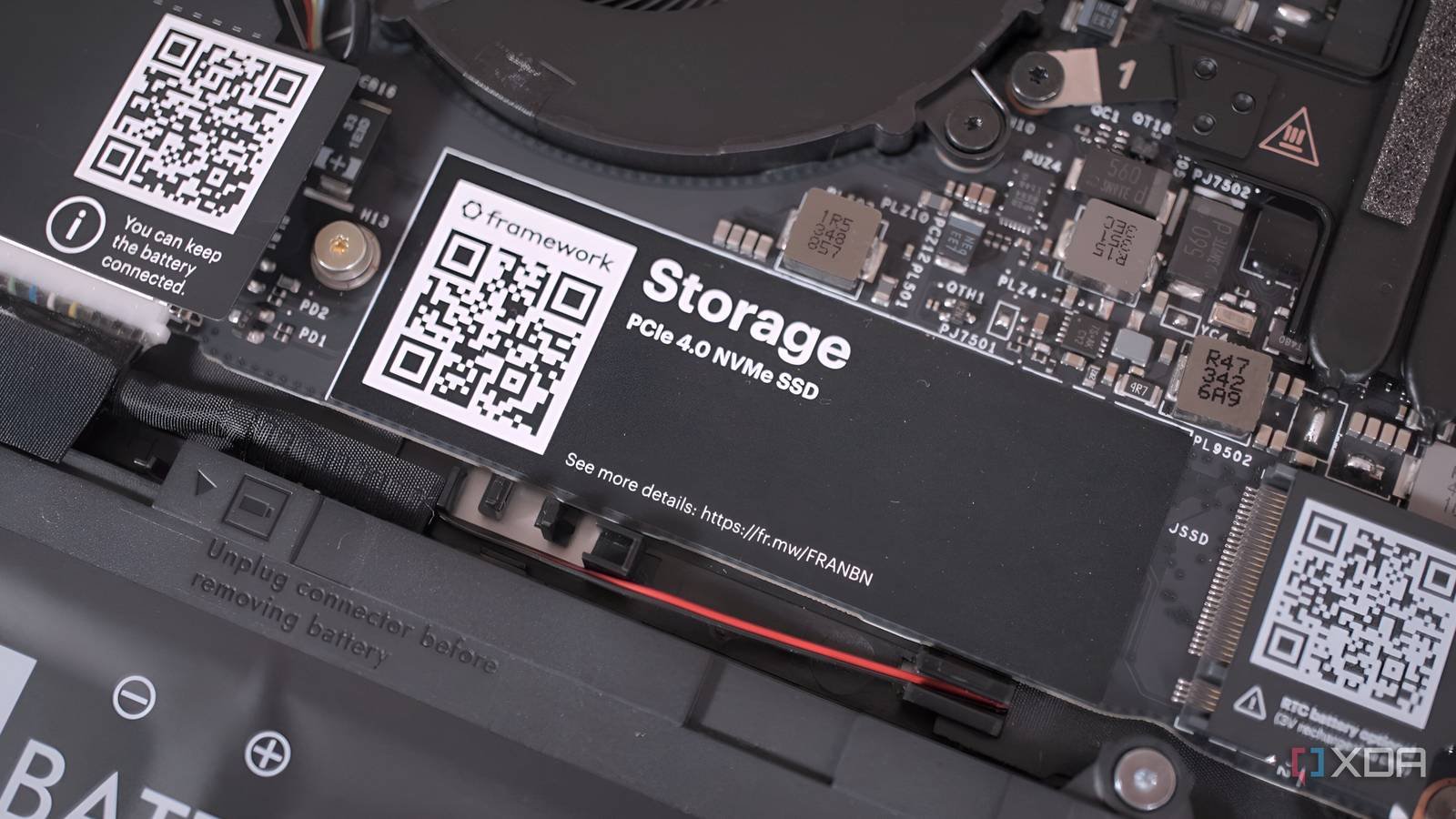
A tão esperada transição das unidades giratórias para o limite do SSD nos disse que este último não possui partes móveis. Os SSDs não eram apenas muito mais rápidos, mas também imunes a danos mecânicos. Ao contrário da vida útil de 5 anos dos discos rígidos, os SSDs podem ter o dobro disso, muitas vezes mais. No entanto, não há garantia de que o SSD atualmente em execução no seu computador dure anos e anos. Pode falhar devido a problemas mecânicos, mas mesmo o armazenamento flash tem uma vida útil limitada. Depois de gravar dados suficientes em seu SSD, ele se tornará uma unidade somente leitura. Você deve começar a organizar a substituição bem antes que ela realmente aconteça. No entanto, o seu sistema operacional não o torna claramente visível. É sua responsabilidade ficar de olho na integridade do seu SSD de tempos em tempos, e isso é muito mais do que apenas uma porcentagem da vida útil restante.
Descobri que meu SSD de 3 anos estava morrendo e a porcentagem de saúde nunca me alertou
Meu SSD parecia bom até que verifiquei seu verdadeiro estado
Seu SSD armazena o resultado nos bastidores
Nada dura para sempre
Cada vez que seu sistema operacional deseja gravar dados em seu SSD, o controlador integrado deve encontrar uma célula vazia. Da forma como os SSDs funcionam, eles não podem gravar em uma célula parcialmente preenchida; portanto, sua unidade precisará mover dados de uma se você precisar preenchê-la com novos dados. Isso não é um grande problema em um disco novo, já que todo o disco é composto de células vazias. No entanto, com o tempo, à medida que a unidade fica cheia, as constantes operações de apagamento/gravação degradam fisicamente o flash NAND. Como tal, esses ciclos de programa/apagamento (P/E) são limitados e só podem durar enquanto o SSD tiver células suficientes que não estejam completamente danificadas. Os SSDs usam vários métodos para atrasar o inevitável, como nivelamento de desgaste e provisionamento excessivo. O primeiro distribui as operações de gravação uniformemente pelas células para evitar o esgotamento prematuro de um determinado bloco de células. Este último representa a seção de células NAND que será usada para substituir as células quando estiverem completamente degradadas.
Depois que você tiver gravado dados suficientes em seu SSD e o limite dos ciclos P/E for atingido, o SSD entrará em um estado somente leitura. Ele ainda pode acessar seus dados, mas não pode gravar novas informações. A vida útil de um SSD geralmente é expressa em terabytes (TBW). Depende da capacidade da unidade, e a maioria dos SSDs de consumo de 1 TB são avaliados em 600 TBW. Seu SSD registra a quantidade de dados gravados, o número de setores realocados, o número de erros, o número de blocos sobressalentes disponíveis, o número de nivelamento de desgaste, etc. Esses dados SMART (tecnologia de automonitoramento, análise e relatório) são fáceis de visualizar com a ferramenta certa e destacam facilmente a integridade do seu SSD. No entanto, as configurações internas do Windows não informam bem.
5 atributos SMART que realmente prevêem falhas de HDD e SSD
Sempre verifique esses valores depois de executar os testes SMART em suas unidades de memória
O Windows não exibe a maioria dos dados SMART
Seu SSD pode estar danificado abaixo da superfície
Sim, eu sei que as configurações de armazenamento do Windows 11 mostram a vida útil restante, bem como o espaço livre disponível no SSD (células de buffer). No entanto, essas informações ficam enterradas de 3 a 4 cliques nas configurações de armazenamento. O Windows também exibirá um aviso nesta tela se achar que seu SSD está com um problema sério. No entanto, o maior problema é que você não verá nenhuma outra informação sobre sua unidade além das duas métricas acima. A vida restante é uma métrica útil, mas não revela o quadro completo. Muitos SSDs que têm uma vida útil restante podem ter outros problemas subjacentes que podem afetar você. Por exemplo, um grande número de setores realocados indica que o SSD vem substituindo células mortas há algum tempo, indicando uma falha iminente. Da mesma forma, um valor diferente de zero no campo “Aviso Crítico” indica um problema sério com o SSD e requer atenção urgente.
Sintomas como transferências lentas, tempos de acesso mais longos ou corrupção de arquivos não aparecerão no uso diário. Só quando você colocar muito estresse no SSD é que você notará que algo está errado, mas então pode ser tarde demais. Como não é fácil ver todas as pontuações do SSD SMART no Windows, você deve confiar em alternativas de terceiros. Programas como o CrystalDiskInfo fornecem informações detalhadas sobre o estado do SSD, exibindo Número total de entradas de host, peças sobressalentes disponíveis, aviso crítico, porcentagem usadae muitas outras métricas. A parte superior de cada uma das suas unidades também mostra o estado de saúde individual, que é o mesmo Vida restante esperada exibido nas configurações do Windows. Você não precisa verificar a integridade do seu SSD regularmente, mas é recomendável fazer isso duas ou três vezes por ano. Se você notar problemas com sua unidade, uma verificação rápida do CrystalDiskInfo é obrigatória. Se você notar uma mudança repentina em alguma das métricas importantes, talvez seja hora de executar alguns testes em sua unidade.
Seu SSD possui um relatório de integridade integrado que você talvez nunca tenha verificado e que pode estar salvando seus dados
Os atributos SMART podem prever se o seu SSD está à beira da falha
Prolongar a vida útil do seu SSD depende de você
Faça tudo o que puder para dar ao seu passeio a melhor chance possível
Ficar de olho na saúde do seu SSD duas ou três vezes por ano é bom, mas você também deseja evitar que ele morra prematuramente. Gravar muitos dados em um SSD não é o único perigo; superaquecimento e picos de energia podem matá-lo antes de atingir a classificação TBW. Não trate o desejo do consumidor como um negócio: máquinas virtuais, contêineres e bancos de dados funcionando 24 horas por dia, 7 dias por semana estão fora de questão. Não use seu SSD principal como unidade de trabalho; um disco de trabalho pequeno, mas especial, é a escolha certa. Você também deve desativar a hibernação quando não a estiver usando, reduzir o tamanho do arquivo de paginação e desativar a indexação de algumas pastas para reduzir a atividade de gravação em segundo plano. Enquanto estiver fazendo isso, não encha seu SSD até a borda – deixar pouco espaço livre causa amplificação de gravação, degradando desnecessariamente as células flash.
Quanto ao superaquecimento, mantenha seu PC livre de poeira limpando a torre a cada 3-4 meses. Se o seu SSD estiver particularmente quente, toque no dissipador de calor para controlar a temperatura. O calor não funciona bem com o interior do seu SSD; isso pode causar desgaste desnecessário dos componentes. Uma falha elétrica também pode ocorrer na ausência de proteção adequada contra surtos. Use um protetor contra surtos ou UPS com proteção contra surtos integrada para reduzir o risco de falha de componentes devido a picos de energia.
4 maneiras de encurtar a vida útil do seu SSD sem perceber
Você pode estar danificando seu SSD sem saber
Não presuma que seu SSD durará para sempre
O usuário médio provavelmente nunca gravará dados suficientes em seu SSD para esgotar sua vida útil. Isso significa que atingir a unidade com cargas de trabalho de nível empresarial, ignorar o superaquecimento e ignorar a proteção contra surtos ainda pode destruir seu SSD antes que isso aconteça. Você não deve se preocupar em atingir a classificação TBW de sua unidade; você deve se preocupar com o estresse excessivo dentro dela.








