
Resumo
-
Os standbys modernos geralmente cortam o Wi-Fi depois de acordar; desativá-lo corrigiu meu atraso e downloads.
-
O modo de espera avançado do Windows S0 mantém a rede ocupada e causa largura de banda irregular.
-
Se o firmware suportar S3, desative o modo de espera avançado ou use a hibernação para recuperar o Wi-Fi estável.
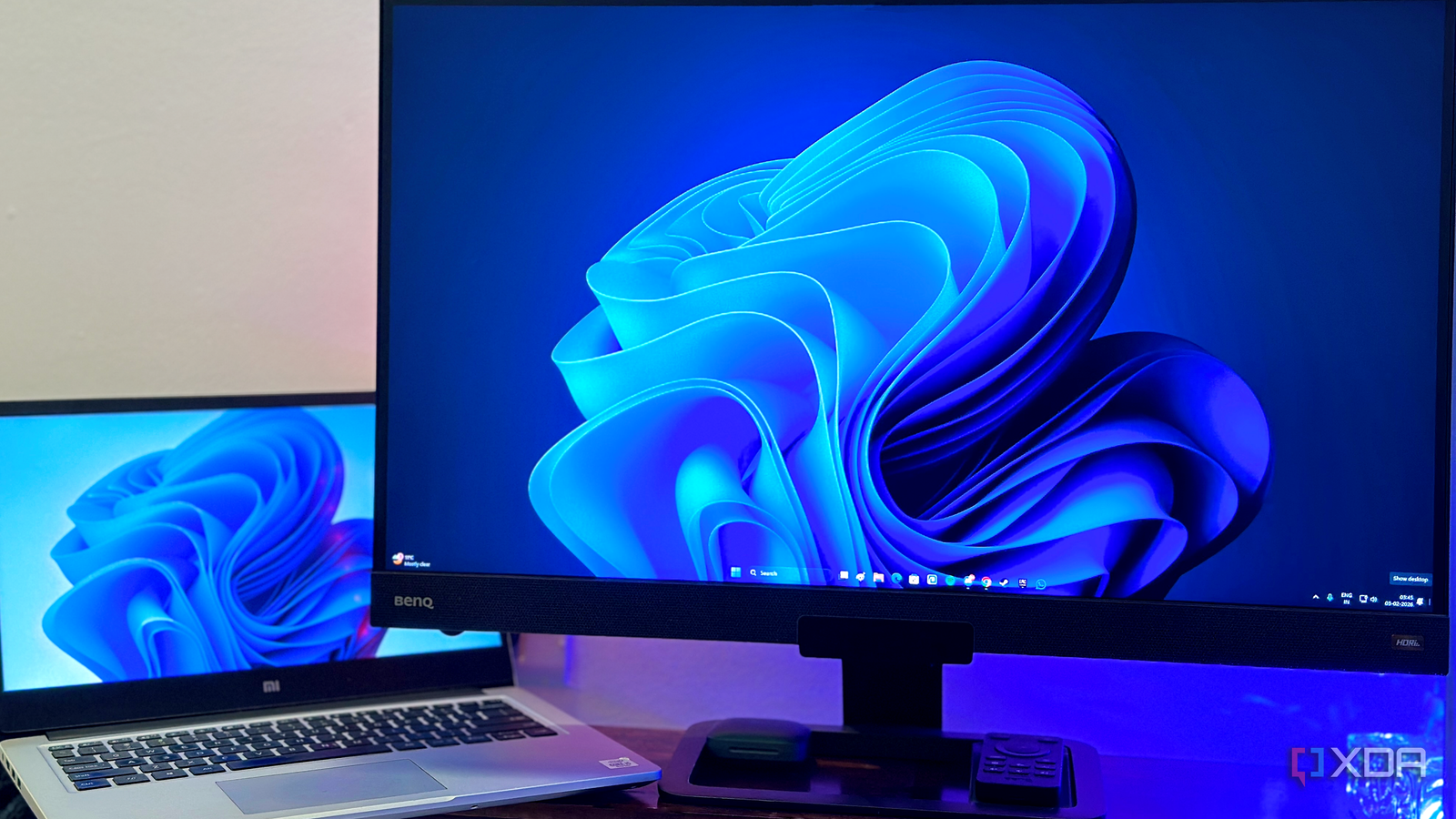
Normalmente não uso Wi-Fi no meu computador, mesmo quando estou usando um laptop. Mas quando você estiver entre ISPs pela segunda vez em cinco meses, é provável que esteja usando Wi-Fi em seu laptop Windows 11. Apesar de uma conexão completa de 300 Mbps, as imagens às vezes demoravam mais para carregar, e até mesmo os jogos mais básicos do navegador rodavam metade do tempo.
Depois de muitas ligações robóticas do Discord, com toda a minha equipe enfeitando meus ouvidos com os melhores palavrões, eu estava pronto para abandonar totalmente o laptop. Depois de jogar muitas soluções pela parede, foi só quando desliguei o recurso do Windows 11 que finalmente consegui consertar o Wi-Fi lento – ou Wi-Fi lento, eu acho.
Os laptops Windows têm um calcanhar de Aquiles e isso estraga a experiência para mim
Até que eles resolvam esse problema, não consigo me imaginar usando um laptop Windows
O modo de espera moderno bagunçou meu Wi-Fi
Acordar o laptop diminuiu a velocidade do Wi-Fi
O moderno modo de espera foi introduzido Na era do Windows 8, porque a Microsoft queria fazer com que seus laptops se comportassem mais como smartphones. Isso significou ativação instantânea, sincronização em segundo plano e funcionalidade sempre conectada para laptops. Infelizmente, isso significava que todas essas funções funcionariam mesmo quando a tampa estivesse fechada. Em vez de dormir totalmente, seu laptop simplesmente entra em um estado de baixo consumo de energia, onde alguns processos continuam funcionando silenciosamente em segundo plano. O problema, porém, é que esse recurso nunca funciona de forma tão limpa ou previsível como, digamos, o ciclo de suspensão e retomada de um MacBook, onde o sistema efetivamente suspende e retoma exatamente de onde você o deixou. O Modern Standby faz com que as máquinas Windows pareçam ainda meio acordadas, mesmo quando deveriam estar descansando, e é porque estão.
Foi aqui que começaram meus estranhos problemas de Wi-Fi, como muitos usuários (sobre os quais descobri mais tarde). O modo de espera moderno fornece certas funções de rede para e-mails, notificações, Atualizações do Windowssincronização na nuvem e outras tarefas em segundo plano. Pode parecer inócuo, mas na maioria das vezes, quando acordei meu laptop, minha internet estava agindo como se estivesse presa debaixo d’água. Já perdi a conta de quantas vezes vi minha velocidade de internet cair quando o download ficou lento e a única solução é reconectar o adaptador ou reiniciar completamente o computador. Claro, Modern Standby foi o culpado como um problema comum adaptador de rede não consegue restaurar a largura de banda total ou discuta estados de energia adequados após acordar do sono. A inconsistência foi facilmente a pior parte, pois às vezes funcionava perfeitamente, mas outras vezes, acordar o laptop e abrir a tampa parecia que eu estava girando uma roleta para estabilidade da rede.
5 recursos de rede do Windows que você deve considerar usar
O Windows possui muitos recursos avançados de rede que podem facilitar sua vida
Como desligar o modo de espera avançado em seu PC com Windows
Os métodos variam de computador para computador
Costumava haver várias maneiras de desativar a suspensão avançada no Windows antes que a Microsoft as corrigisse ativamente em várias atualizações. Se você tiver sorte, o BIOS do seu laptop deve ter uma configuração que simplesmente permite alternar do modo de suspensão Modern Standby – S0 Sleep – para S3 Sleep, que é o que o sono realmente deveria ser, sem conexão de rede ou atualização do Windows enquanto a tampa está fechada. Para procurá-lo nas configurações do BIOS do seu laptop, tente pesquisar as configurações por nome Modo de espera moderno, S0 Baixa potência ociosa, Modo de espera conectadoou Sempre ligado/sempre conectado.
Infelizmente, se você não conseguir encontrar o interruptor de suspensão S3/S0 nas configurações do BIOS do seu laptop, você terá muito trabalho. Primeiro, abra um prompt de comando com direitos de administrador e digite powercfg /a para verificar quais estados de suspensão e baixo consumo de energia estão disponíveis (ou desativados) em seu computador. Se assim diz Espera (S3) Se o seu firmware não for compatível, você não poderá mudar para o S3 Sleep no seu computador, e desabilitar o Modern Standby pode inutilizar os recursos de suspensão. No entanto, se o modo de espera (S3) for compatível e estiver disponível, você pode digitar este comando para desligar o modo de espera moderno –
reg add HKLM\System\CurrentControlSet\Control\Power /v PlatformAoAcOverride /t REG_DWORD /d 0Após uma reinicialização rápida, abra um terminal elevado novamente via prompt de comando e digite powercfg /a outra vez. Outro método de contornar o modo de espera moderno é escrever “Escolha o que fechar a tampa faz” no menu Iniciar e vá para Menu de opções de energia que aparece. Mude o fechamento da tampa do modo de espera para a hibernação aqui.
Desativar o modo de espera (S0) enquanto o firmware do sistema não suporta S3 pode fazer com que o laptop trave completamente.
Na próxima vez que você fechar a tampa do laptop, ele hibernará em vez de dormir, o que significa que demorará mais para inicializar. No entanto, também garantirá que a velocidade do Wi-Fi não diminua e que a bateria não acabe enquanto a tampa do laptop estiver fechada.
Fiz essas alterações para tornar o Windows mais rápido
Uma simples mudança pode acelerar sua experiência no Windows
O Modern Standby no Windows 11 continua fazendo algo errado
O modo de espera moderno enviou muitos usuários para MacBooks
Imediatamente após desligar o modo de espera avançado em meu laptop Windows, notei um ping melhor e velocidades mais consistentes em Wi-Fi. Finalmente, o laptop acordou com o adaptador de rede funcionando com potência máxima e bastou uma rápida linha de comando. Claro, tive sorte porque o firmware do meu laptop suportava o modo de espera (S3).
O Advanced Standby tem sido um dos recursos mais irritantes do Windows há anos, e as velocidades irregulares do Wi-Fi são apenas a ponta do iceberg. Inúmeros usuários relataram que acordaram com laptops que de alguma forma esgotaram de 20 a 40% de sua bateria durante a noite, se não mais, enquanto estavam em suas mochilas. Depois de dois dias, eles também tiraram seus laptops da bolsa para mantê-los aquecidos e os ventiladores funcionando, tudo por causa das tarefas em segundo plano que funcionam constantemente, mesmo quando o dispositivo está “hibernando”.
Foi só no início de 2026 que a Microsoft finalmente começou a levar o problema mais a sério, quando foram feitas alterações para reduzir atividade desnecessária em segundo plano e evitar que os laptops cozinhem silenciosamente enquanto você dorme. Foi uma correção de recurso muito tardia que realmente parecia incompleta desde o início.
7 coisas rápidas que fiz que aceleraram instantaneamente meu PC com Windows
Não é preciso muito para acelerar o seu computador
Meu laptop é muito mais confiável com o modo de espera avançado desativado Com o modo de espera avançado desabilitado, uma tampa fechada finalmente significa um dispositivo inativo, como deveria ser.
No entanto, mesmo com estas melhorias, as peculiaridades da rede ainda não desapareceram completamente. Meu laptop ainda acorda ocasionalmente com picos estranhos de latência e velocidades de Wi-Fi inconsistentes quando o modo de espera avançado está ativo, e estou cansado de brincar com a conexão toda vez que abro a tampa.
Desde que retornei ao modo de espera S3 adequado, meu laptop se comporta como se estivesse dormindo, como deveria estar. Uma tampa fechada significa um dispositivo inativo, e não se passou um dia em que eu tenha perdido o que o Modern Standby estava fazendo ou fingindo fazer.








