
Siga ZDNET: Adicione-nos como fonte preferencial no Google.
Principais vantagens do ZDNET
- Tanto o Kubuntu quanto o Fedora KDE usam a área de trabalho KDE Plasma.
- Cada distribuição tem uma abordagem diferente para o desktop.
- Um deles pode ser benéfico para novos usuários.
O KDE Plasma me conquistou. É lindo, elegante, rápido e tão sólido quanto qualquer desktop do mercado. Além disso, possui recursos com os quais outros desktops apenas sonham, incluindo atividades do KDE, KRunner, regras de janela e KDE Connect.
Mas ao experimentar o KDE Plasma, você encontrará várias distribuições que oferecem um desktop de código aberto. Qual você deve tentar?
Além disso: Microsoft surpreende com sua primeira distribuição de servidor Linux: Azure Linux 4.0
Na minha opinião, duas distros se destacam para os novatos no KDE Plasma ou Linux: Kubuntu e Fedora KDE. Dado que ambas as distros têm a área de trabalho KDE Plasma por padrão, você esperaria que fossem basicamente iguais. Eles não são. E estou aqui para te ajudar a escolher.
À esquerda está o Kubuntu e à direita está o Fedora KDE.
Captura de tela de Jack Whalen/ZDNET
Kubuntu: O que é e para que serve?
O desktop Kubuntu não é tão moderno quanto eu gostaria.
Captura de tela de Jack Whalen/ZDNET
Kubuntu é basicamente Ubuntu com desktop KDE Plasma. Isso significa que você obtém toda a facilidade de uso do Ubuntu (como o gerenciador de pacotes APT, pacotes Snap e repositórios padrão massivos), mas em vez da área de trabalho GNOME personalizada do Ubuntu, você obtém o KDE Plasma.
Simples, certo? Tipo de.
O Kubuntu fornece o KDE Plasma de uma forma que deixa claro para quem ele se destina: novos (ou novos) usuários do Linux. Mesmo na primeira inicialização, você obtém dois inicializadores de desktop: um rotulado Tutoriais e o outro Sites gratuitos. (Esses iniciadores abrem o navegador padrão (Firefox) para os respectivos sites.)
Também: Fedora Kinoite vs Silverblue: Meu veredicto depois de testar ambas as distros Linux estáveis
A aparência do Kubuntu se inclina um pouco para o passado; é semelhante ao Windows 7, com um painel inferior que se estende de um lado para o outro, um menu de área de trabalho bastante tradicional e um tema padrão escuro e claro. Na minha opinião, o Kubuntu não parece tão moderno quanto você esperaria do KDE Plasma, mas suspeito que isso seja proposital para evitar assustar novos usuários.
E esse é o coração e a alma do Kubuntu: atrair novos usuários. Essa reviravolta percebe que o desktop padrão do Ubuntu não atrai o usuário médio, enquanto o KDE Plasma sim.
O Kubuntu faz o possível para ajudá-lo em todas as etapas do processo, desde a instalação do sistema operacional até seu uso.
Aplicativos pré-instalados do Kubuntu
Kubuntu vem com a coleção usual de aplicativos pré-instalados. Você encontrará Firefox, LibreOffice, Thunderbird, KDE Connect, Remmina (para conexões de área de trabalho remota), Elisa (reprodutor de música), Haruna (reprodutor de mídia) e os utilitários usuais do KDE (como o editor de texto Kate).
Também: Sua área de trabalho KDE Plasma está prestes a receber uma grande atualização com 6.6 – o que há em
Além da loja de aplicativos KDE Discover, o Kubuntu também vem com um gerenciador de pacotes Synaptic e uma entrada de menu chamada Gerenciar Software. Clique nesta entrada (está no menu Sistema) e um pop-up aparecerá perguntando se você deseja abrir o KDE Discover ou o Synaptic. Se você é novo no Linux e no KDE Plasma, ignore o Synaptic; KDE Discover é a opção mais fácil de usar.
Ele também possui um ícone de inicialização rápida no painel do KDE.
Captura de tela de Jack Whalen/ZDNET
Para minha surpresa, o KDE Discover Snap não está habilitado por padrão. O Snap está instalado, mas deve ser usado na linha de comando. Quando fui habilitá-lo em KDE Discover > Configurações > Snap, descobri que (por algum motivo) ele recusou. Por esse motivo, optei por habilitar o Flatpak. Para fazer isso, fui para KDE Discover > Configurações > Discover – “Flatpak backend” e cliquei em Instalar.
Depois que o back-end do Flatpak foi instalado, reiniciei o sistema e consegui habilitar o Flathub e instalar aplicativos usando o Universal Package Manager.
Para que serve o Kubuntu?
Como você mencionou, o Kubuntu é perfeito para quem é novo no Linux e/ou KDE Plasma. Essa versão do Ubuntu faz de tudo para tornar o uso da área de trabalho KDE Plasma muito mais fácil do que você imagina.
Também: GNOME 50 é um ótimo lançamento, mas tive que olhar duas vezes para ver por quê
Por outro lado, se você procura uma experiência moderna e peculiar, o Kubuntu não é para você. Achei a aparência do Kubuntu um pouco estranha. A boa notícia é que é o KDE Plasma, então não demora muito para personalizá-lo para melhor se adequar ao seu gosto.
Fedora KDE: O que é e para que serve?
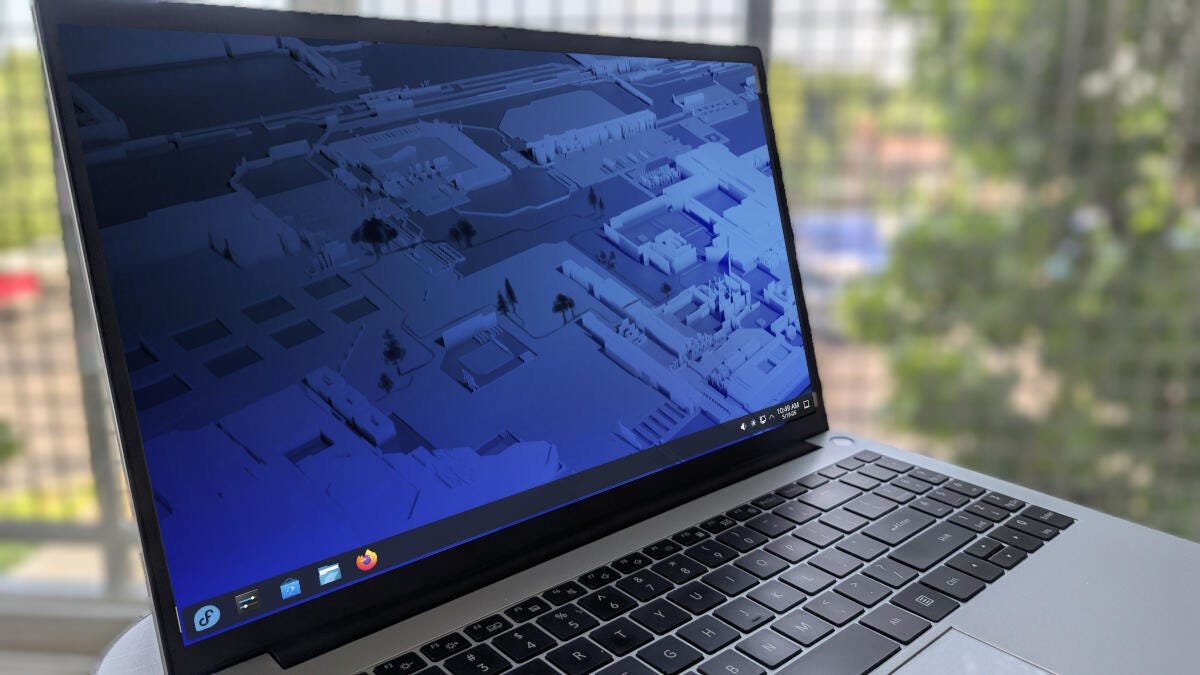
O Fedora KDE adota uma abordagem mais moderna para o desktop.
Captura de tela de Jack Whalen/ZDNET
O Fedora KDE adota uma abordagem diferente para a área de trabalho. Ele vem totalmente equipado com uma área de trabalho elegante e elegante que pressupõe que você sabe o que está fazendo.
E por ser baseado no Fedora, você obtém software mais recente e atualizações mais frequentes. Depois de instalar o Fedora KDE, tive que passar pelo processo de atualização (que requer reinicialização) quatro vezes. Após a quarta atualização/reinicialização, ele finalmente decidiu que estava atualizado (por enquanto), então fui trabalhar.
Também: O Fedora 44 me fez esquecer que estava usando Linux – da melhor maneira
O KDE do Fedora parece muito mais moderno que o Kubuntu, e eu sou totalmente a favor. O Fedora KDE se parece mais com o que o KDE Plasma deveria ser, até o painel flutuante.
Software Fedora pré-instalado
Semelhante ao Kubuntu, o Fedora KDE oferece tudo que você precisa. Você encontrará Firefox, LibreOffice, KMail, KDE Connect, Dragon Player (vídeo), Elisa (música), Kamoso (webcam), KolourPaint e os utilitários habituais do KDE.
Abra o KDE Discover e você verá que o Flatpak está habilitado por padrão, mas o repositório Flathub não. Se quiser instalar aplicativos proprietários como Slack e Spotify, você precisa habilitar o Flathub acessando Discover > Configurações > Adicionar Flathub. Depois de adicionar o Flathub, você encontrará muito mais aplicativos para instalar.
Adicionar Flathub ao KDE Discover é fácil.
Captura de tela de Jack Whalen/ZDNET
O Kubuntu e o Fedora KDE vêm com o KDE Plasma 6.6.4, mas o Fedora KDE tem uma vantagem porque também vem com o KDE Frameworks 6.25, enquanto o Kubuntu vem com o 6.24. KDE Frameworks é uma coleção de bibliotecas e estruturas de software que permitem aos desenvolvedores construir aplicativos. Isso não é grande coisa para usuários padrão, mas os desenvolvedores apreciarão as diferenças entre as versões.
Acho que o Fedora KDE também terá a próxima versão principal para desktop (6.7) antes do Kubuntu.
Para quem é o Fedora KDE?
O Fedora KDE é para aqueles que desejam uma aparência mais moderna e elegante da área de trabalho KDE Plasma sem gastar muito tempo personalizando-a (embora você possa). Isso também é para quem deseja versões mais recentes do software. No entanto, há uma exceção estranha aqui. Enquanto o Kubuntu vem com o LibreOffice versão 26.2.2.2, o Fedora KDE vem com a versão 26.2.1.2. Isso me surpreendeu porque o Fedora é considerado uma distribuição “carro-chefe”, o que significa que geralmente recebe atualizações de software mais rápido do que outras.
Aqui está uma surpresa: instalar o Fedora KDE é muito mais fácil (e mais moderno) que o Kubuntu. Isso não quer dizer que instalar o Kubuntu seja difícil (não é), mas se você quiser uma instalação mais fácil do Linux, o Fedora KDE é o caminho a percorrer.
Qual distro é certa para você?
A resposta a esta pergunta é um pouco mais complicada do que o normal, porque o novo se mistura com o antigo. Como o Fedora KDE é mais fácil de instalar, você pensaria que eu estaria inclinado a recomendá-lo para novos usuários no Kubuntu. Mas visto que o Kubuntu ainda é fácil de instalar e toda a distro é voltada para novos usuários, devo dizer que se você é novo no Linux (e, portanto, no KDE Plasma), então o Kubuntu é o caminho a percorrer.
Além disso: esta é minha distribuição Linux favorita de todos os tempos, e eu experimentei todas elas
Por outro lado, se você deseja uma distribuição avançada que venha com um desktop mais moderno, o Fedora KDE é para você.
A verdade é que qualquer uma dessas distribuições de desktop seria uma ótima opção para você, não importa quanto conhecimento você tenha em Linux.








