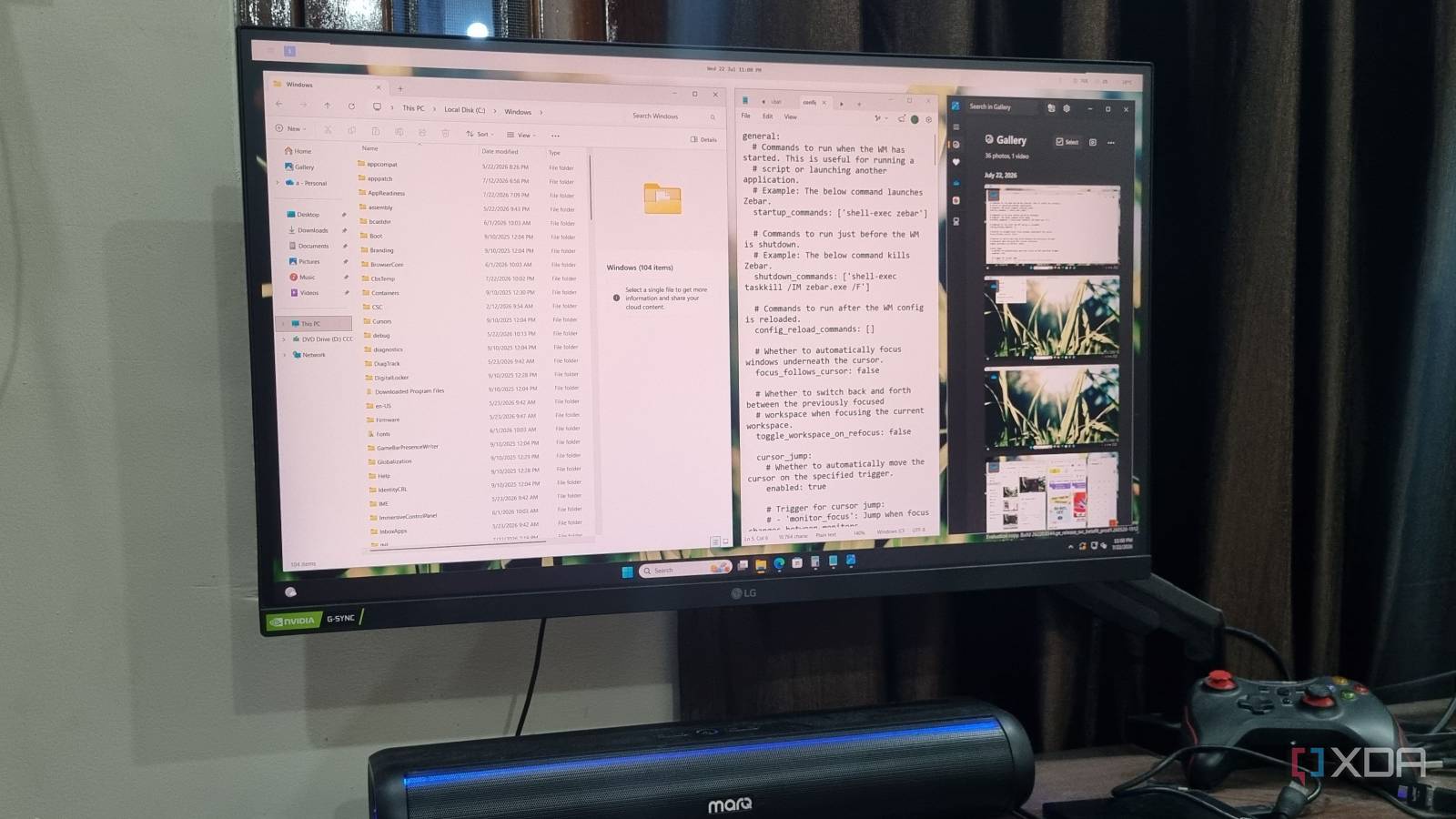
O Windows 11 adicionou Snap Layouts e tornou a organização de janelas abertas um pouco mais fácil. Você pode passar o mouse sobre o botão maximizar, clicar em qualquer um dos layouts sugeridos e congelar todas as janelas abertas do aplicativo. Essa abordagem funciona para usuários básicos, mas quando você a compara ao gerenciador de blocos estilo i3 disponível em algumas distribuições Linux, a diferença é óbvia. Snap Layouts parece uma versão extremamente simplificada de gerenciadores de blocos e decidi mudar para um dedicado.
Como costumo fazer experiências com distribuições Linux, experimentei o gerenciador de blocos Cosmic DE no Pop!_OS. Foi muito conveniente colocar janelas em um só lugar, criar espaços de trabalho e navegar em tudo usando o teclado. Eu estava procurando a mesma experiência em minha máquina Windows 11 e me deparei com o GlazeWM.
O Snap Layouts do Windows 11 é muito simples
Faltam recursos essenciais
Não odeio Snap Layouts no Windows 11, mas parece muito limitante e enfadonho. Essa ferramenta pode ter me ajudado a abandonar o estilo arrastar até a borda do gerenciamento de janelas, mas tem muitas falhas para ser chamada de gerenciador de blocos capaz. Se eu criar um novo layout e fechar um dos aplicativos, o espaço permanecerá livre. Snap Layouts não tentam preencher esse espaço com outro aplicativo aberto ou ajustar as janelas de aplicativos ativos de acordo. Eu tenho que fazer todas essas coisas manualmente.
Snap Layouts têm memória de posição limitada e não podem ser configurados usando um gerenciador de blocos dedicado, como o GlazeWM. Não há como criar regras para janelas, configurar comportamento automático ou gerenciar espaços de trabalho complexos. Sei que esses requisitos parecem um nicho, mas a maioria de nós usa o computador para diversas tarefas. Você deseja organização e, infelizmente, o Snap Layouts não pode fazer nada por você.
Existe outra ferramenta da Microsoft que pode resolver o problema de gerenciamento de janelas. As zonas imaginárias do PowerToys podem lembrar as posições das janelas. Você precisa criar layouts personalizados e então abrir aplicativos que se ajustem a essas áreas. Mas ele não pode criar fluxos de trabalho personalizados ou organizar janelas automaticamente em tempo real. GlazeWM tenta preencher a maioria dessas lacunas e é um uma ferramenta gratuita disponível no GitHub.
Configurando o GlazeWM
Abordagem baseada em teclado
Você pode baixar o GlazeWM usando o Winget, que é meu método mais usado para instalar programas no Windows 11. Basta digitar winget instalar esmaltee siga as instruções na tela para baixar a ferramenta para o seu computador. Em seguida, inicie o GlazeWM através do menu Iniciar e você poderá começar a usar o método de ladrilho de janela estilo i3. Se algumas janelas já estiverem abertas quando você iniciar o GlazeWM, elas serão colocadas em um layout predefinido.
Como o GlazeWM usa um estilo de gerenciamento centrado no teclado, você precisa se acostumar com os atalhos do teclado. Os mais comuns que você usará com frequência são Alt + tecla de seta ou Alt + Shift + tecla de seta. A primeira tecla de atalho permite mover o foco entre, ou melhor, alternar para janelas lado a lado. Por exemplo, se você tiver três aplicativos abertos e ativar o GlazeWM, ele organizará as janelas horizontalmente em 33% do espaço da tela. Quando você pressiona Alt + tecla de setavocê pode mudar para qualquer uma das três janelas. As janelas não precisam ser organizadas manualmente. Sempre que você abrir uma nova janela, ela será organizada de acordo. Os layouts instantâneos não podem fazer isso, o que é um dos motivos pelos quais você pode precisar de um gerenciador de blocos.
O próximo atalho útil é Alt + Shift + Seta chave. Você precisará disso depois de focar na janela do bloco. Isso pode ajudar a reorganizar a janela no layout desejado e é semelhante ao que você pode fazer clicando em Ganhar + tecla de seta no Windows 11. Mas o atalho apenas alterna entre algumas posições predefinidas e não é tão dinâmico quanto o GlazeWM. Depois de dominar esses dois atalhos, a próxima coisa útil são os espaços de trabalho.
O Windows 11 tem um recurso de espaço de trabalho chamado Virtual Desktops, mas parece deslocado porque Snap Layouts são estáticos. No GlazeWM, você pode alternar entre áreas de trabalho pressionando Alt + tecla numérica atalho. Você pode alternar entre os números de 1 a 9, mas também pode criar mais espaços de trabalho. Não preciso de mais de cinco, muito menos de dez ou mais espaços de trabalho, então estou bem com o número padrão.
Os espaços de trabalho podem ajudar a separar os aplicativos em suas respectivas categorias de casos de uso. Você pode ter aplicativos relacionados ao trabalho e perfis de navegador em um espaço de trabalho, aplicativos de lazer/sociais e perfis de navegador em outro e assim por diante. Você também pode mover uma janela para outro espaço de trabalho usando Alt + Shift + tecla numérica atalho e você pode fechar janelas ativas usando Alt+Shift+Q. Estes são os atalhos padrão que um novo usuário pode usar para gerenciar janelas abertas no GlazeWM. Mas há mais terreno a percorrer.
GlazeWM suporta personalização
Um arquivo de configuração para gerenciar tudo
GlazeWM não possui um aplicativo GUI para ajudá-lo a personalizar tudo; você obtém apenas um arquivo de configuração. Pode ser complicado no início, mas recomendo começar com elementos simples, como barra superior, espaçamento de janelas, efeitos e algumas outras configurações. Eles ajudarão você a personalizar a aparência da interface lado a lado sem mexer com configurações complexas. Como se você pudesse ajustar o espaçamento em alguns pixels alterando o valor lacuna_interna: ’20px’ elemento de até 40 pixels ou mais.
Primeiro, faça um backup do seu arquivo de configuração para ter sempre algo em que recorrer. Da mesma forma, você pode adicionar mais espaços de trabalho adicionando outra entrada chamada – nome: ’10’ na seção de espaços de trabalho. Você pode até renomear os espaços de trabalho para algo mais compreensível, como Trabalho, Produtividade, etc. Você pode até especificar aplicativos para iniciar em um espaço de trabalho específico ou definir um comportamento de inicialização automática.
Não consigo voltar para o Snap Layouts
É difícil voltar ao Snap Layouts depois de usar o GlazeWM. Este recurso parece ser sobre o que o Windows pode ter. É uma ferramenta pequena, mas o gerenciamento de janelas é tão interessante que você não pode se contentar com menos. Com um pouco mais de personalização, você pode forçar o GlazeWM a se comportar da maneira desejada e criar espaços de trabalho personalizados.