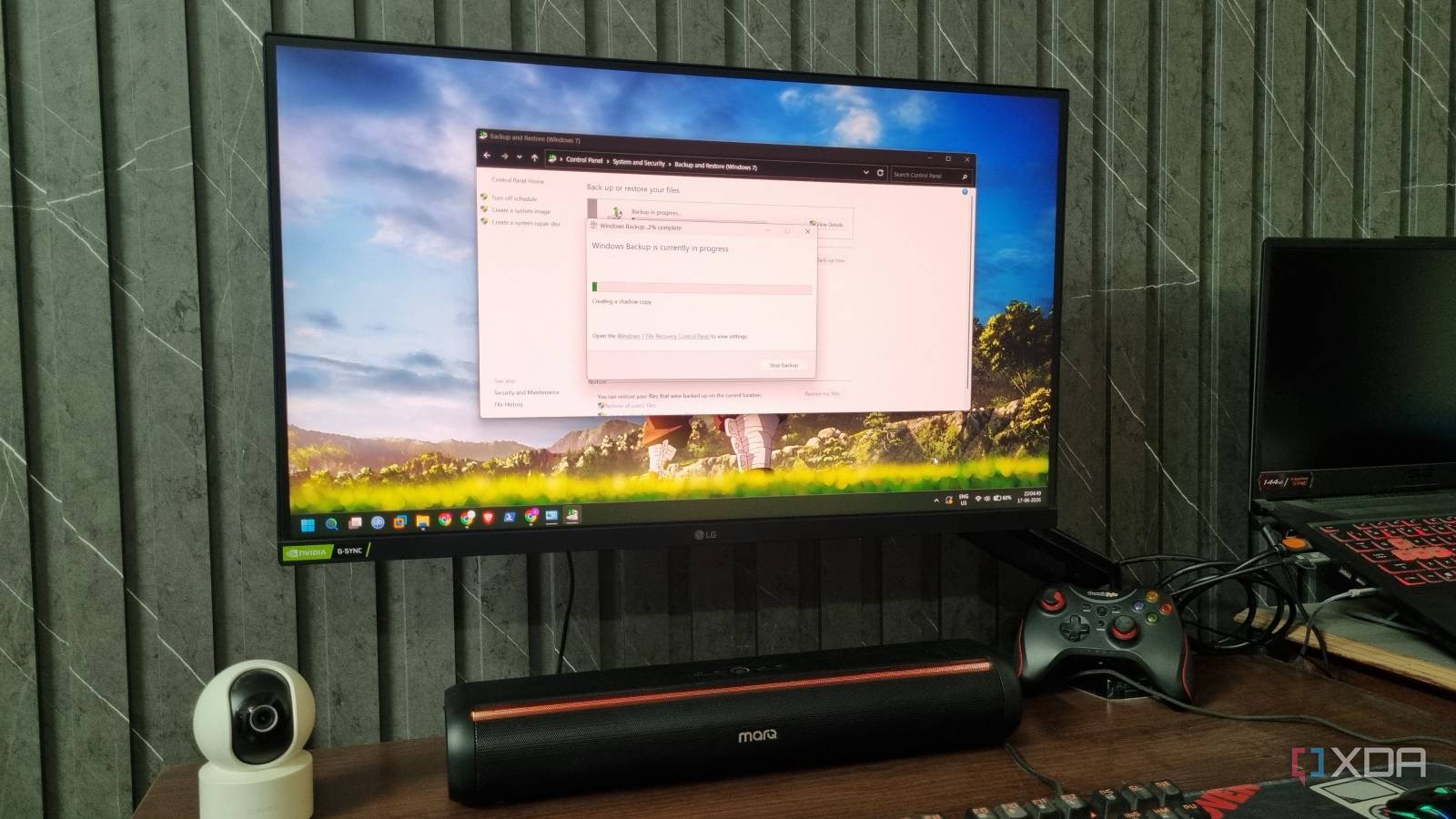
As ferramentas de backup integradas do Windows não entusiasmam mais os usuários. A Microsoft parou de trabalhar para melhorar as antigas ferramentas de backup e planeja descontinuar a ferramenta Backup e Restauração. A empresa apresentou o Windows Backup como uma nova solução em nuvem, mas depende do OneDrive. A maioria dos usuários prefere uma solução de terceiros, como Macrium Reflect ou outras ferramentas populares, em vez da oferecida pelo Windows. No entanto, testei seriamente as ferramentas de backup integradas como opção de backup principal e os resultados mostraram que elas não são tão ruins quanto alguns usuários acreditam.
Backup e restauração
A ferramenta de backup mais antiga
Minha lembrança mais antiga de uma ferramenta de backup e restauração remonta a 2011, quando eu estava usando o Windows 7 em meu laptop. Naquela época, não havia aplicativo Configurações ou ferramenta de backup em nuvem dedicada como o Backup do Windows com integração do OneDrive. Tudo o que tínhamos era backup e restauração e isso era o suficiente. Apesar de 15 anos, a ferramenta legada ainda permanece no painel, aguardando sua aposentadoria planejada.
Backup e restauração funcionam com um conceito simples. Você cria um backup do sistema de todos os dados do usuário com a opção de selecionar outras pastas ou criar uma imagem completa do sistema. É a ferramenta de backup local mais abrangente para Windows se você tiver um disco rígido externo com espaço suficiente para armazenar seus arquivos pessoais e do sistema operacional. Não precisei fazer muito, exceto que o disco rígido estava formatado em NTFS e a ferramenta o reconheceu imediatamente.
Ao tentar iniciar um backup do sistema, você terá duas opções. Você pode deixar que as ferramentas cuidem de tudo (pastas a serem incluídas, criação de uma imagem do sistema, configurações automáticas de horário de backup) ou escolher a opção personalizada que lhe dá controle sobre todas essas coisas. Escolhi o último e selecionei apenas os arquivos de dados que incluem os arquivos das pastas da biblioteca e a opção de criação de imagem do sistema.
Você também pode escolher outras unidades, mas meus dados principais estão na unidade C e eu estava interessado em fazer backup dela em vez de outras unidades. A ferramenta funciona por bastante tempo, pois copiar arquivos do Windows e de dados do usuário leva muito tempo, independente do tamanho. Assim que o backup for concluído, só preciso garantir que a unidade externa permaneça conectada ao meu sistema quando chegar a hora de fazer o backup. O painel de controle também cuida do processo de restauração, se necessário. Posso optar por restaurar o backup da imagem durante a instalação do Windows ou usar a página do painel de controle para executar a ferramenta e restaurar a imagem.
Esta ferramenta é bastante flexível em termos do que o usuário deseja restaurar, seja uma pasta, arquivo ou unidade individual. A ferramenta Backup e Restauração não salva o backup da imagem em formato criptografado. Como uma imagem do sistema é criada, ela pode salvar o software instalado e as configurações do sistema, para que você não precise perder tempo configurando tudo novamente. O Backup and Restore não oferece suporte a versionamento como o Macrium Reflect, mas o Windows possui uma ferramenta separada para preencher essa lacuna.
6 das melhores opções de backup de código aberto
Se você ainda não está fazendo backup de seus sistemas, veja por onde começar.
Histórico de arquivos
Útil para fazer backup de versões
O Histórico de Arquivos adota uma abordagem diferente do Backup e Restauração e não tenta ser uma ferramenta de backup completa. Em vez disso, só é útil para fazer backup de pastas específicas onde você precisa manter diferentes versões do mesmo arquivo. Um bom exemplo disso são os arquivos de documentos que podem exigir alterações ou novos lançamentos de tempos em tempos, como uma planilha Excel para controlar suas despesas.
É como a Restauração do Sistema, que continua criando pontos de restauração automáticos e, se você tiver um problema ou precisar reverter, há várias versões para escolher. Usei a Restauração do sistema para me livrar de atualizações e instalações de aplicativos problemáticas e não é aconselhável desativar esse recurso. O Histórico de Arquivos usa o mesmo princípio para as pastas e arquivos mais importantes.
Achei mais rápido que backup e restauração porque não se concentra na criação de grandes backups de imagens do sistema junto com arquivos do usuário. Ele simplesmente se concentra no que é importante e faz backup a cada hora ou em um período especificado por você. A desvantagem é que você só pode salvar arquivos, mas não configurações do sistema, preferências e aplicativos instalados.
Backup do Windows
Uma solução moderna de backup em nuvem
Então você já tem duas ferramentas de backup nativas em seu sistema operacional, e o Backup do Windows tenta ser uma estratégia de backup moderna. Em vez de usar uma unidade de backup externa ou salvar apenas arquivos essenciais (com ou sem várias versões), o Backup do Windows combina sua conta da Microsoft e o OneDrive. Uma versão anterior dessa ideia existia no aplicativo Configurações, mas em vez de dividir tudo em opções, a Microsoft consolidou tudo na ferramenta Backup do Windows por conveniência.
O Backup do Windows pode salvar as configurações do sistema, preferências, informações de rede e lista de programas em sua conta da Microsoft. Todas essas configurações podem ser recuperadas ao configurar um novo computador Windows. Você poderá escolher entre os sistemas salvos e o Windows pré-configurará tudo antes de inicializar na área de trabalho. Eu uso o Backup do Windows para minhas máquinas virtuais, o que mantém as configurações e preferências do meu sistema consistentes em vários sistemas.
Não sou fã de usar o OneDrive para fazer backup de arquivos e pastas pessoais, e essa opção pode ser evitada no Backup do Windows. Caso queira utilizá-lo, o limite de armazenamento gratuito de 5 GB é suficiente apenas para documentos pessoais ou de trabalho. O Backup do Windows também não oferece suporte ao uso de outras ferramentas de backup na nuvem, o que é inconveniente. No entanto, você tem a opção de recriar o mesmo sistema com todas as configurações e aplicativos da Microsoft entrando em sua conta da Microsoft.
Várias opções de backup
O Windows 11 tem várias opções de backup, mas as ferramentas mais antigas estão lentamente desaparecendo dos holofotes. Se eu usasse uma estratégia de backup no Windows, usaria o Histórico de arquivos para fazer backup de dados pessoais de vários locais em um disco rígido USB externo. Se eu precisar fazer uma instalação limpa, posso restaurar minhas configurações e preferências usando o Backup do Windows, enquanto o Histórico de Arquivos pode restaurar meus arquivos. Eu ainda teria que reinstalar o software de terceiros, mas isso é um problema menor comparado a perder tudo. Criar imagens de backup parece uma tarefa difícil, e eu não usaria uma ferramenta de backup e restauração, a menos que você não goste de reinstalar o software ou precise de uma restauração completa do sistema.