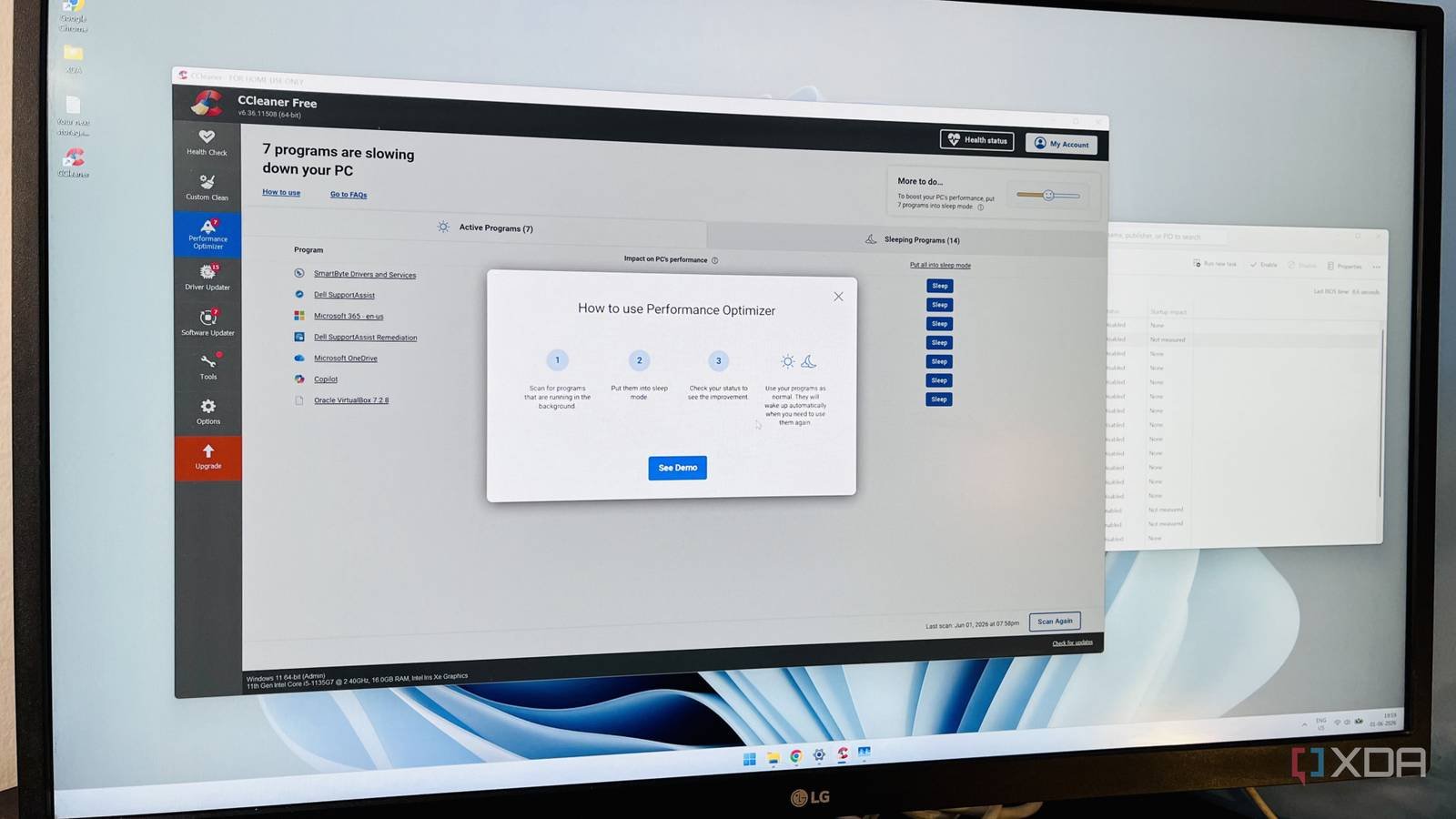
A maioria de nós já experimentou um aplicativo de otimização de PC em algum momento. Eu também fiz isso, apenas para perceber mais tarde que eles raramente funcionam. Além disso, conheço inúmeras pessoas que tiveram problemas após usar um aplicativo de otimização de sistema ou melhoria de desempenho. Isso ocorre porque muitos desses aplicativos dependem do mesmo conjunto de personalizações, independentemente do computador em que estão sendo executados. E esse é exatamente o problema. Não existem dois computadores Windows iguais. Cada computador é configurado de forma diferente, possui aplicativos diferentes e as configurações do sistema geralmente são definidas de acordo com nossas necessidades.
Não estou desacreditando completamente os aplicativos de otimização de PC. Mas a maioria de seus recursos já está disponível no Windows, pelo menos nas iterações mais recentes. O Windows como sistema operacional melhorou muito ao longo dos anos. Como resultado, você não precisa mais de aplicativos de terceiros como antes. Desde que parei de usá-los, aprendi que focar na causa raiz real é mais eficaz do que procurar soluções genéricas com um clique. Dessa forma, também, eu estou no comando, não um aplicativo que entende pouco das minhas preferências.
Desative programas de inicialização e programas em segundo plano
Você precisa controlar o que é executado em seu sistema
Uma das primeiras coisas que faço é verificar se nenhum aplicativo não crítico está configurado para carregar na inicialização e se não tem permissão para ser executado em segundo plano. Muitos programas de inicialização são um dos motivos mais comuns pelos quais o computador parece lento. Além disso, se os aplicativos tiverem privilégios de segundo plano, eles poderão ser executados constantemente, consumindo recursos e contribuindo para o esgotamento da bateria.
Para gerenciar programas de inicialização, inicie o Gerenciador de Tarefas e abra a guia Programas de Inicialização. Verifique se todos os aplicativos não críticos estão “Desativados” na coluna Status. Quando digo “não crítico”, quero dizer qualquer coisa que não envolva funcionalidade essencial. Por exemplo, em meu laptop Dell, desativei tudo, exceto as entradas relacionadas à segurança do Windows e à funcionalidade de áudio. Os aplicativos de otimização de PC também fazem isso, mas fazê-lo manualmente oferece mais controle e evita que você desative qualquer coisa importante.
Quando se trata de aplicativos em segundo plano, procuro especialmente aqueles que exigem energia. Você pode verificar o uso da bateria de um aplicativo nas configurações de energia e bateria do Windows 11. Depois de saber disso, vá para Aplicativos -> Aplicativos instaladosclique nas reticências ao lado daquele que solicita recursos, escolha “Opções avançadas” e depois “Nunca” abaixo dele. Permissões de aplicativos em segundo plano. Faça isso para aplicativos que consomem muita energia e recursos e você notará uma melhoria no desempenho e na vida útil da bateria do seu laptop.
6 hábitos ignorantes de computador que tornam seu sistema lento
Você pode estar prejudicando o desempenho do seu sistema, mesmo sem perceber
Limpe arquivos desnecessários e aplicativos não utilizados
Pouco armazenamento disponível deixa seu computador lento
Quando o seu computador está com pouco espaço de armazenamento, ele começa a ficar lento, e isso se aplica tanto a HDDs quanto a SSDs. Portanto, é recomendado deixar pelo menos 15-20% da memória do disco livre. Concordo que é mais fácil falar do que fazer, especialmente quando aplicativos como o Google Chrome baixam um arquivo de 4 GB em paz. Mas não é tão complicado. Liberar armazenamento no Windows leva apenas alguns minutos quando você sabe onde procurar. E os aplicativos de otimização de PC raramente fazem isso.
Eu configurei o Storage Sense, que limpa muita bagunça automaticamente. Já existe há nove anos, mas estou surpreso com a pouca utilidade desse recurso. A melhor parte é que, diferentemente dos aplicativos de terceiros, é seguro. É improvável que remova algo importante, pois não confio em aplicativos de terceiros. Além disso, também executo a Limpeza de disco a cada poucos meses. O utilitário integrado foi criado no Windows XP, mas ainda é tão eficaz como sempre. Isso me permite limpar manualmente os arquivos relacionados ao sistema que o Storage Sense às vezes perde.
Além disso, se você não tem o hábito de desinstalar aplicativos não utilizados, agora é a hora de fazê-lo. Embora a desativação de aplicativos de inicialização e permissões em segundo plano ajude, o aplicativo ainda ocupa espaço em sua unidade. Portanto, pelo menos uma vez por mês, revise os aplicativos do seu computador e desinstale aqueles que não precisa mais. Também inclui bloatware do Windows. Isto provou ser mais valioso do que muitas outras melhorias.
5 O Windows desmascara os mitos que realmente tornam o seu PC lento
Aqui estão alguns mitos sobre travamentos do Windows que você não conhecia.
Desative recursos que você não precisa
Muitos recursos do Windows consomem recursos sem agregar valor
Nos últimos anos, a Microsoft evoluiu de um sistema operacional simples para um ecossistema completo. E embora isso seja benéfico até certo ponto, também significa mais recursos, funcionalidades e aplicativos nativos que nem todos precisam. Então, quero desabilitar muitos desses recursos. Minimizar a atividade em segundo plano com recursos sem valor agregado é uma das maneiras mais fáceis de melhorar o desempenho.
Por exemplo, se você depende de chatbots de IA baseados na Web, não precisa do aplicativo Windows Copilot. Além disso, se você usa alternativas do OneDrive ou apoia o armazenamento local, pode desabilitar totalmente o OneDrive. O Windows também inclui vários recursos relacionados ao Xbox que podem ser desativados com segurança. Desativei todos eles, incluindo serviços relacionados. É improvável que um aplicativo de otimização de computador ajude.
7 coisas rápidas que fiz que aceleraram instantaneamente meu PC com Windows
Não é preciso muito para acelerar o seu computador
Verifique se há gargalos de desempenho
O superaquecimento é um dos piores gatilhos de desempenho
Por mais surpreendente que possa parecer, há coisas que os aplicativos de otimização de PC nunca levam em consideração, muito menos corrigem, e esses geralmente são os maiores gargalos de desempenho. Por exemplo, se o seu computador superaquecer, ele reduzirá automaticamente o desempenho para proteger os componentes do sistema contra danos. Portanto, é importante limpar periodicamente o sistema e remover a poeira. Tenho usado uma almofada de resfriamento nos últimos anos para evitar o superaquecimento e, honestamente, é uma das melhores atualizações de laptop econômicas que já tive.
O superaquecimento também é prejudicial à saúde do seu SSD. Se o SSD for exposto a temperaturas mais altas, sua velocidade poderá diminuir drasticamente e, se a causa raiz não for resolvida a tempo, ele poderá até falhar, levando à perda de dados. Portanto, você precisa se preocupar não apenas com melhorias de software, mas também com hardware.
As melhorias mais eficazes já estão integradas ao Windows
Há coisas que odeio no Windows, mas isso não muda o fato de que é um sistema operacional bastante simples e centrado no usuário. Tudo, ou pelo menos tudo o que é importante, está integrado no Windows e a apenas alguns cliques de distância. Desde a liberação de armazenamento do sistema até a otimização do desempenho, você não precisa mais depender de aplicativos de terceiros. E, finalmente, uma atualização de hardware será sempre mais eficaz do que qualquer melhoria relacionada a software. Portanto, se o seu antigo PC com Windows estiver lento, considere atualizar para um SSD e adicionar mais RAM. Mesmo os melhores aplicativos de otimização de PC ou utilitários integrados não conseguem compensar hardware desatualizado.