Quando comecei meu laboratório doméstico no ano passado, um dos primeiros serviços que construí foi o Jellyfin. Tenho uma grande coleção de mídia, então poder assisti-la em qualquer tela sem o incômodo de mover discos ou limitações de reprodução impostas por serviços digitais foi um grande benefício. Mas é certo que Jellyfin sempre foi mais para minha esposa do que para mim, porque ela assiste mais filmes e programas de TV.
Passo muito mais tempo assistindo a vídeos no YouTube, então não acho que seria muito útil para mim. No entanto, descobri que posso combinar essas duas coisas e evitar os anúncios cada vez mais irritantes do YouTube que arruínam minha experiência na TV. E agora posso estar assistindo muito mais conteúdo no Jellyfin.
Adicionando vídeos do YouTube ao meu NAS
Um serviço de autoatendimento está disponível para esse fim
A primeira parte para fazer isso funcionar é baixar os vídeos do YouTube que desejo assistir no meu NAS. Existem alguns serviços auto-hospedados que podem fazer isso por você, mas eu uso o TubeArchivist. Em parte porque foi abordado anteriormente pelo meu colega Yash Patel, mas também porque parece ser o mais ativamente suportado e projetado para funcionar com Jellyfin. No entanto, existem outras opções como Pinchflat, ytdl-sub e TubeSync.
Você pode implantar o TubeArchivist usando Docker com relativa facilidade, embora também exista um script da comunidade Proxmox para implantá-lo como LXC. Inclui alguns serviços necessários, como ElasticSearch, e é, portanto, um serviço que requer uma quantidade significativa de RAM.
Depois de implantar o serviço com todas as configurações corretas, você desejará configurá-lo. Basicamente, faça login no serviço (você define um nome de usuário e uma senha durante a implantação) e, em seguida, vá para as configurações para habilitar os metadados para que o TubeArchivist obtenha automaticamente os metadados do YouTube e os adicione aos seus arquivos de vídeo.
Este aplicativo auto-hospedado gratuito transformou meu servidor Jellyfin em um arquivo do YouTube durante a noite
Seria mais correto dizer que minha biblioteca Jellyfin explodiu
Você pode então usar a guia Playlists ou Canais do Tube Archivist para “inscrever-se” em um canal, o que significa que o serviço removerá os vídeos enviados para esse canal ou adicionados a uma lista de reprodução. Você pode então configurar o TubeArchivist para baixar esses vídeos automaticamente ou baixá-los manualmente se desejar um controle mais granular. Na verdade, você não pode pesquisar vídeos individuais, mas pode criar suas próprias listas de reprodução no YouTube para adicionar à sua lista de downloads. Observe que pode levar algum tempo para que novas playlists sejam disponibilizadas; portanto, se você criar uma nova playlist para essa finalidade, ela poderá não funcionar imediatamente.
TubeArchivist usa configurações padrão para baixar vídeos, então você não precisa definir nada. No entanto, se desejar vídeos de qualidade superior, pode ser necessário configurar um comando personalizado para especificar um formato e qualidade específicos para o áudio e vídeo baixados. Isso pode ser feito nas configurações do serviço, onde você também pode configurar o TubeArchivist para verificar automaticamente suas assinaturas em busca de novos conteúdos e baixá-los.
Importando Jellyfin
Plugins Jellyfin ajudam muito
Depois que o TubeArchivist foi configurado para baixar vídeos do YouTube, eu só tive que configurar o Jellyfin para acessar esses vídeos e exibi-los em minha biblioteca. Primeiro, isso significava criar um compartilhamento SMB no TrueNAS para o conjunto de dados que continha os dados do TubeArchivist. Se você salvar seus dados do TubeArchivist em um conjunto de dados Jellyfin, ele já estará pronto para uso. No entanto, tive que criar um novo compartilhamento e marcá-lo como repositório em meu contêiner Jellyfin dentro do Proxmox.
Em seguida, tive que ir ao painel do Jellyfin e instalar o plugin de metadados TubeArchivist, que ajuda a garantir que o Jellyfin possa recuperar os metadados corretos para vídeos do YouTube. Para fazer isso, tive que ir para minha página de plug-ins e adicionar o repositório TubeArchivist e, em seguida, reiniciar o Jellyfin para atualizar o armazenamento de plug-ins corretamente. Em seguida eu instalei Plug-in TubeArchivistMetadata.
Demorei um pouco para perceber que eu realmente precisava entrar nas configurações do plugin, apontar para minha URL local do TubeArchivist e inserir a chave da API para acessar totalmente os metadados, especialmente quando se trata de organizar e marcar vídeos. Inicialmente, meus vídeos e playlists tinham títulos gerados aleatoriamente, o que era estranho.
6 plug-ins Jellyfin que o tornam melhor que o Plex
Plex fornece o polimento, enquanto Jellyfin oferece o controle.
Porém, depois que tudo foi configurado corretamente, os vídeos começaram a aparecer como deveriam. Infelizmente, os metadados do conteúdo existente não foram atualizados corretamente; portanto, se você cometer o mesmo erro que eu, exclua o conteúdo e baixe-o novamente.
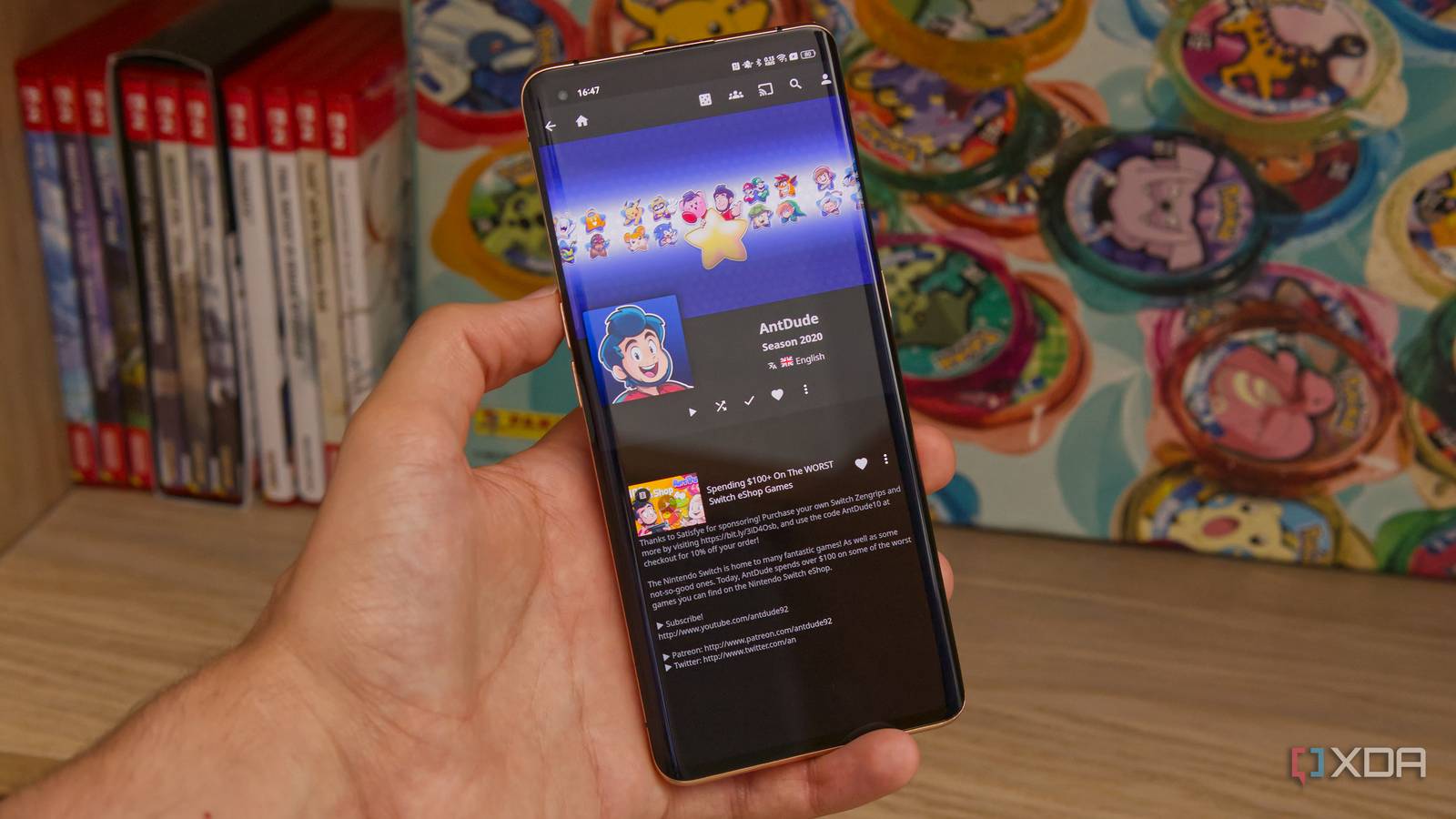
O conteúdo do YouTube é organizado de forma relativamente simples; Criei uma nova biblioteca para vídeos do YouTube. Em seguida, defina o tipo de conteúdo como Mostrando e desative todos os serviços de metadados, exceto o plugin TuebArchivistMetadata.
Quando comecei a extrair vídeos do servidor TubeArchivist, eles eram organizados de forma que cada programa correspondesse a um canal específico do YouTube e cada temporada correspondesse ao ano em que os vídeos foram enviados. Na verdade, embora você possa baixar listas de reprodução do YouTube no TubeArchivist, isso serve apenas para facilitar downloads em massa; essas listas de reprodução não têm efeito na organização do conteúdo, uma vez que ele está no Jellyfin.
Assistir ao YouTube agora é ainda melhor
Todo o meu conteúdo em um só lugar
Provavelmente passo muito tempo assistindo a vídeos do YouTube atualmente e, embora não me importe de ver anúncios em novos vídeos para ajudar os criadores, pode ser irritante ver anúncios toda vez que assisto o mesmo conteúdo novamente, especialmente considerando o quão invasivos esses anúncios se tornaram. Além disso, quero ter certeza de que ainda tenho acesso a alguns dos meus vídeos favoritos, e o TubeArchivist emparelhado com o Jellyfin torna isso extremamente fácil.
Além disso, o streaming do meu próprio servidor significa que os vídeos carregam mais rápido, não tenho uma página inicial cheia de recomendações indesejadas e posso acessar o que desejo assistir com mais rapidez. E é bom que, quer eu queira assistir a um filme, um programa de TV ou um vídeo do YouTube, tudo esteja facilmente acessível no mesmo lugar.
Os melhores clientes do Jellyfin não são os oficiais – aqui está o que eu realmente uso em cada dispositivo
Encontrando o melhor para cada plataforma
Não é necessário, mas é conveniente
Admito que assistir o YouTube em qualquer tela que eu quiser não é tão difícil quanto assistir a um filme ou programa de TV que possuo, então salvar vídeos do YouTube no Jellyfin é um pouco mais limitado do que a mídia mais tradicional. Mas ainda gosto de poder arquivar vídeos facilmente para assistir mais tarde, quando minha internet estiver inativa ou se eles forem removidos por um motivo ou outro. Passarei mais tempo com esta ferramenta e talvez adicionarei um pouco mais de conteúdo à minha biblioteca no futuro.
- Compatível com iOS
-
Sim
- Compatível com Android
-
Sim
- Compatível com desktop
-
Sim