Eu costumava me orgulhar de terminar meu dia de trabalho antes das 18h, o que me deixava bastante tempo para a academia e uma partida de squash antes do jantar. Dito isso, ficou claro para mim que ainda passava muito tempo ao telefone durante o dia de trabalho. Quer fosse um teste importante ou uma perda de tempo no Instagram e no YouTube, eu estava matando um tempo precioso que poderia ter sido melhor aproveitado.
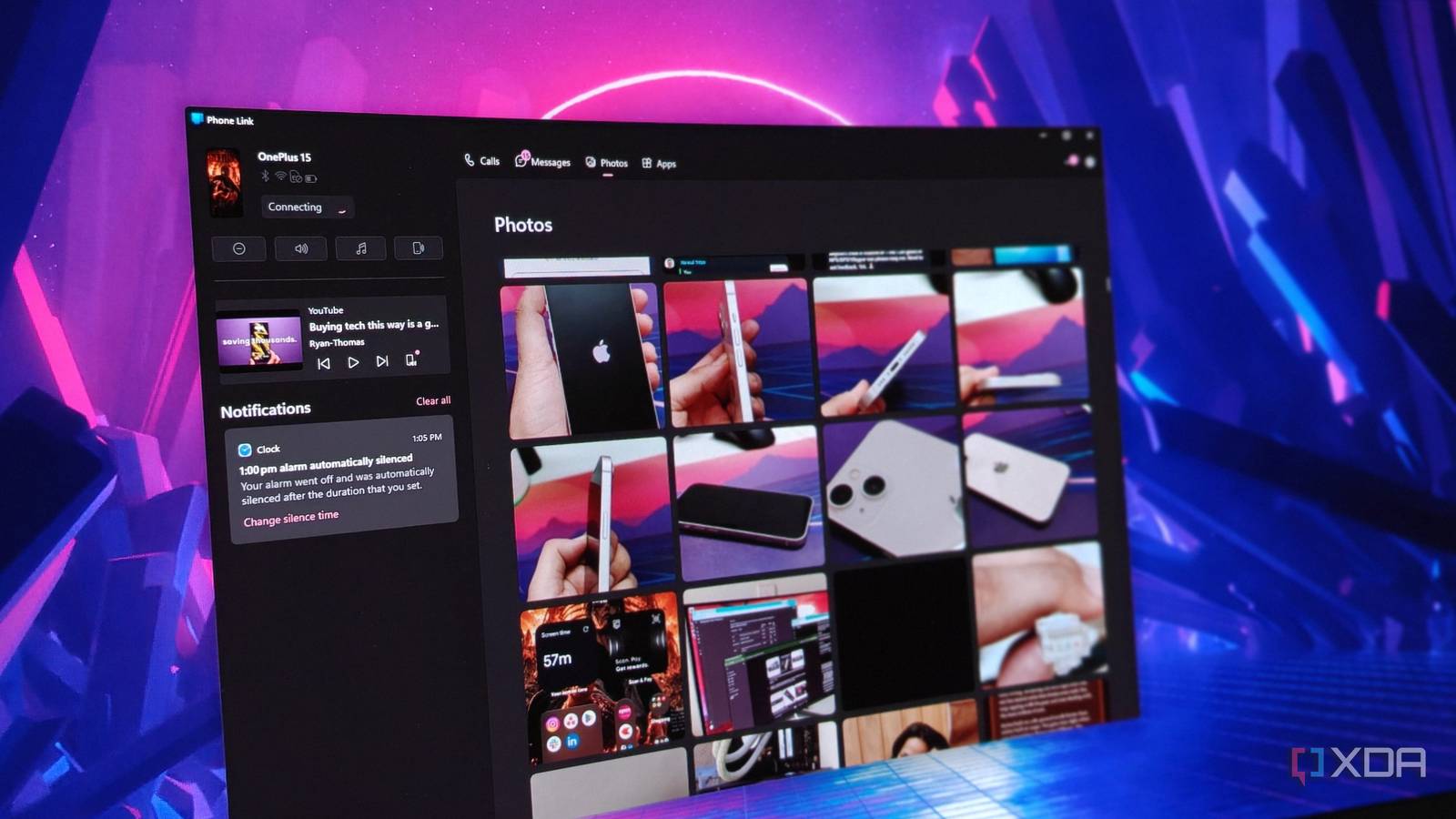
Quando atualizei recentemente para o Windows 11, redescobri o Phone Link, um aplicativo integrado do Windows que permitia conectar seu telefone ao computador. Acabou sendo exatamente o que me impediu de usar meu telefone por horas. Graças ao controle que o Phone Link oferece, pude escolher as distrações que queria permitir. Com meu telefone fora de vista e tudo que é importante em meu computador, minhas sessões de trabalho se tornaram mais produtivas do que nunca.
Reduzir meu tempo ao telefone não foi tão bom
Eu era meu pior inimigo
Não é nenhum segredo que não estar ao telefone ajuda você a ser mais produtivo. No entanto, eu tinha o péssimo hábito de manter meu telefone ao alcance durante o trabalho para não perder nenhuma notificação crítica. “Crítico” para mim significava qualquer coisa, desde entregas e ligações importantes até mensagens do WhatsApp que exigiam respostas oportunas. A urgência dessas notificações é discutível, mas o resultado foi que eu estava sempre pegando meu telefone enquanto digitava.
Mesmo sem nenhuma notificação me pedindo para pegar o telefone, eu olhava proativamente para ele de vez em quando. Continuei tocando para não perder nenhuma ligação. O problema é que, embora essas verificações durassem apenas alguns segundos, minha produtividade era significativa. Fiquei constantemente sem foco e navegando pelo Instagram por 10 a 15 minutos após enviar a notificação.
Mesmo manter meu telefone fora da sala não ajudou, pois ainda me sentia compelido a me levantar e verificar a tela a cada meia hora. Tinha menos a ver com meu telefone e mais a ver com meu vício. No entanto, eu precisava de algo para me manter longe do telefone.
O link do telefone me manteve fora do telefone
Eu não deveria ter perdido atualizações importantes
Phone Link não é uma novidade no Windows 11, mas nunca tentei usá-lo antes. Depois de atualizar para o Windows 11 há cerca de dois meses, pensei em finalmente dar uma olhada. Emparelhar meu OnePlus 15 com um PC com Windows parecia redundante no início, mas continuei. A ideia principal por trás do Phone Link é que você possa ver quase tudo o que acontece no seu telefone no computador (dependendo do modelo do seu telefone, é claro).
No entanto, descobri que isso me permitiu desconectar adequadamente do telefone durante o dia de trabalho. No início houve atrito, mas aos poucos não precisei mais do telefone na mão. Consegui ver todas as notificações no aplicativo Phone Link, receber e fazer chamadas e até iniciar aplicativos de telefone na tela do computador.
A integração do Phone Link com Android é melhor que iOS devido às limitações do ecossistema da Apple, então a experiência no meu OnePlus 15 foi perfeita. No que diz respeito às distrações que passam do telefone para a tela do computador, consegui personalizar quais aplicativos tinham permissão para mostrar notificações. Dessa forma, apenas alertas realmente urgentes podem atrapalhar meu foco.
Mesmo quando meu telefone está fora, nunca me sinto pressionado a pegá-lo porque o link do telefone garante que eu não perca nenhuma mensagem, chamada ou notificação importante. As distrações diminuíram, reduzi uma hora do meu dia de trabalho e o bônus é que o tempo de tela do telefone diminuiu.
O link do telefone tem alguns outros truques na manga
Desinstalei muitos aplicativos de terceiros do meu telefone
Não uso muito os outros recursos do Phone Link, mas eles são úteis. Quando clico em artigos em fotos, não preciso mais usar um aplicativo de terceiros para transferi-los para o meu computador. Eu posso apenas usar Fotografias no aplicativo Phone Link para salvá-los em seu computador e editá-los conforme necessário. Isso economiza apenas cerca de um minuto, mas o mais importante é o atrito que elimina do fluxo de trabalho.
Depois, há pranchetas entre dispositivos que permitem copiar e colar texto e imagens do telefone para o computador (ou vice-versa). Ajuda quando preciso compartilhar notas, URL ou mensagens salvas do WhatsApp do telefone para o PC. Você pode até usar seu telefone como ponto de acesso Wi-Fi ou webcam para seu computador, mas esses recursos ainda estão além do meu alcance.
No entanto, uso o espelhamento de tela quando preciso transmitir a tela de um aplicativo, janela de bate-papo ou guia do navegador do telefone para o computador. O Vincular ao Windows o aplicativo complementar facilita e também posso controlar a tela do telefone no meu computador. No mínimo, consegui reduzir a desordem em meu telefone desinstalando aplicativos individuais de espelhamento e compartilhamento de arquivos que eu tinha antes.
Phone Link ainda é uma das maneiras mais fáceis de sincronizar seu telefone com seu computador
Phone Link é um aplicativo integrado do Windows 11, o que já é uma vantagem. Não preciso procurar alternativas de terceiros para conectar meu telefone ao computador. Ao acompanhar chamadas e notificações críticas em meu computador, posso reduzir minha dependência do telefone. E os recursos adicionais de compartilhamento de arquivos e tela apenas foram adicionados ao meu fluxo de trabalho.